Colorlight VX20は、ソースを処理してLEDディスプレイにマッピングするための4K LEDビデオコントローラーです。設定するには、制御用PCを接続し、デバイスの現在のIPアドレスを開き、受信カードをマッピングし、ソースを選択し、プリセットを保存する前に出力をテストします。このガイドでは、ポート、セットアップ、動作制限、およびトラブルシューティングについて説明します。
1. Colorlight VX20 LED ビデオ コントローラーとは何ですか?
VX20は、 8ビット/60Hzで最大9.8万ピクセル、10ビット/60Hzで最大1.3万ピクセルまで駆動できます。最大幅16,384ピクセルと最大高さ8,192ピクセルはそれぞれ独立した制限値であり、合計キャンバスサイズではありません。フレームレートが高くなると、容量はさらに低下します。詳細は、Colorlight社のVX20仕様書V13の7~9ページをご覧ください。
作業に適したモードを選択してください。
- ビデオプロセッサ: スケーリングと合成を可能にします。Colorlightは、コントローラーの遅延を1フレーム指定します。
- 光ファイバー送受信機: 光ファイバーデータを受信し、20個のイーサネット出力に供給します。
- バイパス: コントローラー処理の遅延フレームをゼロにして、ソースのピクセルを1つずつ正確に送信します。ただし、これはエンドツーエンドのシステム遅延がゼロであることを意味するものではありません。
入力深度は8/10/12ビットまで対応し、出力は8/10ビットに対応します。HDRおよび対応フォーマットは入力ポートによって異なります。操作は、タッチスクリーン、iSet、またはWindows、macOS、LinuxのWebブラウザから可能です。
2. Colorlight VX20 ハードウェアの概要
ケーブルやラックのスペースを計画する前に、VX20のハードウェアの詳細を確認してください。下記のポート機能は、現在のメーカー仕様に準拠しています。
2.1 フロントパネルの機能
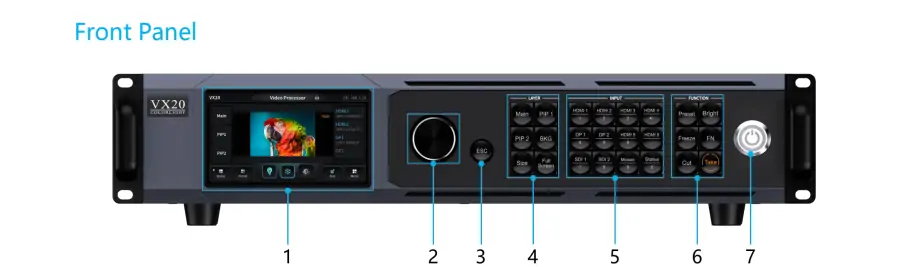
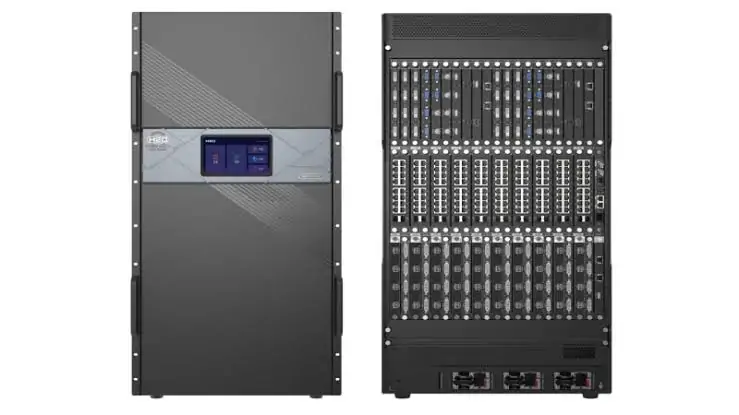
前面パネルには、5インチのタッチスクリーン、ナビゲーションノブ、専用のソース、レイヤー、トランジションボタンが組み合わされている。
| 機能 | 詳細説明 |
|---|---|
| タッチスクリーン | デバイスのステータスを表示し、ナビゲーションと制御用のメニューを提供します。 |
| つまみ | パラメータの調整、メニューのナビゲーション、選択の確認に使用されます。 |
| ESCボタン | 現在のインターフェースを終了するか、前のインターフェースに戻ります。 |
| レイヤー操作 | メイン、PIP1、PIP2、BKG、サイズ、フルスクリーンなどのボタンを使用してレイヤーを管理できます。 |
| 入力制御 | HDMI、DP、SDI、モザイク、数値入力のボタンにより、ソースをすばやく選択できます。 |
| 機能ボタン | プリセット、明るさ、フリーズ、FN、カット、テイクの各ボタンで高度なコントロールが可能です。 |
| 電源スイッチ | デバイスの電源をオンまたはオフにします。 |
2.2 背面パネルの機能
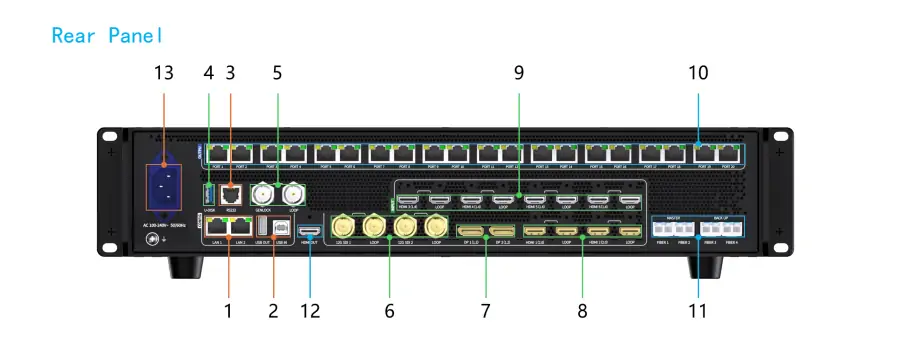
LAN1/LAN2は制御用です。番号付きのイーサネットポートはLED出力データを伝送します。これらはそれぞれ異なる用途に使用されます。
| ポート | Functionality |
|---|---|
| LAN1/LAN2 | PC 接続および VLAN カスケード用のギガビット イーサネット ポート。 |
| USB入力/Uディスク | PC設定にはUSB Type-B、設定ファイルのインポートにはUディスクを使用します。 |
| RS-232 | 中央コントローラ統合用の RJ11 コネクタ。 |
| ゲンロック&ループ | BNC コネクタ経由の同期信号入力およびループ出力。 |
| 12G-SDI | 最大4096×2160ピクセル、60Hzの入力が2系統あり、ループアウト機能付き。カスタムEDIDはサポートされていません。 |
| DP 1.2 | 最大4096×2160(60Hz)の入力を2系統搭載。HDR10/HLGおよびカスタムEDIDに対応。 |
| HDMI 2.0 | 最大4096×2160(60Hz)の入力が2系統あり、ループアウト機能付き。HDR10/HLGに対応。 |
| HDMI 1.4 | ループアウト付き入力4系統、最大4096×2160(30Hz)、8ビット、HDR非対応。 |
| イーサネットポート | LED出力ポート20個、合計13万画素(8ビット/60Hz)。 |
| ファイバーポート | 10Gポート×4。FIBER1/2はプライマリ、FIBER3/4はバックアップまたはコピー用。モジュールはオプションです。 |
| HDMI OUT | PVW/PGM コンテンツをプレビューするための 2K/4K 画像を出力します。 |
| AC電源入力 | ユニバーサル電圧(100~240V、50/60Hz)に対応します。 |
2.3 寸法と重量
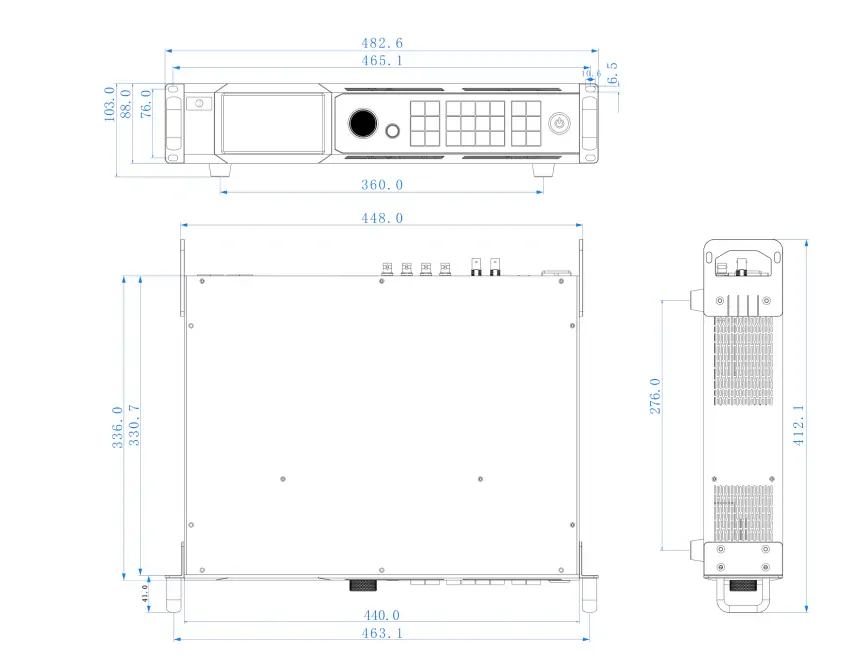
- 寸法 (W × H × D): 482.6 × 88.0 × 412.1 mm、ゴム足なしの2Uサイズ。
- 重量: 正味重量5.65kg、総重量9.10kg。
2.4 電気的パラメータ
- 供給: 交流100~240V、50/60Hz。
- 記載されている消費電力: 92W。LEDウォールは除く。
出典:VX20仕様書、17ページ。
3. ステップバイステップのVX20設定ガイド
まず、既存の設定をバックアップしてください。キャビネットの解像度、受信カードの種類、ケーブルの順番を記録してください。メニューのラベルはファームウェアによって異なる場合があります。Colorlightのダウンロードページにある該当するマニュアルを参照してください。
ステップ1:初期設定
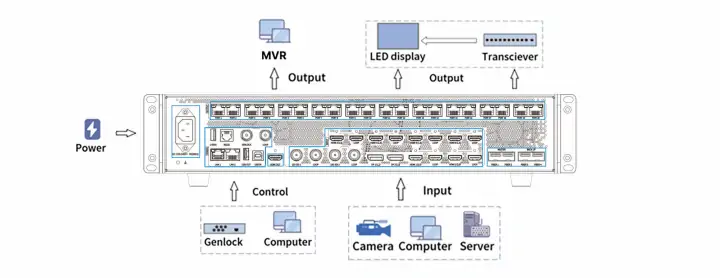
- 映像ソースをHDMI、DP、またはSDI入力に接続し、画面を番号付きのイーサネット出力または互換性のある光ファイバー送受信機に接続します。
- プレビューモニターをHDMI OUT端子に接続し、制御用PCをLAN1/LAN2端子に接続してください。
- 最後に電源を接続し、電源を入れて、必要な動作モードを選択してください。
ステップ 2: ネットワーク構成
- VX20のタッチスクリーンに表示されている現在のIPアドレスを確認してください。工場出荷時のアドレスだと思い込まないでください。
- PCを同じサブネット上に、異なる未使用のIPアドレスで配置してください。
- ブラウザにVX20のアドレスを入力してください。アクセスできない場合は、制御ケーブル、サブネット、および重複アドレスを確認してください。
ステップ3: 入力信号の選択
- ソースに接続されている入力を選択してください。
- ソースの解像度、フレームレート、色深度を、ポートがサポートするフォーマットに合わせます。
- レイヤーに割り当てる前に、入力プレビューが安定していることを確認してください。HDMI/DPはカスタムEDIDをサポートしていますが、SDIはサポートしていません。
ステップ4: 出力構成
- キャビネット供給業者の正しい受信カードパラメータをロードし、物理的なケーブル接続順にキャビネットをマッピングします。
- 各ポートの負荷を確認してください。8ビット/60Hzで最大650,000万ピクセルまで対応可能です。より高い深度またはフレームレートの場合は、再計算してください。
- 光ファイバーの場合、FIBER1はポート1~10を、FIBER2はポート11~20をマッピングします。テストパターンを使用してマッピングを確認してください。
ステップ5:高度な画像処理
- HDR10/HLGは、互換性のあるソースコンテンツおよび機器でのみ使用してください。HDMI 1.4入力はHDRをサポートしていません。
- 選択したレイヤーを画面に合わせてトリミングおよび拡大縮小し、必要に応じてピクチャーインピクチャー(PiP)を追加します。
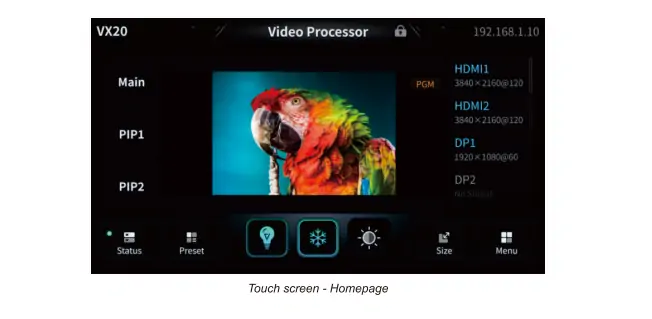
- タッチスクリーンのメイン画面/ピクチャーインピクチャー(PIP)の状態とプレビューを確認し、実機ディスプレイ上で色と輪郭を検証してください。
ステップ6: プリセットを保存する
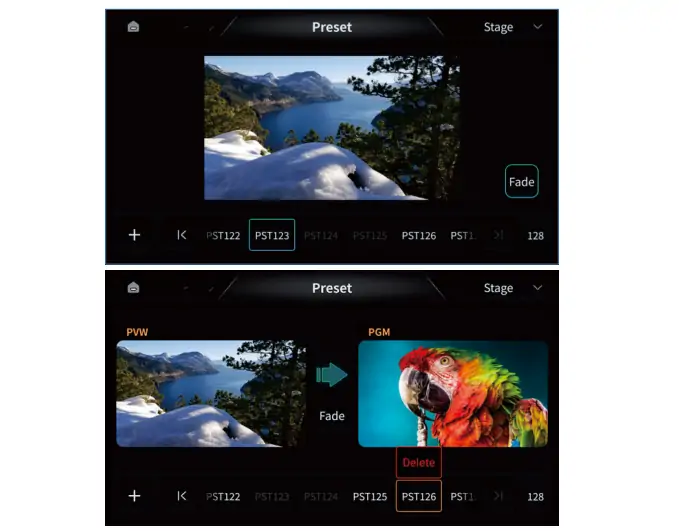
- テスト済みのレイアウトを、分かりやすい名前のプリセットとして保存してください。
- プレビューで呼び出し、カットまたはテイクを使用してPGMに送信する前にソースを確認してください。
- 設定のバックアップもエクスポートしてください。保存されたプリセットは、復元可能なシステム設定の代わりにはなりません。
ステップ 7: トラブルシューティングのヒント
- 画像無し: ソースプレビュー、選択レイヤー、明るさ、フリーズ/ブラックアウト状態、および出力ケーブルを確認してください。
- 閣僚の順番が間違っています。 ポートマッピングと物理配線を比較してください。
- 持続的な障害: サポートに問い合わせる前に、ファームウェアのファームウェア情報と症状を記録してください。承認済みのアップデートや工場出荷時設定へのリセットを行う前に、必ずバックアップを取ってください。
4. VX20ビデオプロセッサの高度な設定オプション
本番イベントの前に、これらの機能を設定し、リハーサルを行ってください。
1. デュアルキャンバスビュー
- PVW & PGM: プレビューで編集した後、カット機能を使ってすぐに切り替えたり、テイク機能を使ってトランジションさせたりできます。
- PGMのみ: 編集内容はライブ画面に即座に反映されます。
2. マルチレイヤーディスプレイ
Colorlightは3つの4K画像を同時に表示できると謳っていますが、V1.3では6つのDLレイヤーについて説明しています。合成を計画する前に、インストールされているファームウェアとソースフォーマットを確認してください。公式VX20機能概要。
3. カスタマイズ可能な表示要素
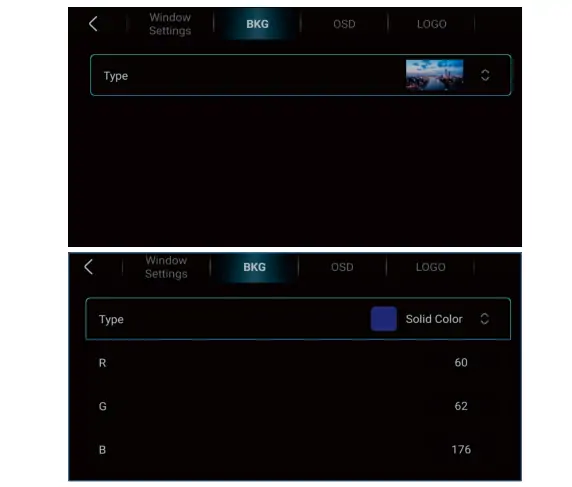
- 背景: 画像または単色を選択し、下図のようにRGB値を設定してください。
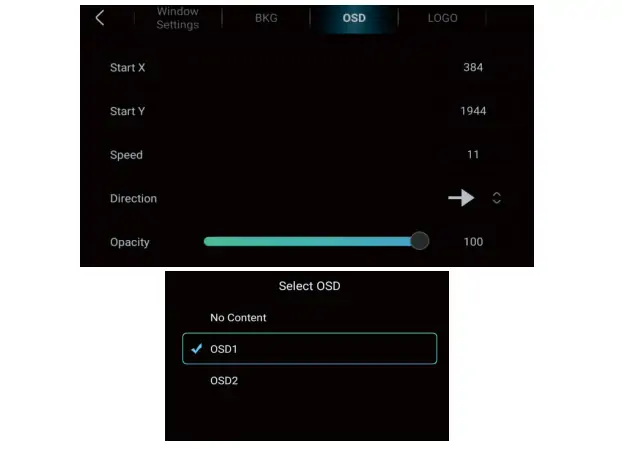
- OSD: 保存済みのテキストを選択し、開始X/Y座標、速度、方向、透明度を調整します。スクリーンショットの値は例であり、必須の設定ではありません。
- ロゴ: 最大512×512ピクセルのPNGロゴを重ねて、透明度を調整します。
4. 冗長性ソリューション
- イーサネットループ: バックアップルートを設定し、テストしてください。
- 繊維: FIBER3/4はFIBER1/2のバックアップまたはコピー用です。光モジュールを一致させ、フェイルオーバーテストを実施してください。冗長構成は、中断のない動作を保証するものではありません。
5. Colorlight VX20 LEDビデオコントローラの用途
これらは想定される用途です。各プロジェクトについて、ソースの互換性と画面容量を確認してください。
- ステージレンタル: コンサートや公演用にリハーサル済みのプリセット。
- 商業イベント: 切り替え前にプレビューが表示されるプレゼンテーション。
- 展覧会: 複数のソースとカスタム画面レイアウト。
- 放送スタジオ: 必要に応じてSDIソースとゲンロックを使用。
- 小売: 外部再生ソースからのコンテンツ。
- スポーツアリーナ: ビデオフィードと LED広告ディスプレイスコア生成には別のソースが必要です。
6.よくある質問
7. 結論
VX20のセットアップを成功させるには、受信カードのパラメータ、ポートマッピング、および入力フォーマットが正しく設定されていることを確認する必要があります。本番稼働前に、プリセットとバックアップパスをテストしてください。ソフトウェアの選択については、Colorlightソフトウェアダウンロードガイドを参照し、お使いのデバイスのファームウェアとの互換性を確認してください。
ご要望を詳しくご記入ください
「コンテンツ」欄に、画面の使用シーンと必要なサイズを入力してください。お見積もりをお送りします。