NovaStar TU20 Proは、屋内LEDウォール用のAndroid 11メディアプレーヤー兼LED送信コントローラーです。ローカル再生、HDMI入力、ワイヤレスミラーリングに加え、6つのギガビットイーサネットLED出力を備えています。スケーリングにより最大390万ピクセルまで対応しますが、ピクセル単位の表示と内蔵Androidソースは2.88万ピクセルに制限されます。ご購入前に、 NovaStar TU20 Proの仕様に記載されているように、動作モードを壁に合わせてください。
このガイドでは、容量、接続、スクリーンマッピング、セットアップ、ソフトウェア、価格に関する考慮事項、および公式マニュアルについて説明します。また、TU20 ProとTU15 Proの比較も行います。最大幅と最大高さは個別の制限であり、サポートされている複合解像度ではありません。まず、壁のネイティブピクセル数を確認し、次にソースモードと各出力チェーンを確認してください。
確実な結果を得るには、まずLEDウォールのネイティブピクセル数と、キャビネットに付属の受信カード構成を確認してください。次に、オペレーターが実際に使用するソースを選択します。ライブプレゼンテーションにはHDMIフィード、スケジュール再生にはローカルメディア、臨時の会議にはワイヤレスミラーリングなどです。コントローラーはピクセル数の定格を満たしていても、ウォールの出力、幅、高さ、またはワークフローの制限を超えると、不適切な選択となる可能性があります。以下のセクションでは、決定チェックリストと実用的な設置手順について説明します。
1. NovaStar TU20 Proとは何ですか?
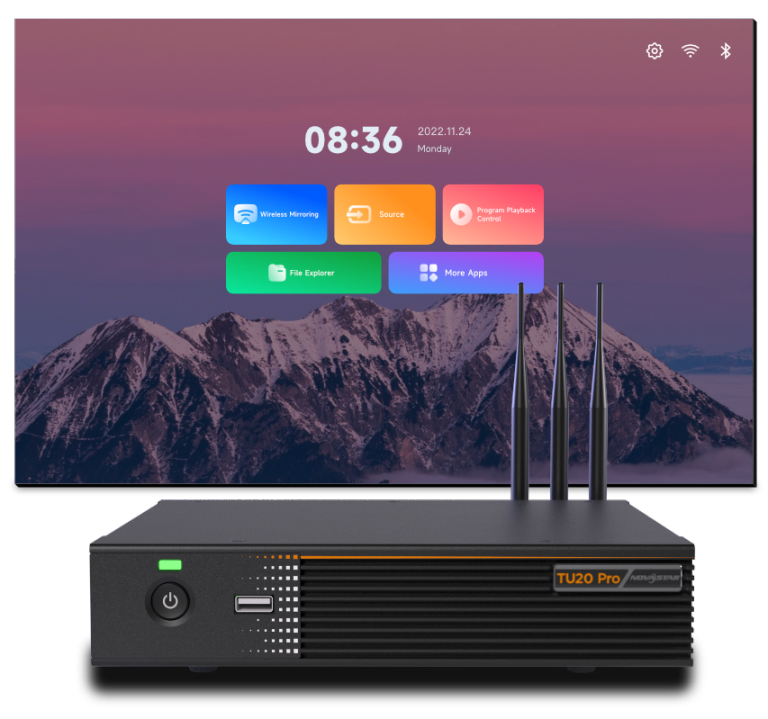
NovaStar TU20 Proは、メディアプレーヤーとLED送信コントローラーを一体化した製品です。Android 11システムを搭載し、ローカルメディアや承認済みアプリの再生が可能。6つのギガビットイーサネット出力により、マッピングされた画像をLEDキャビネット内の受信カードに送信します。そのため、スケジュールされたコンテンツ、HDMIソース、来場者のプレゼンテーションなど、複数のコンテンツを切り替える必要がある場合に便利です。従来の送信カードでは別途ソースデバイスが必要ですが、TU20 Proは多くの日常的な用途において、そのソース機能を内蔵しています。
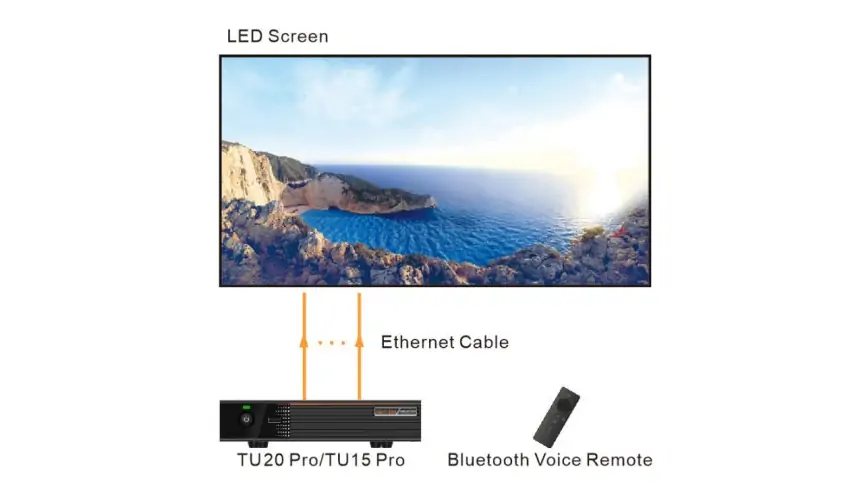
信号経路は、ソース → TU20 Pro → Ethernet出力 → 受信カード → モジュールとして設計します。TU20 Proはキャンバスのスケーリングとキャビネットへのルーティングを担当し、受信カードの設定は各キャビネットのモジュールとスキャン動作を定義します。これらは異なる設定です。受信カードのファイルが正しくないと、コントローラのキャンバスサイズが正しくても、色や行が乱れる可能性があります。
NovaStar TU20 Proは、シンプルなローカルインターフェースを重視する屋内会議室、教育施設、マネージドサイネージに最適です。ただし、多数の同時物理入力、複雑なレイヤリング、冗長パスが必要な設計の場合、本格的なライブプロダクションプロセッサーの代替品にはなりません。コントローラーを選択する前に、壁の本来の幅と高さ、キャビネットの解像度、ケーブル経路、ソースフォーマット、オーディオルーティング、コンテンツの配信者などを記録しておきましょう。
最初のパスでは、幅に高さを掛けます。1,920 × 1,080 の壁には 2,073,600 ピクセルが含まれており、2.88 万ピクセル対ピクセルの制限と 3.9 万スケーリング出力の上限の両方に収まります。3,840 × 1,080 のリボンには 4,147,200 ピクセルが含まれており、幅は 4,096 未満ですが、制限を超えています。各 Ethernet ポートの許容負荷と受信カードの正確なトポロジについては、最新のNovaStar TU シリーズのドキュメントを参照してください。
2. NovaStar TU20 Proの機能とワークフロー
01. 画面マッピングと設定
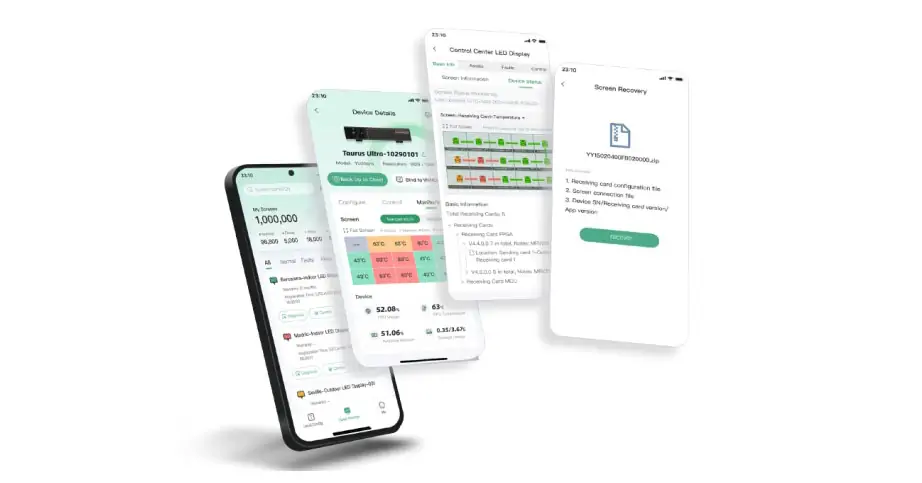
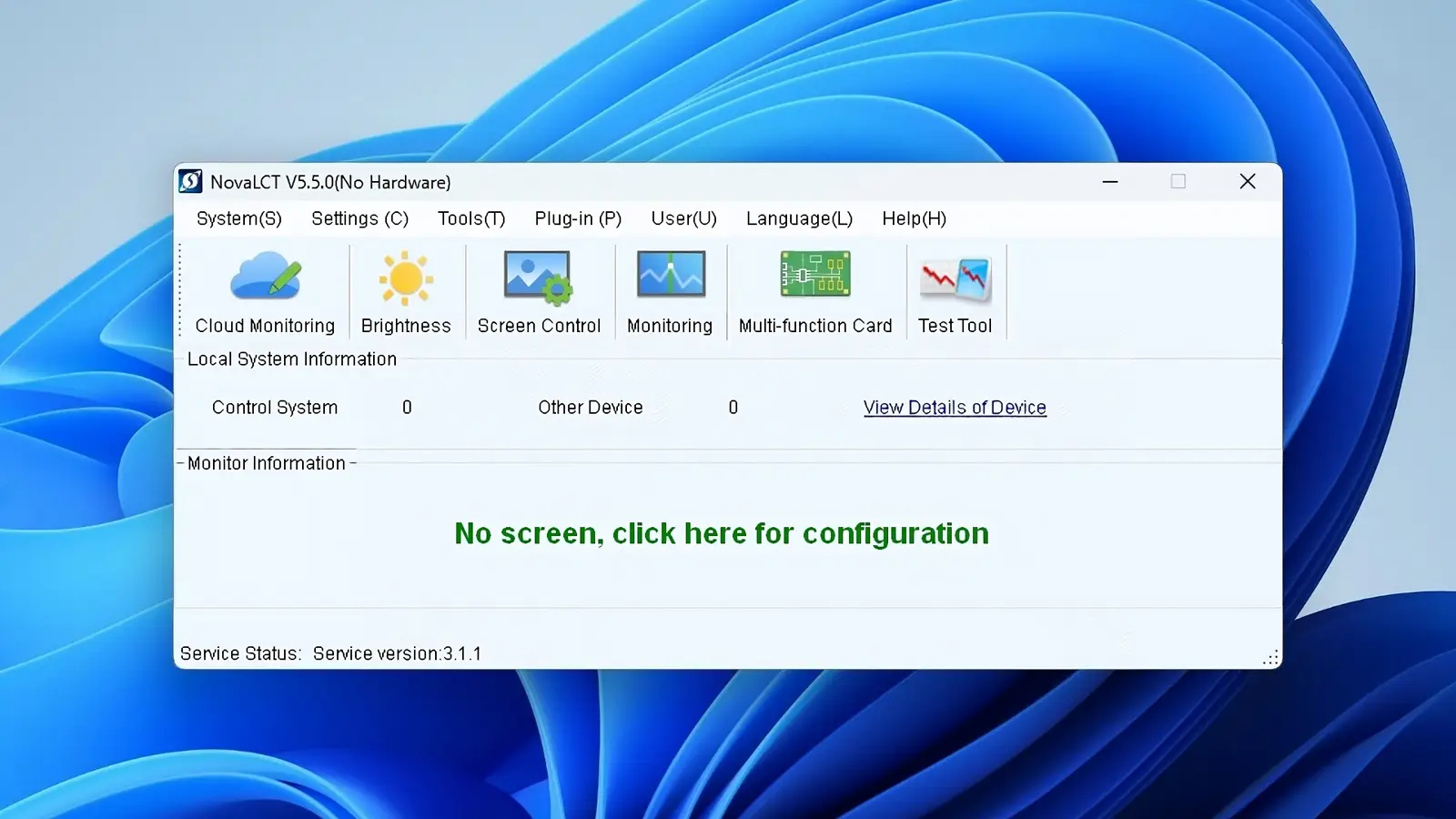
画面構成はキャビネットデータから始まります。LEDメーカーから受信カードプログラムと構成ファイル、または元の試運転バックアップを入手してください。サポートされているNovaStarワークフローを使用して、コントローラを特定し、適切なファイルをロードし、物理ポートの順序を定義します。NovaStarのユーザーマニュアルでは、画面構成、トポロジー、写真支援マッピング、および自動構成バックアップのためのVNNOX Careについて説明しています。これらのツールを使用するには、正しいキャビネットデータと検証済みのケーブルマップが必要です。
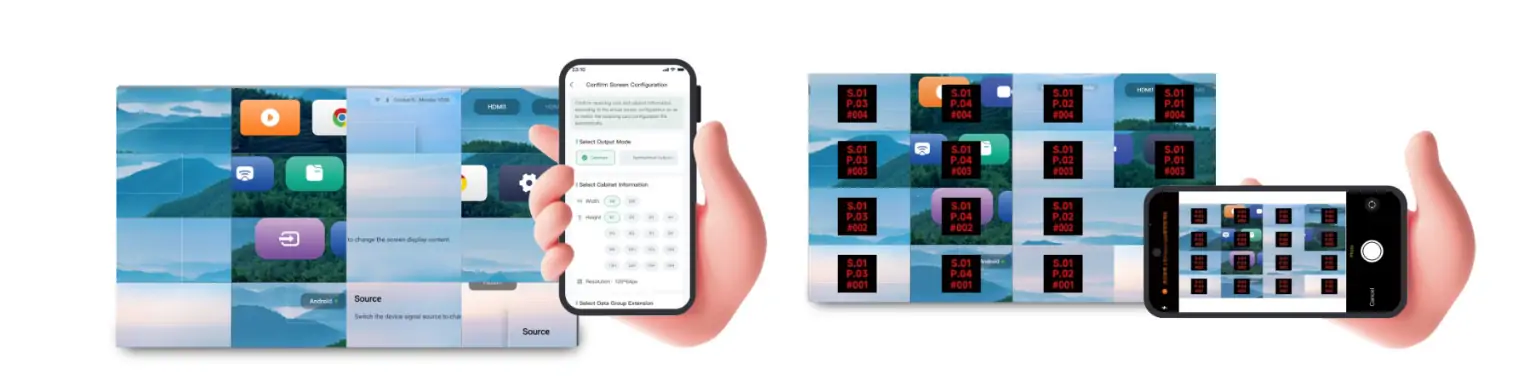
画面マッピング中は、各チェーンの出力ポート、最初のキャビネット、ケーブルの方向、最後のキャビネットを示す簡単な図を作成します。その図をソフトウェアのキャンバスに合わせます。番号付きグリッドと、赤、緑、青、白、黒の実線を使用してテストします。画像がキャビネットをまたいでジャンプする場合は、明るさやキャリブレーションを調整する前に接続順序を修正してください。作業構成をローカルとメンテナンス記録の両方に保存します。NovaStar TU20 Proは試運転を簡素化できますが、検証済みのバックアップが最も迅速な復旧方法です。
02. 再生とローカルコントロール
NovaStar TU20 Proは、3つの実用的な再生方法を提供します。安定した再現性の高いサイネージ表示には、対応のパブリッシングソフトウェアでコンテンツを準備し、ローカル再生をスケジュール設定してください。プレゼンターがコンピューター画面をリアルタイムで確認する必要がある場合は、HDMI入力を使用し、コンピューターの解像度とフレームレートをテスト済みに設定してください。短時間の会議であれば、会議室のネットワーク設計が対応していれば、ワイヤレスミラーリングによってケーブルの受け渡しを省略できます。
Bluetooth リモコンを使用すると、現場のオペレーターはメニューと再生コントロールにアクセスできます。モバイルおよびクラウドワークフローはプログラムの公開と監視に役立ちますが、適切なアカウント、ネットワークアクセス、およびソフトウェアバージョンが必要です。ネットワーク障害に備えて、デバイスにローカルのフォールバックプログラムを用意しておいてください。サードパーティの会議アプリを使用する場合は、受け入れテスト中に特定のアプリバージョン、マイク、カメラ、およびオーディオパスを確認してください。NovaStar は一般的な会議アプリケーションのサポートをリストしていますが、完全な会議インストールの互換性は、接続されている周辺機器とソフトウェアのリリースによって異なります。
03. ワイヤレススクリーンミラーリング
TU20 Proは、プラットフォーム間でのワイヤレスミラーリングをサポートしています。シングルスクリーンミラーリングは標準搭載されていますが、NovaStarの仕様およびオプションアクセサリリストによると、4分割および9分割スクリーンミラーリングには、別途アクティベーションコードの購入が必要です。これは、すべての組み合わせが小さなLEDキャンバス上で判読可能であることを意味するものではありません。1,920 × 1,080の壁面では、9つの等しいタイルは、境界線やインターフェースのクロームを除いて、それぞれ約640 × 360ピクセルしかありません。スプレッドシートや詳細な図面の場合、通常は1つまたは2つのソースの方が視聴者にとって便利です。
ワイヤレスミラーリングは、コントローラーの機能としてだけでなく、ネットワーク機能として計画してください。クライアントのデバイスの種類、Wi-Fi のカバレッジ、VLAN ルール、検出トラフィック、認証要件を確認してください。ゲストが制限的なネットワークによってコントローラーから分離されている場合、両方のデバイスがインターネットにアクセスできる場合でも、ミラーリングが失敗する可能性があります。現場で想定される実際の Windows、macOS、iOS、Android デバイスを使用して画面共有をテストしてください。ユーザー マニュアルには、8 メートル離れた場所で最大 60 fps の標準 1080p ビデオの場合、ミラーリングの遅延は 80 ms 以下と記載されています。これは規定のテスト シナリオであり、実際の遅延はエンコード、ワイヤレスの混雑、ディスプレイ処理によって異なります。タイミングが重要な操作には、有線 HDMI を使用してください。
04. LEDキャンバスとオーディオ
6 つのギガビット イーサネット出力は、受信カード用の LED データ出力であり、6 つの独立した HDMI ビデオ出力ではありません。壁をキャビネット チェーンに分割された 1 つのキャンバスと考えてください。NovaStar TU20 Pro は、スケーリングにより最大 390 万ピクセルをサポートし、個別の最大幅は 4,096 ピクセル、最大高さは 1,920 ピクセルです。ピクセル ツー ピクセル表示は 2.88 万ピクセルに制限されています。内部 Android ソースにも 2.88 万ピクセルの制限があります。3 つの制約すべてが同時に満たされる必要があります。たとえば、4,096 × 1,920 は 7,864,320 ピクセルなので、寸法範囲のそのコーナーはサポートされているフル キャンバスではありません。
可能な限り、ソースをキャンバスのアスペクト比に合わせます。そうでない場合は、トリミング、レターボックス、ストレッチのいずれかを選択します。円や顔のストレッチはほとんどの場合許容されません。受信カードのマッピングが正しいことを確認したら、実際のキャビネットで明るさと色を確認します。音声はルームシステムにルーティングできますが、選択したソース、出力コネクタ、およびボリュームコントロールパスを確認してください。HDMIプレゼンテーションで音声が出ない場合は、ビデオコントローラの不具合ではなく、音声ルーティングの問題であることがよくあります。
05. ポートとシステム統合
システム設計においては、コンテンツ入力、LED出力、および制御接続を分離してください。TU20 Proには、HDMI 1.3入力が2つ、USB 2.0ポートが3つ、ギガビットイーサネットLED出力が6つ搭載されています。HDMI出力は1080pモニタリングに対応し、3.5mmアナログオーディオとSPDIFはそれぞれ独立したオーディオ経路を提供します。制御用イーサネットポートは、LEDデータ出力とは別になっています。室内制御の配線を行う前に、公式の接続仕様書でRS232、センサー、およびリレーのピン配置を確認してください。
NovaStarのドキュメントに記載されているトポロジーで明示的に指定されていない限り、LEDデータ出力を通常のオフィススイッチに接続しないでください。すべてのケーブルに、出力ポートとキャビネットチェーンをラベル付けしてください。適切なケーブルグレードを使用し、メーカーが指定する距離制限内に収めてください。長距離配線の場合は、受信システムがサポートする光変換または分配設計を検討してください。サービスループを確保し、ポートマップを文書化してください。これらの手順により、通常のキャビネット交換が全面的な再マッピング作業に発展するのを防ぐことができます。
3. NovaStar TU20 Proの仕様と画素数
下記の表は、LEDウォール設計に最も関連性の高いNovaStar TU20 Proの仕様をまとめたものです。数値はNovaStar仕様書V1.6.4(2026年10月14日確認済み)に基づいています。ご購入前に、付属のハードウェアとファームウェアをご確認ください。
| Item | ノヴァスター TU20 プロ | プロジェクトで確認すべき事項 |
|---|---|---|
| コントローラーの種類 | Android 11 LED再生制御プロセッサ | 必要なアプリとオフライン再生動作 |
| LEDローディング | スケーリング適用時最大3.9万ピクセル、ピクセル単位換算で2.88万ピクセル | ネイティブ幅×高さ、動作モード、および各出力チェーン |
| 内部Androidソース | 最大2.88万ピクセル | スケーリングされた出力上限が本来のソース制限であると想定しないでください。 |
| キャンバスの境界 | 最大幅4,096ピクセル、最大高さ1,920ピクセル | 寸法と総ピクセル数の両方が適合する必要があります |
| LED出力 | 6つのギガビットイーサネットポート | 受信カードとキャビネットルーティング |
| システムメモリ | 製品資料には4GB RAM、32GBストレージと記載されています。 | システムファイル後の使用可能なメディアスペース |
| ビデオの再生 | H.264は最大4K解像度で30Hz、H.265は最大4K解像度で60Hzに対応。 | 正確なファイルコーデック、ビットレート、フレームレートをテストします。 |
| 接続性 | HDMI 1.3入力×2(それぞれ最大2048×1152、60Hz)、USB 2.0ポート×3 | 4Kファイルのデコードとは、4K HDMI入力を意味するものではありません。 |
| 寸法と重量 | 211.7 × 185.0 × 50.6 mm、正味重量 1.12 kg | アンテナ、ブラケット、ケーブルのための十分なスペースを確保してください。 |
容量例: 2,560 × 1,440 のキャンバスは 3,686,400 ピクセルで、合計 390 万ピクセル、幅 4,096、高さ 1,920 の制限を下回っています。ただし、2.88 万ピクセルを超えているため、ピクセル単位のモードではありません。この壁を指定する前に、ソース解像度、スケーリング動作、および 6 つの出力への分配についてサプライヤーに確認してください。
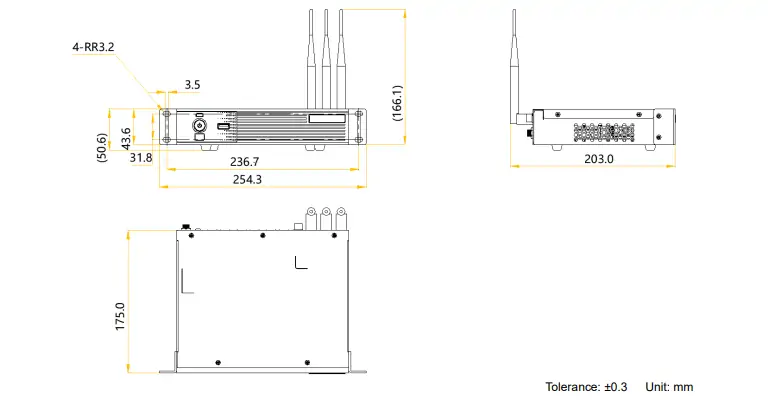
下記の取り付け図は、ブラケットのスパンが254.3 mm、アンテナを含む高さが166.1 mm(許容誤差±0.3 mm)であることを示しています。これは、表に記載されている現在の本体寸法とは異なります。穴あけやラックのスペース確保を行う前に、ご使用のハードウェアの最新の取り付け図をご確認ください。
4. NovaStar TU20 Pro vs TU15 Pro
TU15 ProとNovaStar TU20 Proは、屋内再生において同様の用途に対応しますが、大型コントローラーであるTU15 Proの方がLED出力容量が大きくなっています。キャビネットマップとソースプランと併せて、公式のTUシリーズ比較表をご参照ください。最大出力定格だけでは、ネイティブ再生能力を保証するものではありません。
| 決定ポイント | TU15プロ | TU20プロ |
|---|---|---|
| 公表されている最大LED負荷 | 最大2.6万画素 | スケーリング適用時最大3.9万ピクセル、ピクセル単位換算で2.88万ピクセル |
| イーサネット出力 | 四 | 6 |
| 典型的なフィット | 小規模な会議用または看板用壁面 | 壁面を広くするか、キャビネットの連結数を増やす |
| 共有ワークフロー | Androidベースのローカル再生と画面制御 | Androidベースのローカル再生と画面制御 |
| 選抜試験 | キャンバスと港湾の積載量は余裕をもって収まる | キャンバスと港湾の積載量は余裕をもって収まる |
壁がTU15 Proの筐体内に収まっている場合、容量を増やしても目に見えるメリットはないかもしれません。設計がポート数または総ピクセル数の制限に近づいている場合は、TU20 Proの方が余裕があります。キャビネットの配置変更や将来のコンテンツフォーマットに対応できるよう、余裕を持たせてください。見積もり対象のユニットの正確なソースコネクタ、ソフトウェア機能、ファームウェアを比較してください。TU15のより詳細な計画については、以下を参照してください。 EagerLEDさん NovaStar TU15 Proの仕様とセットアップガイドより大規模なプロジェクトや4Kプロジェクトについては、こちらをご覧ください。 TU15 Pro、TU20 Pro、TU4K Proの比較複数の入力があるライブイベントでは、専用のプロダクションプロセッサーが必要になる場合があります。
5. NovaStar TU20 Proの価格と購入チェックリスト
「NovaStar TU20 Proの価格」は地域やプロジェクトによって変動するため、一律の価格設定はできません。販売代理店の取引条件、税金、送料、保証、ファームウェアサポート、付属アクセサリーなどによって、実際の価格は異なります。設置内容に正確に合致した最新の見積書をご請求ください。
サプライヤーに、コントローラー、電源、リモコン、必要に応じて4画面または9画面のミラーリング機能の有効化、ホワイトボードの有効化、オプションのPTB1307ミラーリングドングル、受信カード、および試運転サポートの項目を明記するよう依頼してください。見積もりには、設定のバックアップと、壁面を操作する担当者へのトレーニングが含まれているかどうかを確認してください。最も安価なコントローラーを購入しても、後々設置業者が追加のスケーラー、オーディオエクストラクター、またはサービス訪問を必要とする場合、費用がかさむ可能性があります。
NovaStar TU20 Proを注文する前に、販売店に壁の正確なピクセル寸法と、すべてのキャビネット接続図を送付してください。総負荷、各出力の負荷、HDMI入力フォーマット、再生方法、現在のハードウェアおよびファームウェアのリビジョンを文書で確認するよう依頼してください。クラウドサービスを利用する場合は、契約内容とネットワーク要件を明確にしてください。これにより、漠然とした価格比較が、検証可能なシステム仕様へと変わります。
6. NovaStar TU20 Pro マニュアル、ソフトウェア、ファームウェア
NovaStar TU20 Proのマニュアル、製品仕様、ファームウェアについては、 NovaStar TUシリーズの公式製品ページまたはダウンロードセンターから入手してください。TU20 ProとTU15 ProのユーザーマニュアルV1.6.2(PDF)は両モデル共通です。TU20 Pro仕様V1.6.4(PDF)はこのモデルのハードウェアに関するものです。これらは2026年10月14日に確認された最新のダウンロードです。ファームウェアはデバイスとリビジョンに完全に一致している必要があります。インストールしたバージョン番号とそのリリースノートのコピーをプロジェクト引き継ぎ文書と一緒に保管してください。
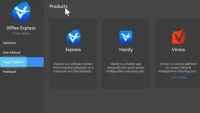
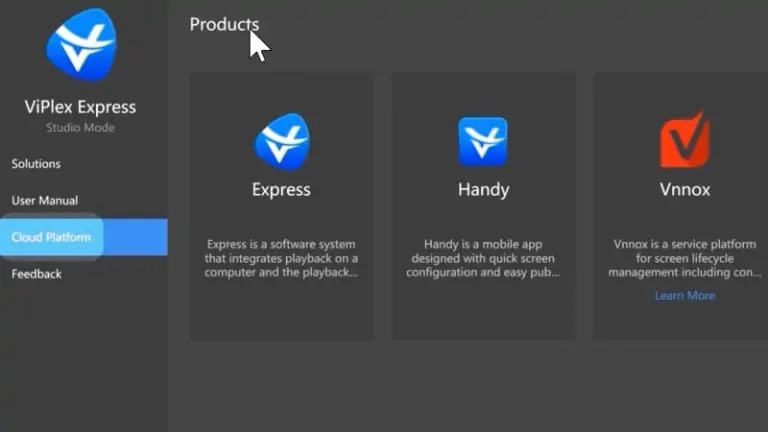
ユーザーマニュアルは、初回起動、ディスプレイ設定、画面ミラーリング、プログラムの公開、およびメンテナンスに役立ちます。仕様書には、ハードウェアと容量に関する質問への回答が記載されています。ViPlex Handyや関連する公開ツールなどのソフトウェアは、NovaStarの最新の公式チャネルからダウンロードしてください。 EagerLEDさん NovaStarソフトウェアのダウンロード概要 ツールを特定するのに役立つ場合もありますが、インストールにはメーカーの最新のパッケージと説明書を使用してください。
ファームウェアのアップデートは計画的なメンテナンスとして実施してください。まず、動作中の画面設定をエクスポートまたはバックアップし、現在のファームウェアバージョンを記録し、安定した電源を確保した上で、リリースノートの手順に従ってください。アップデート後は、マッピング、HDMI入力、ローカル再生、ミラーリング、オーディオ、リモート管理をテストしてください。リリースで重大な不具合が修正される場合を除き、ライブショーコントローラーをイベント直前にアップデートしないでください。
7. NovaStar TU20 Proが適合する場所
NovaStar TU20 Proは、屋内用LEDウォール1台で管理コンテンツとライブプレゼンテーションの両方に対応する必要がある場合に最も威力を発揮します。企業の会議室では、オペレーターはウェルカムループからHDMI接続のノートパソコン、そしてワイヤレス共有へと切り替えることができます。教室では、安定した有線接続のコンピューター入力を使用しながら、アナウンス用にローカルメディアを保持できます。ショールームでは、クラウド接続が利用できない場合に備えて、ローカルのフォールバックプログラムを用意しておくことができます。
小売店の看板については、実際のネイティブアスペクト比に合わせてコンテンツをスケジュールし、視聴者の通常の距離でテキストをテストしてください。ピクセル数が多いだけでは、小さな文字が店舗の反対側からでも読み取れるとは限りません。展示スペースでは、一時的なケーブル配線、電源シーケンス、およびプログラム変更の権限を持つ人物を考慮してください。指令室や医療スペースでは、システム全体の可用性、セキュリティ、およびレイテンシ要件を検証してください。コントローラーだけでは、ミッションクリティカルなワークフローを保証することはできません。
壁面を設計する際は、受信カードと設定ファイルが文書化されているキャビネットとコントローラーを組み合わせてください。 EagerLEDさん 室内LEDスクリーン オプションには、システムの表示面に関する例が示されています。NovaStar TU20 Proは、その幅広い設計におけるコントローラーの選択肢の一つであり、最適な結果は、キャビネット、環境、信号源、および設置品質によって異なります。
8. NovaStar TU20 Pro セットアップ:ステップバイステップ
01. 壁を計算して接続する
ステップ 1: キャンバスを計算します。1つのキャビネットのピクセル幅と高さ、キャビネットの横方向と縦方向のカウント、およびネイティブ解像度の合計を記録します。幅 × 高さを掛けます。適切な場合は、390 万のスケーリング出力制限または 2.88 万のピクセル間制限、および 2.88 万の内部ソース制限を確認します。また、幅を 4,096 と比較し、高さを 1,920 と比較します。各 Ethernet 出力チェーンをキャビネットの順序を示す矢印で描画します。複数のキャビネットタイプが混在している場合は、各受信カード構成を個別に文書化します。
ステップ2:安全に接続します。キャビネットメーカーの指示に従ってディスプレイの電源を入れ、TU20 ProのLED出力を各チェーンの指定された最初のキャビネットに接続します。必要なHDMIソース、オーディオシステム、制御ネットワーク、およびローカル周辺機器を接続します。ラックを閉じる前にケーブルにラベルを付けます。ポート番号、キャビネット座標、ケーブルの接続先を記載したノートまたはスプレッドシートがあると、今後のメンテナンスが迅速になります。
ステップ3:基本図を確認します。以下のソフトウェアとマッピングの手順を完了したら、シンプルなテスト光源とグリッドを使用して、すべてのキャビネットライトが正しい位置にあることを確認します。トポロジーが正しいことが確認できるまで、キャリブレーションやカラー調整を開始しないでください。NovaStar TU20 Proのセットアップは、クリエイティブコンテンツを読み込む前に、物理的な配線図とソフトウェアマップが一致している方が簡単です。
02. ソフトウェアのインストールとコンテンツの公開
プログラムの編集、公開、画面制御、モバイルミラーリングにはViPlex Handy を使用してください。画面構成、キャビネットトポロジー、構成のバックアップにはVNNOX Careを使用してください。NovaLCT は、必要なワークフローの場合、制御 PC からコントローラの制御イーサネットポート経由で接続します。これらのアプリを互換性のあるものとして扱うのではなく、インストールされているファームウェアのTU20 Pro セットアップ手順に従ってください。
NovaStar TU20 Proの最新ファームウェアに推奨されているソフトウェアバージョンのみをインストールしてください。デバイス識別子、ネットワーク設定、管理者連絡先を安全な引き継ぎ文書に記録してください。ディスプレイが管理された企業ネットワーク上にある場合は、試運転日前にIT部門と必要なアドレスとファイアウォールルールを調整してください。インターネットにアクセスできるコントローラがゲストの電話も検出できると想定しないでください。これらは異なるネットワーク経路です。
初回使用時は、言語を選択し、Bluetoothリモコンをペアリングし、タイムゾーンを設定し、Wi-Fiに接続して、コントローラーに分かりやすい名前を付けます。次に、静止画、動画クリップ、読みやすいテキストを含む短いテストプログラムを作成します。それを公開し、デバイスを再起動して、期待どおりに動作が再開することを確認します。ネットワークが切断された場合でも、リモコンでディスプレイを復元できることを確認してください。コンテンツの公開が成功することは、試運転の一部にすぎません。電源喪失やネットワーク切断後の再生も同様に重要です。
03. キャビネットの配置と色の確認
実際のキャビネット用に付属の受信カードファイルをロードします。NovaStar TU20 Proの設定インターフェースで、LEDキャンバスを本来の寸法に設定し、各出力をケーブルの順序でマッピングします。番号付きのシンプルな画像で、チェーンの入れ替わりや方向の反転が明らかになります。単色のフィールドは、モジュールの欠落、色の順序の誤り、明るさの違いを示します。正常な設定のコピーをコントローラの外に保管してください。
画面が真っ暗な場合は、まず電源と受信カードの状態を確認し、次にコントローラーの出力とソース選択を確認してください。1つのチェーンだけが暗い場合は、その出力ケーブルと最初のキャビネットをたどってください。画像が断片化または重複している場合は、マッピングと受信カードファイルをキャビネットのレイアウトと比較してください。すべての色が正しくない場合は、カラー設定と正しい受信カードプログラムを確認してください。一度に1つの変数を変更し、結果を記録してください。ランダムに再マッピングすると、診断に時間がかかります。
画像が正しく表示されたら、部屋の明るさを設定し、適切なコンテンツを使用してグレースケールと肌の色調を確認してください。スマートフォンの写真だけで、あらゆる細かい傾斜の壁面におけるプロによるキャリブレーションに取って代わることはできないことを覚えておいてください。NovaStarのアシスト機能はセットアップを迅速化できますが、重要な色合わせは適切なツールと視聴環境で確認する必要があります。
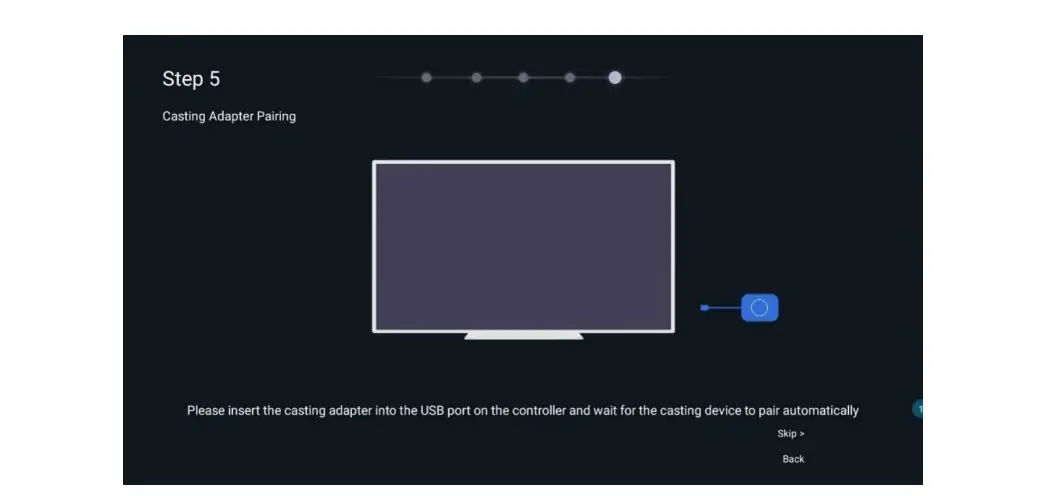
以下の古い設定画面のスクリーンショットは、キャスティングアダプターのペアリングを示しています。互換性のあるアダプターをコントローラーのUSBポートに挿入し、ペアリングの指示に従ってください。ドングルはオプションであり、メニューの手順はファームウェアによって異なる場合があります。
04. テストソースとトラブルシューティング
オペレーターが使用する各ソースパスをテストしてください。HDMI の場合は、コンピューターが意図した解像度とフレームレートを出力することを確認し、スケーリング時にアスペクト比を維持するかどうかを判断してください。USB 再生の場合は、FAT32 または NTFS メディアを使用してください。exFAT および FAT16 は現在の仕様ではサポートされていません。ビットレート、プロファイル、オーディオ形式など、実際の H.264 または H.265 ファイルをテストしてください。ワイヤレスミラーリングの場合は、ゲストがプレゼンテーションを行う場合はゲストアクセスを含め、実際の会議ネットワーク上の実際のユーザーデバイスをテストしてください。
音声と映像を別々に確認してください。音声ソース、TU20 Pro の音声出力先、音量制御デバイスを確認してください。次に、システムの電源を入れ直し、短い切り替えテストを繰り返してください。プログラムが表示されない場合は、正しいデバイスとスケジュールに公開されていることを確認してください。ミラーリングが失敗した場合は、LED マッピングをリセットする前に、ネットワーク検出とアクセス許可を確認してください。ビデオが途切れる場合は、ビットレートを下げるか、有線ソースをテストし、ネットワークまたはストレージのボトルネックがないか確認してください。
NovaStar TU20 Proの最終ファームウェアバージョン、出力マッピング、解像度、ソース設定、およびケーブルラベルの写真数枚を記録してください。これは、将来の技術者が推測することなく壁面を修復できるようにするための引き継ぎ資料です。
9. NovaStar TU20 Pro よくある質問
以下のFAQでは、NovaStar TU20 Proの容量、マニュアル、価格、ソフトウェア、画面マッピングに関する実用的な質問にお答えします。モデル固有の詳細については、最新のドキュメントとインストールされているファームウェアを最終的な情報源としてご参照ください。
01. NovaStar TU20 Proの積載容量はどれくらいですか?
TU20 Proは、スケーリングにより最大3.9万ピクセルまで対応します。ピクセル単位の表示と内蔵Androidソースは、2.88万ピクセルに制限されています。最大出力幅は4,096ピクセル、最大高さは1,920ピクセルです。これらの制限により、4096×1920ピクセルのキャンバスは使用できません。各出力チェーンも確認してください。
02. NovaStar TU20 Proのマニュアルはどこで入手できますか?
セットアップには公式のTU20 ProおよびTU15 Proユーザーマニュアル(PDF)を、ハードウェア制限についてはTU20 Pro仕様書(PDF)を参照してください。マニュアルは共有されていますが、ファームウェアはモデルとリビジョンが完全に一致している必要があります。
03. NovaStar TU20 Proはどのようなソフトウェアを使用していますか?
ViPlex Handyは、プログラムの編集と公開、画面制御、モバイルミラーリングに使用できます。VNNOX Careは、画面構成、トポロジー、バックアップを管理します。NovaLCTは、制御用イーサネットポートを介したPC構成をサポートします。インストールされているファームウェアとの互換性については、マニュアルをご確認ください。
04. NovaStar TU20 Proの価格はいくらですか?
信頼できる統一価格はありません。コントローラー本体、税金、配送料、保証、サポートを含む最新の詳細な見積もりをご依頼ください。価格を比較する前に、オプションのミラーリング機能、ホワイトボード機能、PTB1307ドングルが含まれているかどうかをご確認ください。
05. NovaStar TU20 ProはノートパソコンのHDMI入力を表示できますか?
はい。現在の仕様によると、2つのHDMI 1.3入力は最大2048×1152ピクセル、60Hzに対応しています。4K HDMI入力ではありません。プレゼンテーションの前に、ノートパソコンの解像度、HDCPで保護されたコンテンツ、スケーリング、音声ルーティングをテストしてください。
06. NovaStar TU20 Proは9分割画面に対応していますか?
はい、適切なアクティベーションを行えば可能です。シングルスクリーンミラーリングは標準機能に含まれていますが、4分割および9分割スクリーンミラーリングには別途アクティベーションコードの購入が必要です。ライセンスについてはサプライヤーに確認し、会議ネットワーク上で使用予定のデバイスとレイアウトをテストしてください。
07. 画面マッピングの誤りを修正するにはどうすればよいですか?
まず、キャビネットの順序、イーサネットケーブルの接続、受信カードの設定を確認します。次に、適切なキャビネットファイルを読み込み、出力キャンバスを設定し、各キャビネットを物理的な順序でマッピングします。作業構成を保存し、最終的なコンテンツソースを接続する前に、グリッドを使用してフルスクリーンをテストします。
08. インストール中にTU20 Proのファームウェアをアップデートする必要がありますか?
ご使用のTU20 Proハードウェアおよび受信カードに完全に適合するファームウェアを使用してください。動作中の設定をバックアップし、リリースノートを読み、メンテナンス期間を設定してください。リリースで既知の問題が修正される場合を除き、ライブイベントの直前にアップデートすることは避けてください。
10.結論:NovaStar TU20 Proはあなたに最適ですか?
NovaStar TU20 Proは、ローカル再生、HDMIプレゼンテーション、ワイヤレス共有が必要な屋内LEDウォール向けの便利なオールインワンコントローラーです。まず動作モードを確認してください。スケーリング使用時は最大3.9万ピクセル、ピクセル単位表示と内蔵Androidソース使用時は最大2.88万ピクセルです。4,096ピクセル幅と1,920ピクセル高さの境界、および各出力の負荷も適合する必要があります。ご注文前に、ネイティブウォールキャンバスを計算し、受信カードチェーンをマッピングしてください。
操作が容易な設置を実現するには、最新のNovaStar TU20 Proマニュアルを確認し、実際のメディアとデバイスをテストし、配線を記録し、正常に動作する構成を保存してください。壁のサイズが小さい場合はTU15 Proと比較検討し、システム全体とサポートを含む最新の価格見積もりを依頼してください。これらの手順は、表面的な仕様だけを見るよりもはるかに価値があります。
ご要望を詳しくご記入ください
「コンテンツ」欄に、画面の使用シーンと必要なサイズを入力してください。お見積もりをお送りします。