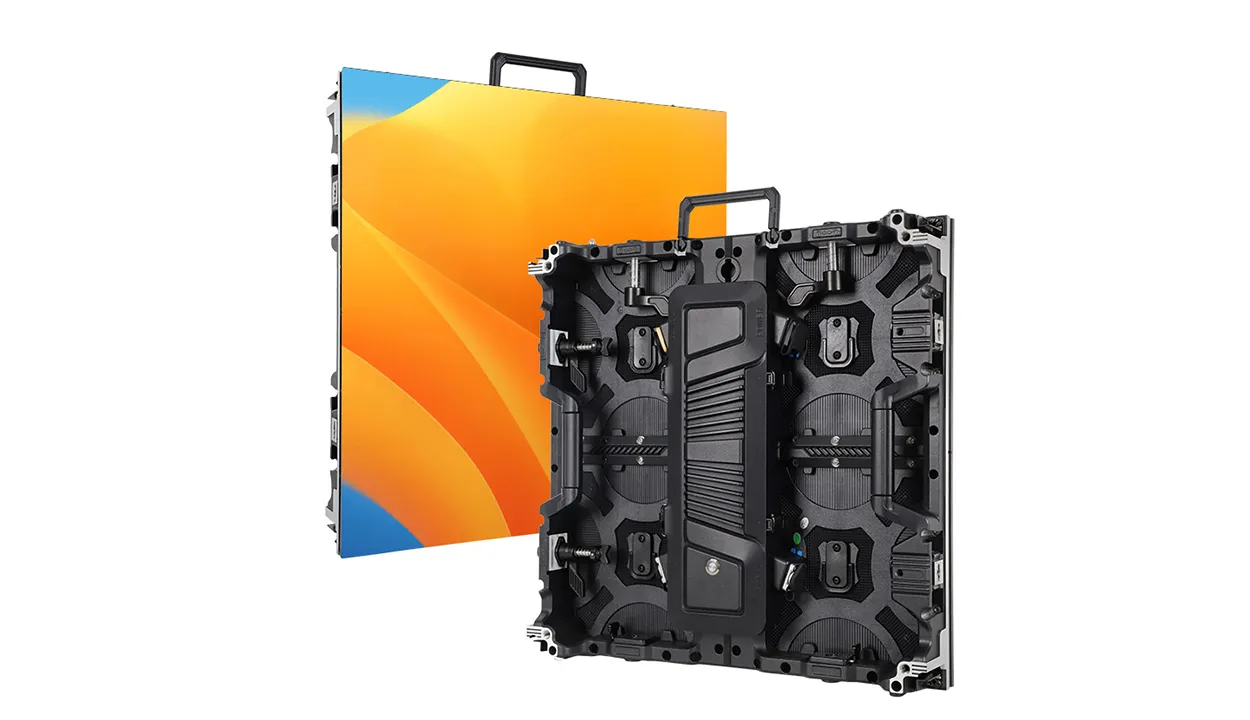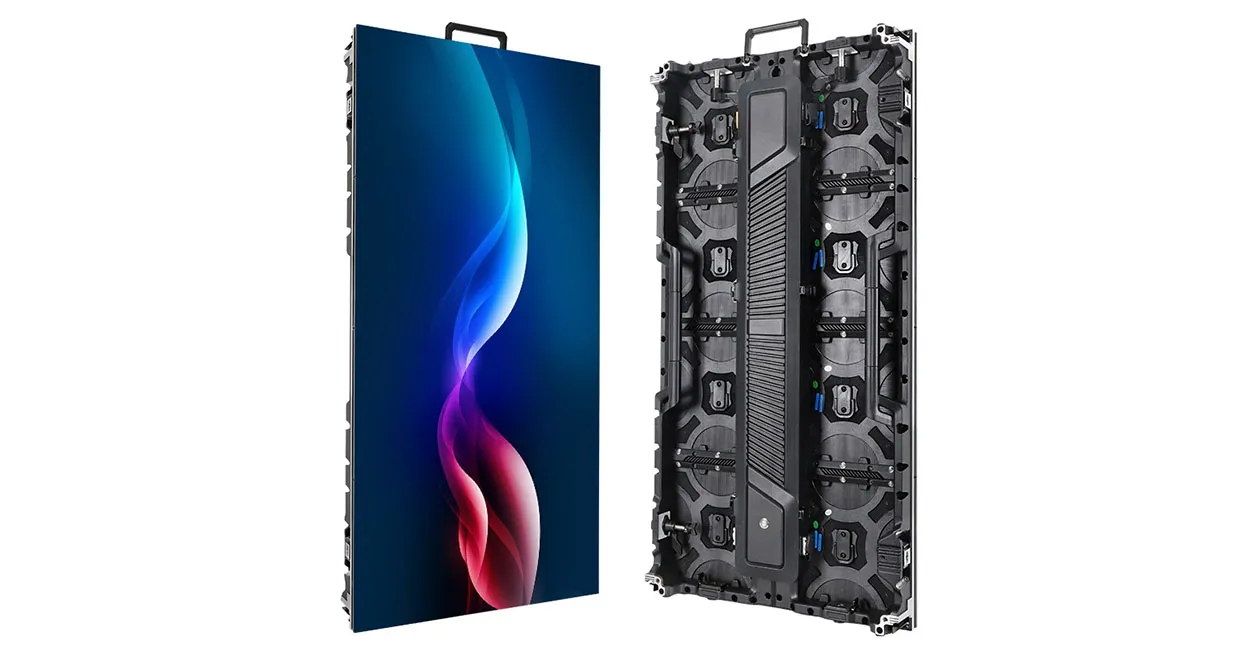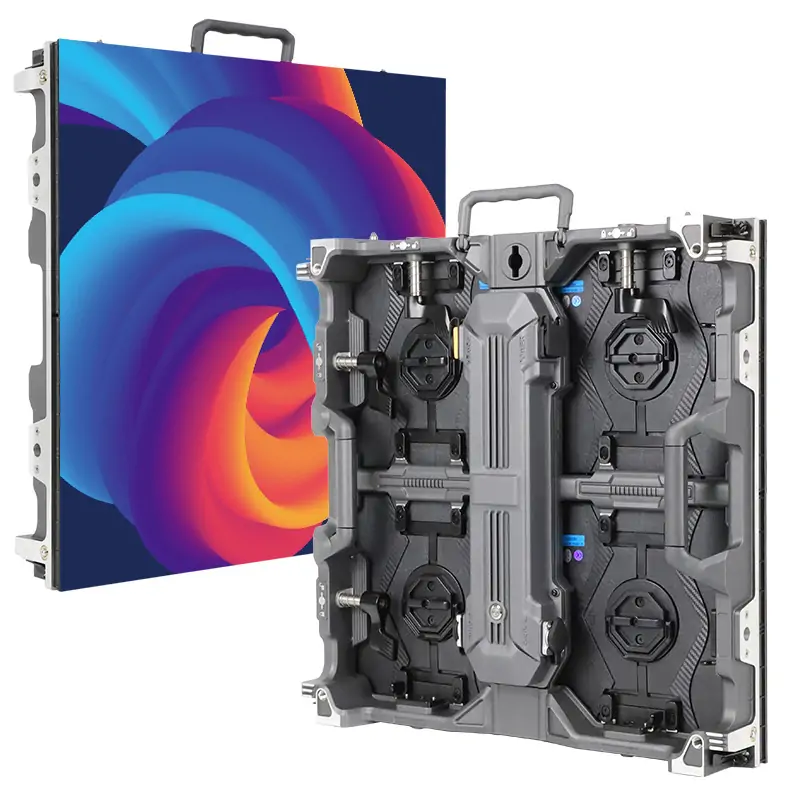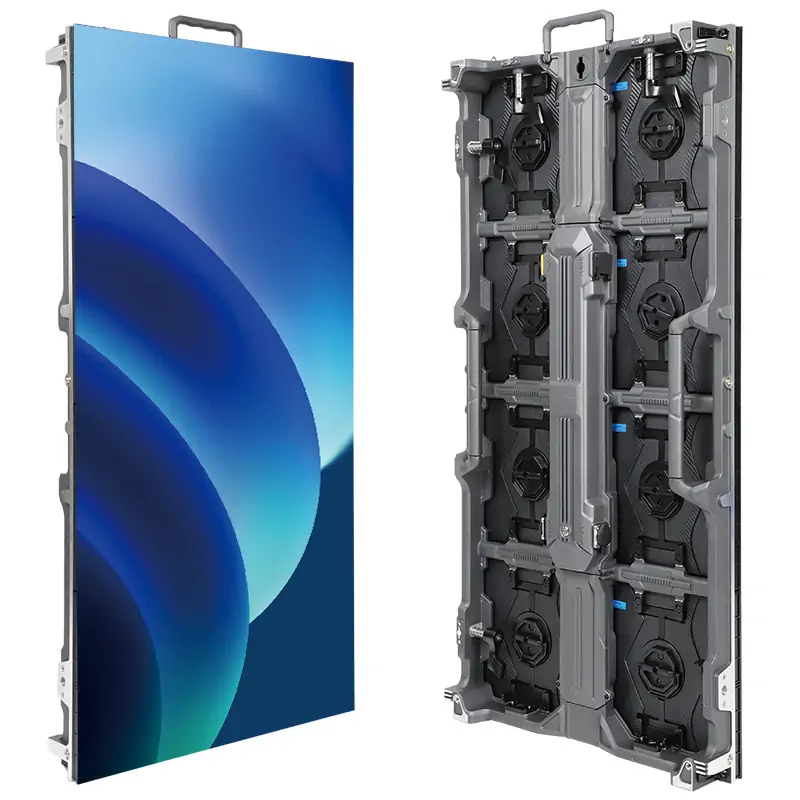
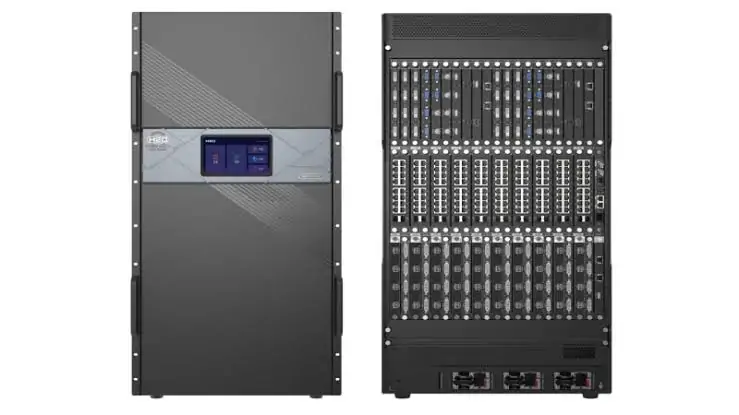
NovaStar VX1000 Proは、 LEDビデオプロセッサーと送信コントローラーを1つの筐体に統合しています。HDMI 2.0経由で最大4096×2160ピクセル(60Hz)の入力を受け付け、10個のギガビットイーサネット出力で最大650万個のLEDピクセルを駆動します。各出力は、8ビット出力深度で最大6.5万ピクセルをサポートします。レンタルステージ、企業イベント会場、またはファインピッチ設置の場合、コネクタ、処理モード、およびバックアップオプションが実際のスクリーン設計に適合するかどうかが重要な問題となります。
このガイドでは、NovaStar VX1000 Pro のサイズ設定と構成方法、適用範囲、および使用すべきソフトウェアについて説明します。入力解像度、出力キャンバスの寸法、ポートごとの負荷はそれぞれ異なる制約であり、これらを一つの仕様として扱うと設計が失敗する原因となります。以下の数値は、NovaStar の VX1000 Pro 仕様 V1.2.0 (2025 年 9 月 30 日) に基づいています。ショーの前に、インストールされているファームウェアと受信カードと照らし合わせて確認してください。
迅速な判断には、セクション2のコネクタ表を確認し、セクション3で壁面およびポートの負荷を計算し、セクション5のセットアップ手順に従ってください。セクション8では標準のVX1000を比較し、セクション10ではマニュアルとソフトウェアリソースへのリンクを示しています。サイズ選定例は計算結果であり、実際の設置結果ではありません。
1. NovaStar VX1000 Proの機能
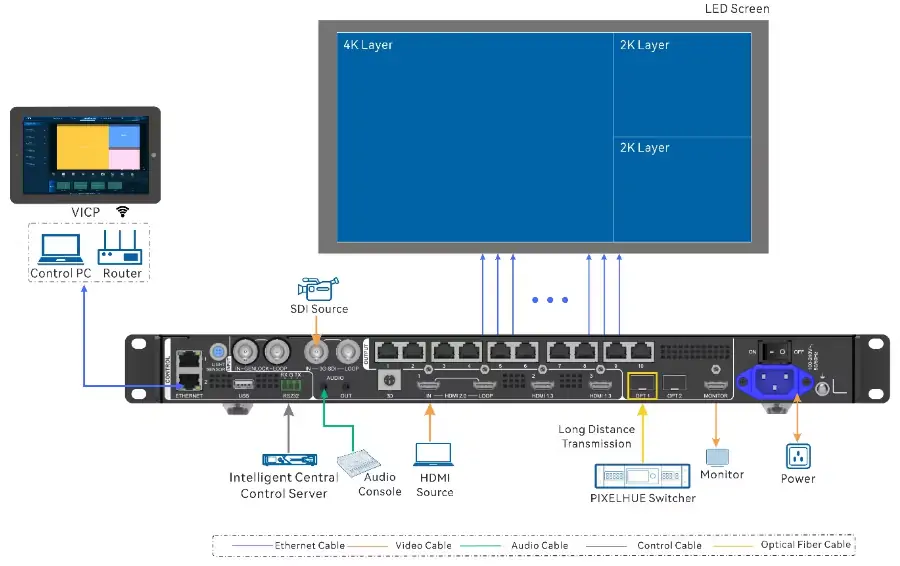
NovaStar VX1000 Proは、ビデオ信号を受信し、スケーリングと合成を行い、ピクセルデータを互換性のあるLED受信カードに送信します。10個の番号付きRJ45出力は、通常のネットワークスイッチポートではなく、ギガビットイーサネットLEDデータポートです。2つの独立した制御用イーサネットポートは、Unicoの制御とファームウェアのタスクに使用されます。この違いは、ケーブルにラベルを付けたり、コンピュータがユニットを検出できない理由を調査したりする際に重要になります。
NovaStar VX1000 Proは、通常のビデオコントローラモードでは、プロセッサと送信デバイスの両方として機能します。オペレーターは、HDMI、SDI、光デジタル、またはUSBメディアソースを選択し、レイヤーの位置調整、プリセットの呼び出し、画像の調整を行うことができます。ファイバーコンバータモードでは、より大規模なシステムにおける光デジタルリンクを処理します。バイパスモードでは処理負荷が軽減され、対応構成ではゼロフレームのデバイス遅延を実現できます。ケーブル配線図を作成する前に、制作ワークフローに適したモードを選択してください。
650万ピクセルという数字は、個々のイーサネット回線の容量ではなく、合計出力負荷を表しています。各ポートは、8ビット出力で最大6.5万ピクセルまで対応しています。NovaStarは、最大出力幅10,240ピクセル、最大高さ8,192ピクセルも提供しています。これらは独立した寸法制限であり、10,240×8,192ピクセルの画面では、総ピクセル予算をはるかに超えてしまいます。設計では、これら3つの制限すべてを同時に満たす必要があります。
一般的な用途としては、広いステージ背景幕、細かいピッチの会議用壁面、ショー中にコンテンツソースが切り替わるレンタルシステムなどが挙げられます。内蔵のプレビュー出力とプリセットはオペレーターの操作を容易にし、キャビネットマッピングと冗長性は技術者をサポートします。NovaStar VX1000 Proは、互換性のある受信カード、適切な光モジュール、または検証済みのキャビネット構成ファイルを必要とします。
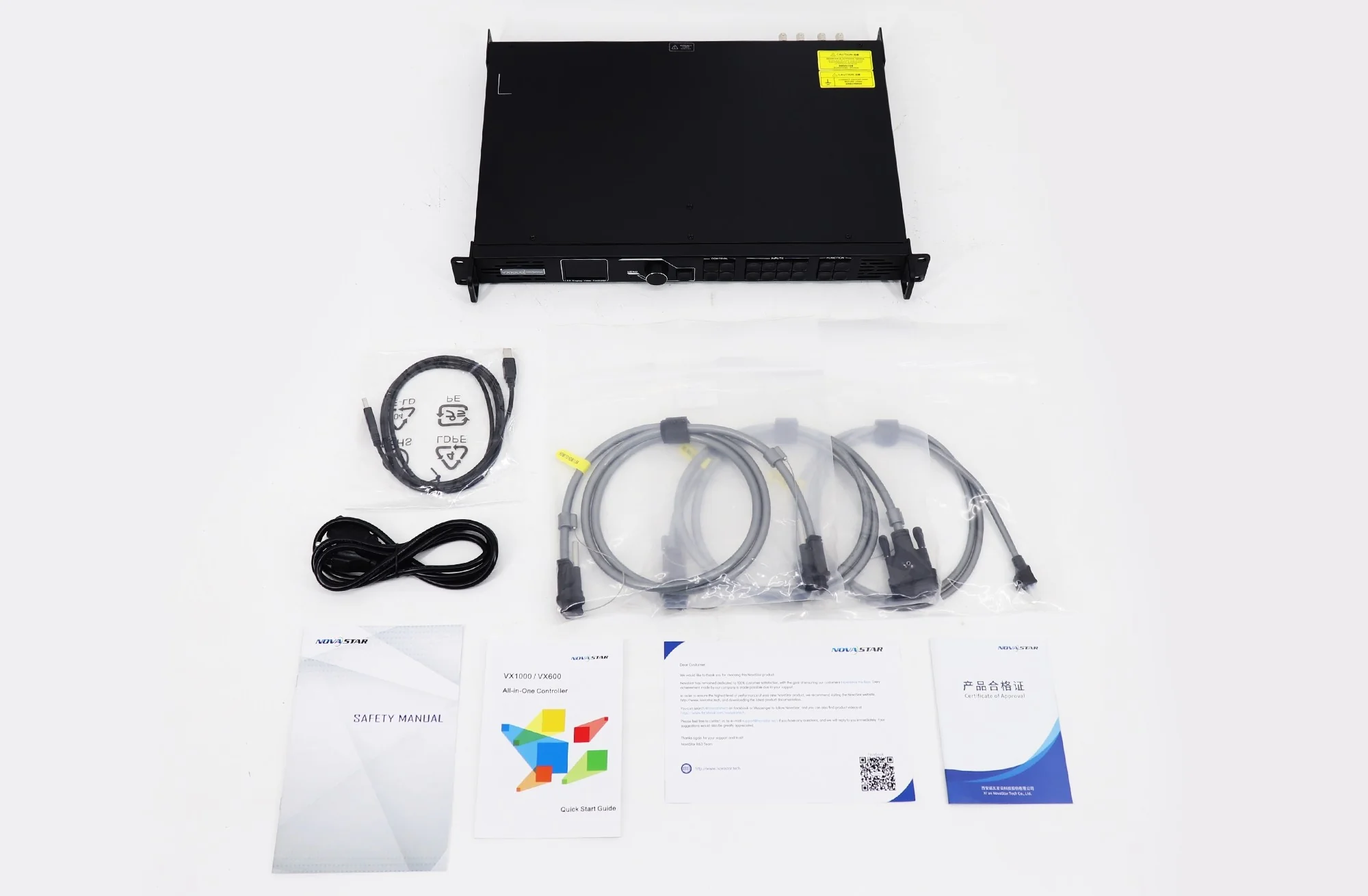
2. NovaStar VX1000 Proの仕様とコネクタの制限
この表では、ソース入力、LEDデータ出力、およびモニタリングを分けて表示しています。これは、単に「4K」と表示するよりもずっと便利です。4K入力だからといって、すべての壁サイズに4K画像が自動的にマッピングされるわけではなく、モニタリング出力は2つ目の高容量LED出力でもありません。NovaStarの公表されている制限値は、フレームレート、カラーサンプリング、およびビット深度にも依存します。出典:公式コネクタ仕様書、10~13ページ。
| インターフェースまたは制限 | 公開された機能 | 実用的な意味 |
|---|---|---|
| HDMI 2.0入力 | 入力1系統、ループ出力1系統。最大解像度4096×2160(60Hz) | 4K 60Hzソースにはこのコネクタを使用してください。実際のソースタイミングとサポートされているカラーフォーマットを確認してください。 |
| HDMI 1.3入力 | 入力2系統、最大解像度1920×1080(60Hz) | これらの機器のいずれかに接続された4Kノートパソコンは、より低いタイミングをネゴシエートできる可能性があります。 |
| 3G-SDI入力 | 入力1系統、ループ出力1系統。最大解像度1920×1080(60Hz) | 対応するSDI規格に準拠したカメラまたはスイッチャーからの信号に適しています。 |
| LEDデータ出力 | 10個のギガビットイーサネットポート。合計650万ピクセル、8ビットでポートあたり6.5万ピクセル。 | ケーブルチェーン全体とスクリーン全体を点検してください。 |
| 光ポート | 10G光ポート2基搭載。OPT 1は自己適応型。 | 役割と冗長性は、モードとケーブル接続によって異なります。モジュールは別売りです。 |
| モニター出力 | HDMI 1.3、固定解像度1920×1080、60Hz | ローカルの信頼度表示用として使用し、別のLEDデータパスとしては使用しないでください。 |
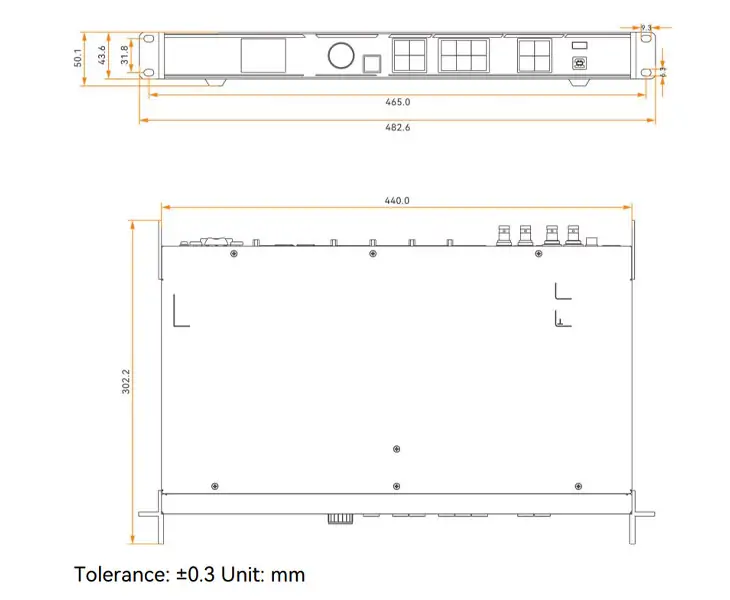
| フィジカルとパワー | 482.6 × 302.2 × 50.1 mm、正味重量 3.9 kg、定格電力 44 W | ラックの支持、通気、および背面ケーブルのクリアランスを確保してください。 |
NovaStar VX1000 Proは、コネクタの容量制限の範囲内で、HDMI 2.0入力でカスタムタイミングに対応しています。最大カスタム入力幅8,192ピクセル、最大出力幅10,240ピクセルは、信号経路の異なる段階を表しています。特殊なキャンバスを使用する場合は、最大幅を無制限の矩形解像度と解釈するのではなく、仕様書に記載されている正確なタイミング、フレームレート、およびカラーフォーマットを確認してください。
01. 入力タイミングとソースネゴシエーション
スケーリングを調整する前に、コントローラから入力解像度とリフレッシュレートを読み取ります。コンピュータがサポートされていないモードを報告する場合、または画像が点滅する場合は、ソースで既知のサポートされているタイミングを設定し、HDMI ケーブルとアダプタを点検してから、必要に応じて EDID を構成します。HDCP のサポートは HDMI 入力によって異なります。HDMI 2.0 は HDCP 1.4 と 2.2 をサポートし、HDMI 1.3 は HDCP 1.4 をサポートします。保護されたコンテンツは、そのソースとライセンス要件に従って処理する必要があります。
02. 出力形状とケーブル負荷
NovaStar VX1000 Proの出力キャンバスは、LEDウォールの実際のピクセル寸法を表します。幅4,800ピクセル、高さ1,200ピクセルのスクリーンは5.76万ピクセルで、ポートごとの割り当て、幅、高さ、モードの制約も満たせば、全体の6.5万ピクセルの予算に収まります。一方、5,000×1,400ピクセルのスクリーンは7万ピクセルで、形状は控えめに見えても全体の予算を超えてしまいます。
3. 出力ポートを選択する前に、LEDウォールのサイズを決定してください。
キャビネットの物理的なサイズやピクセルピッチだけではなく、キャビネットのピクセル寸法から始めましょう。キャビネットの幅(ミリメートル)をピクセルピッチ(ミリメートル)で割って水平方向のピクセル数を推定し、高さについても同様に計算します。次に、メーカーから提供された正確なキャビネット解像度を確認します。キャビネットのピクセル数にキャビネットの数を掛けます。通常の壁の場合、全体のキャンバスは、1行あたりのキャビネット数 × キャビネットのピクセル幅 × 1列あたりのキャビネット数 × キャビネットのピクセル高さで計算されます。
実用的な NovaStar VX1000 Pro ポートプランでは、各デイジーチェーン内のキャビネットと、番号付き出力ごとの総ピクセル数が一覧表示されます。256 × 256 キャビネットを 12 台接続した場合、786,432 ピクセルとなり、8 ビットでのポートあたりの定格 650,000 ピクセルを超えます。10 台接続した場合、655,360 ピクセルとなり、これもわずかに超過します。9 台接続した場合、589,824 ピクセルとなり、若干の余裕があります。この計算は単純ですが、総容量を満たしながらも 1 つの出力が過負荷になるような設置を防ぐことができます。
| 壁の例 | ピクセル計算 | VX1000 Proのデザインチェック |
|---|---|---|
| 4,800 × 1,200 ステージ壁 | 5,760,000ピクセル | 全体の制限内で、各ポートが定格荷重を超えないように、ポート間で荷重を分散させる。 |
| 5,000 × 1,400 壁 | 7,000,000ピクセル | 6.5万以上。キャンバスを改訂するか、別の制御アーキテクチャを使用してください。 |
| 9,600 × 600 リボン | 5,760,000ピクセル | 幅と全体の制限内で、ソースのタイミングとマッピングを検証する。 |
| 10,240 × 8,192 の理論上の長方形 | 83,886,080ピクセル | 総積載量を大幅に超過しており、最大幅と最大高さを組み合わせることはできません。 |
出力ビット深度が高い場合、リフレッシュレートが高い場合、または特殊な動作モードの場合、ポートあたりの8ビット数が変更なく適用されるとは考えないでください。サイドバイサイドまたはトップアンドボトム3Dでは、デバイスの出力容量が半分になります。NovaStarのモード固有のドキュメントとソフトウェアの読み出しを確認してください。コントローラ番号、出力番号、最初のキャビネット、チェーン方向、およびバックアップパスを含むポートスケジュールを保持してください。これは、マッピングと障害分離の基準となります。
01. 受領カードとキャビネットファイル
NovaStar VX1000 Proは受信カードにデータを送信しますが、受信カードはキャビネットのスキャンパラメータとモジュールパラメータを認識している必要があります。LEDキャビネットのサプライヤーから正しいキャビネット構成を入手してください。見た目が似ているキャビネットのファイルを代用しないでください。カードのモデルとファームウェアを記録し、テスト用キャビネットにパラメータを送信してから、グリッド、グラデーション、色を確認してから、壁面全体に設定を適用してください。
02. 不規則な形状と自由トポロジーの壁
NovaStarでは、サポートされている受信カード向けに、単一のイーサネットポートに矩形の制限を設けずに、自由トポロジーの画面構成を一覧表示しています。画面全体の最大外接矩形は、コントローラの負荷容量に収まる必要があります。点灯しているピクセルのみを追加すると、隙間のある壁の負荷を過小評価してしまう可能性があります。切り抜き、曲面壁、または高さの異なるステージ設計の場合は、物理的なポートパスと論理的なキャンバスを別々に描画してください。会場が使用される前に、NovaLCTで各非矩形セグメントを確認してください。
4. 動作モードと実際の遅延
NovaStar VX1000 Proは、ビデオコントローラー、ファイバーコンバーター、バイパスの3つのモードを備えています。ビデオコントローラーモードは、ソース選択、スケーリング、トリミング、レイヤー、プリセットが必要な場合の標準的な選択肢です。ファイバーコンバーターモードは、互換性のある光伝送機能に対応しています。バイパスモードは低遅延を優先しますが、本機が独立したLEDディスプレイコントローラーとして動作する場合、ビデオ処理機能は利用できなくなります。ショーの実際の信号経路に合わせてモードを選択してください。
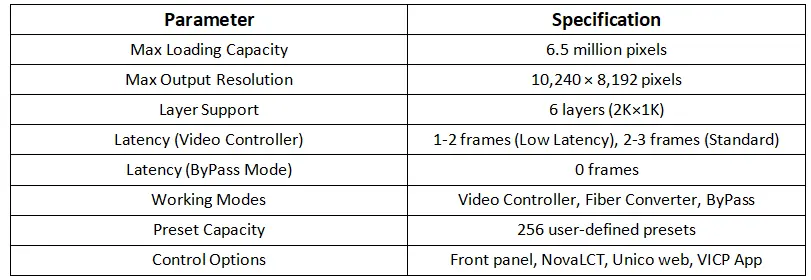
NovaStarの仕様では、ビデオコントローラモードで低遅延を有効にした場合のデバイス遅延範囲は1~2フレーム、無効にした場合2~3フレームとなっています。バイパスは低遅延の場合は0フレーム、無効にした場合は1フレームです。ファイバーコンバータは0フレームと記載されています。NovaStarの遅延表(7ページ)を参照してください。これらはデバイスごとの数値であり、制作全体のカメラから視聴者への遅延ではありません。カメラ、スイッチャー、メディアサーバー、ディスプレイスキャン、フレーム変換、受信カードなどによって遅延が発生する可能性があります。
低遅延を実現するには、NovaStarではイーサネットポートを搭載したキャビネットが、外接する長方形の上部に揃う必要があります。ビデオコントローラモードでは、低遅延とジェンロックは共存できます。バイパスモードでは、低遅延とジェンロックを同時に有効にすることはできません。制作チームにフレーム数を保証する前に、xRステージまたはカメラバックドロップに必要な正確な組み合わせをテストしてください。
Genlockは、カスケード接続されたユニット間の出力を外部同期ソースまたは対応ビデオ入力に同期します。コンテンツのフレームレートの不一致やキャビネットマッピングの不備を修復する機能はありません。同期基準となるデバイス、信号のループ方法、基準が消失した場合の動作を記録してください。出力が途切れることなく継続すると想定するよりも、制御されたフェイルオーバーリハーサルを行う方が信頼性が高くなります。
下の画像をご覧ください。「10,240 × 8,192」という項目は、個別の最大寸法を表しており、サポートされている完全な長方形を表しているわけではありません。ゼロフレームバイパスを有効にするには、低遅延が必要です。画面を設計する際は、上記の制限事項を参考にしてください。
5. NovaStar VX1000 Proのセットアップ:ケーブル配線図から最初の画像まで
再現性のある試運転手順は、レイヤーをランダムに調整するよりも高速です。まず、コントローラのファームウェア、受信カードの種類、キャビネットの解像度、壁の寸法、出力ポートの経路を記録します。新しい設定を送信する前に、既存のプロジェクトをバックアップしてください。次に、電源、正常に動作することが確認されているビデオソース、PC制御接続、および最初のキャビネットチェーンを接続します。画面全体に拡張する前に、小さな検証済みのセクションを表示してください。
01. ハードウェアを接続して識別する
受信カードチェーンには、番号付きのギガビット出力を使用してください。設定用PCには、ソフトウェアに応じて専用の制御用イーサネットまたはUSB接続を使用してください。NovaStar VX1000 Proでは、前面LCDと入力ボタンの状態によって、ソースが検出されたかどうかがわかります。青色の入力インジケーターは信号が存在することを示し、青色のインジケーターが点滅している場合は、選択したソースに信号がない可能性があります。現在のレイヤーで既に使用されていると想定するのではなく、意図した入力を確認してください。
ケーブルの両端にラベルを貼り、ポートスケジュールをラックの横に保管してください。特に光モジュールと複数のデータケーブルを取り付ける場合は、通気スペースとケーブルの張力緩和を確保してください。光ファイバーケーブルを配線する場合は、両端でモジュールタイプ、ファイバータイプ、コネクタ、リンクバジェットを確認してください。NovaStar社によると、光モジュールはオプションであり、工場出荷時には取り付けられていないため、空のケージが2つあっても、光ファイバーの配線経路としては機能しません。
02. 画面をマッピングして保存する
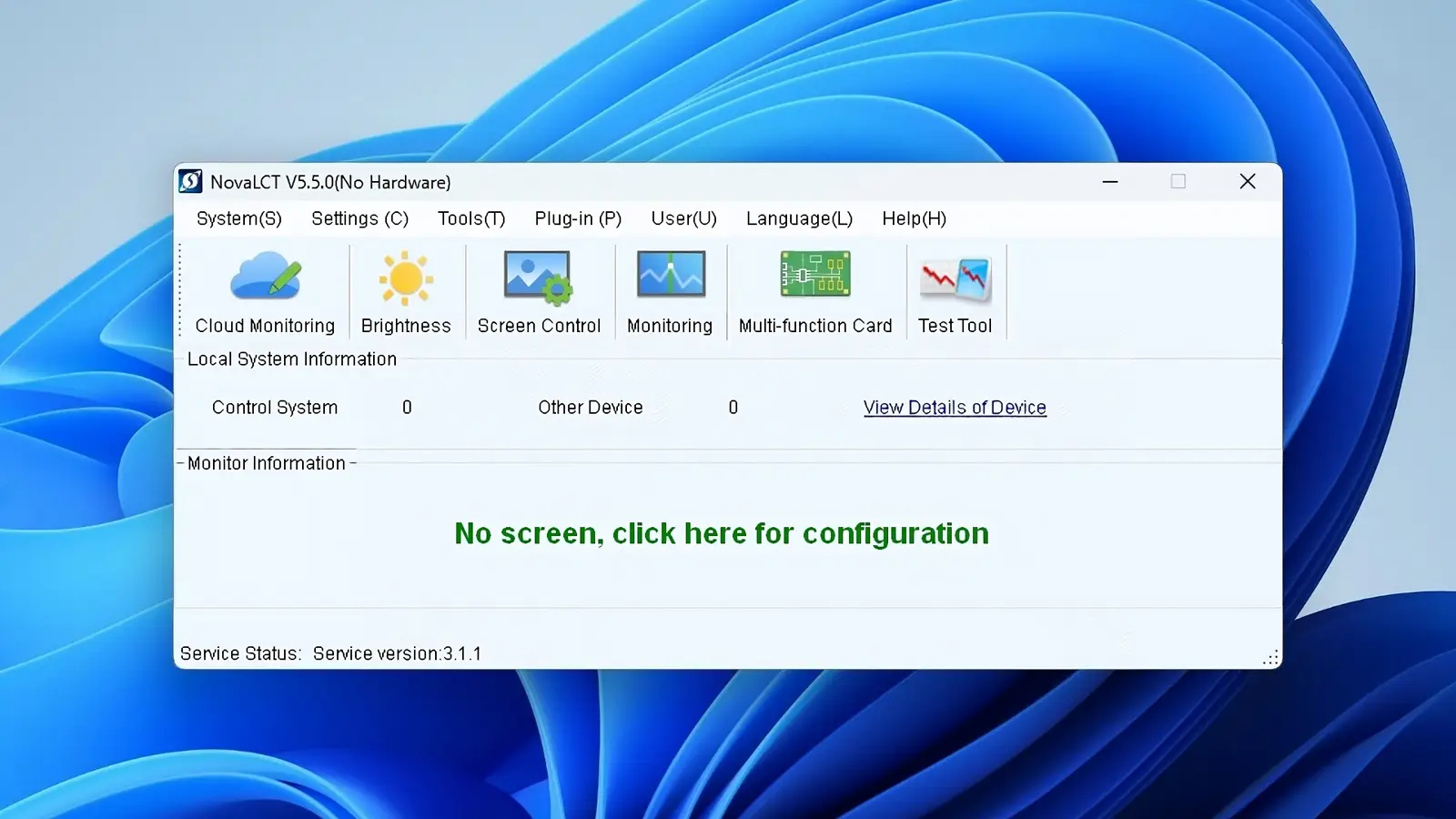
NovaStarソフトウェアのダウンロードガイドから互換性のあるNovaLCTリリースをインストールし、キャビネットサプライヤーの受信カードファイルを入手します。キャビネットパラメータをロードし、最初のテストキャビネットを確認してから、物理的なケーブルパスと同じ順序でスクリーン接続を設定します。番号付きグリッドまたはマッピングテストを使用して、入れ替わったキャビネット、逆方向のスネーク、およびポート境界を検出します。単色表示は暗いキャビネットを見つけるのに役立ちますが、マッピング順序全体を証明することはできません。
記載されている手順に従って、設定をハードウェアに送信し、受信カードに保存します。キャビネットファイル、画面接続、コントローラ構成、ファームウェアバージョン、およびケーブル図のコピーを保管してください。計画されたテスト時間中に再起動し、壁面が正しく復旧することを確認します。設定は、保存された構成が計画された再起動後も維持された場合にのみ完了します。
03. ソースとモニターの設定
マッピング後、4K 60 HzのテストソースとしてHDMI 2.0を選択し、検出されたタイミングを確認します。目的のキャンバスとレイヤーサイズを設定し、HDMIモニタリング出力を信頼性確認用ディスプレイとして使用します。モニターフィードは1920×1080、60 Hzに固定されているため、コンテンツチェックには役立ちますが、超ワイドLEDサーフェスのピクセル単位の表示として解釈しないでください。壁面自体を検査し、切り抜きエッジやスケーリングアーティファクトがないか確認してください。
引き継ぎ前に、テスト済みのソースを使用して、少なくとも1つのシンプルなフォールバックプリセットを保存してください。電源のオン/オフ、ソースの喪失、および計画済みのバックアップパスのテストを順に実行してください。オペレーターに、フロントパネルのBACK、PRESET、FREEZE、TEST、およびSCALEボタンの使い方を指導してください。SCALEを押すと、画面に優先度の低いレイヤーが表示されますが、キャビネットマップは変更されません。フリーズした出力はソース障害のように見えることがあるため、制御状態を明確にマークしてください。
6. レイヤー、スケーリング、カラー、およびUSBメディア
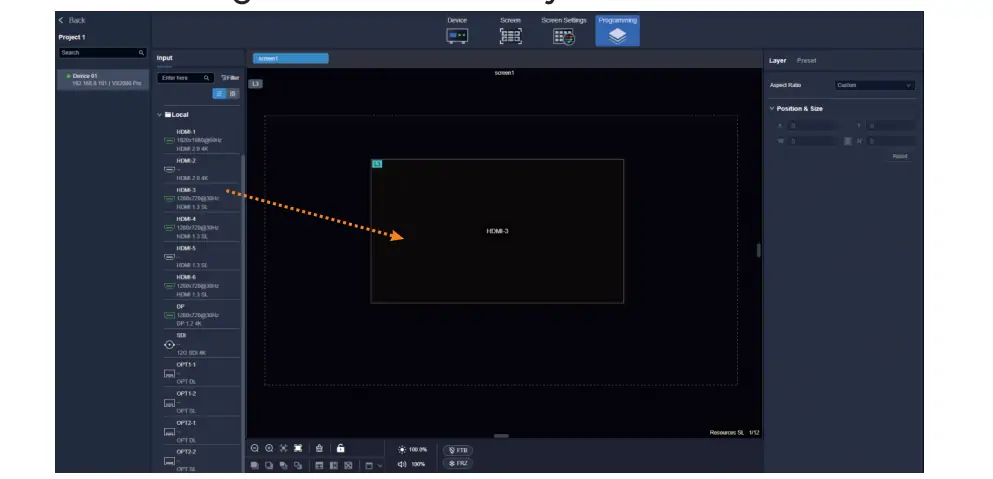
NovaStar VX1000 Proには、6つの2K×1Kレイヤーリソースが搭載されていますが、必ずしも6つの独立したフル解像度4Kレイヤーが搭載されているわけではありません。4K×2Kレイヤーは4つのリソースを消費し、4K×1Kレイヤーは2つ、2K×1Kレイヤーは1つのリソースを消費します(使用するコネクタの容量によって異なります)。レイヤーの割り当ては、ピクセルの割り当てと同様に、各ライブソースのサイズを決定し、必要な組み合わせが収まるかどうかを確認してください。
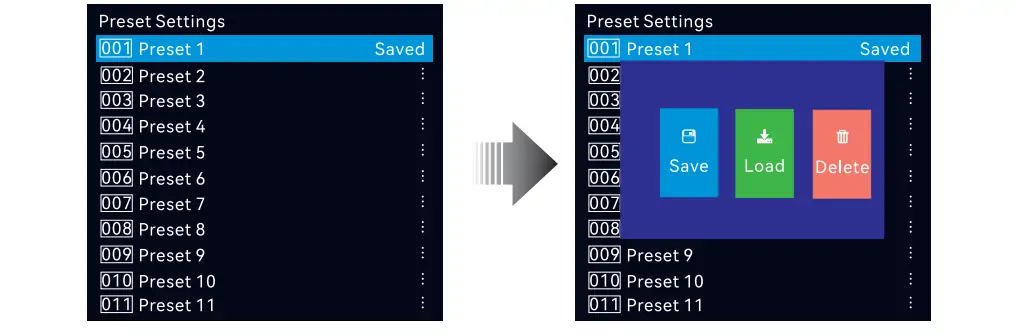
実際には、メインプログラムにはクリーンな背景を1つ使用し、ショーに必要な場合にのみ、カメラ、ロゴ、プレゼンテーション用の小さなレイヤーを追加します。変更を加えるたびに、ソースの切り抜き、レイヤーの位置、不透明度、優先度を確認してください。実際のキューリスト用に名前付きプリセットを保存します。NovaStar VX1000 Proは、保存されたレイヤーレイアウトのプレビューを含め、最大256個のユーザー定義プリセットをサポートしていますが、プリセットは完全な構成バックアップの代わりにはなりません。
スケーリングモードには、フルスクリーン、ピクセル単位、カスタムがあります。ピクセル単位は、コンテンツが画面領域と一致する場合にソースのサンプリングを維持します。フルスクリーンはキャンバスを素早く埋めることができますが、アスペクト比が一致しない場合は引き伸ばされる可能性があります。カスタムスケーリングとトリミングは、メディアサーバーの領域で役立ちます。意図した視聴距離で、細かいテキストや1ピクセルの線をテストしてください。画像がぼやけている場合は、受信カードの設定を変更する前に、ソースの解像度とスケーリングチェーンを確認してください。
色の調整には、明るさ、コントラスト、彩度、色相が含まれます。ピクセルレベルの明るさと彩度のキャリブレーションには、適切なNovaStarキャリブレーションワークフローと測定が必要であり、グローバル彩度スライダーを適当に動かすだけでは実現できません。入力カラーレンジとコンテンツ仕様を一致させた後、LEDウォール上のグレースケール、肌の色調、およびほぼ黒に近いディテールを確認してください。キャビネットの不均一性を隠すために、高度に処理されたプリセットを使用することは避けてください。
USB 3.0 メディア入力は、NTFS、FAT32、または exFAT を使用する単一パーティション ドライブから、サポートされている画像とビデオを再生できます。NovaStar では、コーデックとビットレートの制限 (このドキュメントの改訂版では H.264/H.265 で最大 100 Mbps) の範囲内で、H.265 は最大 3840 × 2160 (60 fps)、H.264 は最大 3840 × 2160 (30 fps) で再生できるとされています。内部で提示される USB ソースは 1920 × 1080 (60 Hz) に固定されているため、「4K ファイルのサポート」を 4K ソース キャンバスと混同しないでください。ショーに不可欠なフォールバックとして USB 再生を使用する前に、すべてのファイルとトランジションをテストしてください。出典: USB 再生仕様、9 ページ。
7. テスト可能な同期とバックアップ
NovaStarは、デバイス間、入力ソース間、イーサネットポート間、光およびイーサネットパス間、およびサポートされている場合はデュアル受信カード間のバックアップを規定しています。これらは個別の構成です。フライトケース内の予備ケーブル、またはエクスポートされた構成ファイルは復旧に役立ちますが、ライブ信号パスを冗長化することはありません。各バックアップについて、プライマリパス、バックアップパス、トリガー条件、およびテスト結果を文書化してください。
NovaStar VX1000 Proでは、OPT 1は接続されたデバイスと選択されたモードに応じて入力または出力として使用できます。OPT 2は10個のイーサネット出力をコピーまたはバックアップしたり、光ループ構成に参加したりできます。2本のファイバーを接続するだけで自動的にバックアップが確立されるとは限りません。光構成、互換性のあるモジュール、レシーバー、およびソフトウェアの状態を確認してください。ドアを開ける前に計画的な障害をテストし、その後、意図したプライマリ状態に戻してください。
ライブイベントの場合は、解像度とフレームレートを一致させた別のソースを用意し、リハーサルでソースのバックアップを確認してください。重要な固定設備の場合は、電源分配、コントローラの交換、ネットワーク接続された制御PCについても復旧計画が必要かどうかを検討してください。NovaStar VX1000 Proは電源復旧後に保存されたパラメータを復元できますが、停電中に映像が途切れないことを保証するものではありません。
8. VX1000とVX1000 Proの違い:実際に何が変わるのか?
よくある比較ミスとして、標準のVX1000を390万画素、6ポートのみとみなしてしまうことが挙げられます。NovaStarの標準VX1000仕様V1.5.0では、10ギガビット出力と最大650万画素に対応していると記載されているため、これらの数値だけではアップグレードの正当性は判断できません。サプライヤーが提供するハードウェアのリビジョンとファームウェア、特にソースコネクタ、制御ソフトウェア、処理機能、および操作ワークフローを正確に比較検討してください。
| 決定ポイント | スタンダードVX1000 | VX1000プロ |
|---|---|---|
| LED負荷 | 最大650万ピクセル、10ギガビット出力(VX1000の公開ドキュメントに記載) | 最大650万ピクセル、10ギガビット出力 |
| 高解像度ソース | VX1000のHDMI/DVI入力の制限事項として公表されているのは、3840×2160(30Hz)です。 | HDMI 2.0入力のうち1つは、最大4096×2160ピクセル(60Hz)に対応しています。 |
| 演算子関数 | レイヤー、プリセット、およびコントロールツールについては、VX1000のマニュアルをそのまま使用してください。 | 2K×1Kレイヤーリソース6種類、プリセット256種類、USBメディア再生、UnicoおよびVICP対応 |
| 選ぶべき最良の理由 | ソースと処理のニーズを満たす既存の互換性のあるワークフロー | HDMI 2.0 4K 60、プロメディア機能、またはそのワークフロー機能が必要な場合 |
NovaStar VX1000 Proは、4K 60Hzソースやより柔軟なショーコントロールに適しているかもしれません。ただし、LEDピクセル容量が単純に2倍になるわけではありません。二次的な機能を比較する前に、標準のVX1000セットアップガイドを読み、標準モデルのマニュアルを確認してください。オンラインの表では、異なる世代のVXが混在している場合がよくあります。プロジェクトで650万個のLEDピクセルを超える場合は、「Pro」という名称だけで出力制限が上がると期待するのではなく、より大規模なシステムまたはマルチコントローラーシステムを計画してください。
9. NovaStar VX1000 Pro トラブルシューティングチェックリスト
ソース信号なし:ソースの電源が入っていること、選択した入力ボタンがケーブルと一致していること、検出されたタイミングがそのコネクタの制限内に収まっていることを確認してください。4K 60 Hz の場合は、HDMI 2.0 を使用してください。正常に動作することが確認されている保護されていないテストソースを試してから、ケーブルの長さ、アダプタ、EDID、および HDCP の互換性を確認してください。コントローラ自体が入力信号がないと報告する場合、LED データ マッピングは最初に変更する設定ではありません。
有効なソースを備えた黒い壁:正しいレイヤーが開いて表示されていること、不透明度がゼロより大きいこと、フリーズまたはフェードアウトがオフになっていること、出力がマッピングされていること、キャビネットに電源が供給されていることを確認してください。TEST を使用して、受信カードまたはケーブルの問題と入力の問題を区別します。1 つのチェーンのみが暗い場合は、そのポートの状態、ケーブル、最初のキャビネット、およびマッピングされたキャビネットの数をポートスケジュールと比較してください。
画像が繰り返し表示されたり、乱れたりする場合は、キャビネットの解像度、受信カードのファイル形式、チェーンの方向、画面の接続を再確認してください。配線の逆接続を補正するために、ソースの解像度を安易に変更しないでください。キャビネット番号を記載したグリッドの方が、写真よりも情報量が多いです。修正した設定をハードウェアと受信カードに保存し、再起動後に確認してください。
遅延または同期に関する問題:コントローラだけでなく、信号チェーン全体を測定してください。選択した動作モード、低遅延設定、ゲンロック基準、ソースフレームレート、および受信カード構成を確認してください。バイパス低遅延とゲンロックは相互に排他的であることに注意してください。実際のカメラまたはメディアサーバーから目に見える壁までのテスト済み遅延を記録してください。
10.マニュアル、ソフトウェア、および購入に関する考慮事項
NovaStar VX1000 Pro の場合、まずはメーカーの VX1000 Pro 仕様書、VX Pro ユーザーマニュアル、およびクイックスタートガイドを参照してください。ドキュメントのリビジョンをインストール済みのファームウェアと一致させてください。NovaStarソフトウェアのダウンロードガイドを参照してください。受信カードと画面の設定には NovaLCT を使用します。Unico クライアントまたは Web コントロールと VICP アプリは、サポートされている操作制御タスクに使用されます。ファームウェアは必ず該当モデルのみをダウンロードし、展示会期間外にアップグレードを計画してください。
NovaStar VX1000 Pro の購入は、チェック済みのスクリーン設計に従う必要があります。価格は、地域、税金、販売代理店、アクセサリ、光学モジュール、およびサポートによって異なります。古い固定価格は、VX1000 Pro のリビジョン、保証、付属ケーブル、およびモジュールまたはフライトケースを明記した見積もりよりも役に立ちません。サプライヤーに、受信カードの互換性と、予定されているオペレーティングシステムのソフトウェアリリースを確認するよう依頼してください。プロジェクトコストには、コントローラハードウェアだけでなく、コミッショニングとバックアップテストの時間も含める必要があります。プロジェクト固有の推奨事項については、 contact EagerLED キャビネットの解像度、壁のレイアウト、入力ソース、およびバックアップ要件に合わせて。
11. NovaStar VX1000 Pro よくある質問
01. NovaStar VX1000 Proは1台で何ピクセルを駆動できますか?
10個のギガビットイーサネットポート全体で最大650万ピクセルの出力が可能で、8ビット出力の場合、ポートあたり6.5万ピクセルとされています。最大幅10,240ピクセルと最大高さ8,192ピクセルはそれぞれ独立した制限であり、1つのフルサイズキャンバスの制限ではありません。
02. VX1000 Proは4K/60Hzに対応していますか?
はい。HDMI 2.0入力は、対応フォーマットで最大4096×2160(60Hz)まで対応しています。HDMI 1.3および3G-SDI入力は、最大1920×1080(60Hz)まで対応しています。
03. LEDウォールを設定するソフトウェアは何ですか?
キャビネットパラメータの送信と受信カードのマッピングには、互換性のあるNovaLCTリリースを使用してください。UnicoクライアントまたはWebコントロールとVICPは、サポートされているコントローラ機能を操作できます。キャビネットサプライヤーのファイルを保管し、ファームウェアとのソフトウェア互換性を確認してください。
04. Genlockではゼロフレームレイテンシーは利用可能ですか?
NovaStarは、ByPassモードで低遅延を有効にした場合、ゼロフレームのデバイス遅延を謳っています。ByPassモードでは、低遅延とGenlockは同時に実行できません。ビデオコントローラモードでは共存できますが、デバイス遅延は高くなります。
05. VX1000 ProはVX1000よりもLED出力容量が大きいですか?
公開されている標準仕様のVX1000とVX1000 Proは、いずれも最大650万画素の出力と10ギガビットポートに対応しています。LEDキャンバスの容量が大きいと決めつけるのではなく、入力タイミング、処理能力、ソフトウェア、ワークフローを比較検討してください。
06. 光モジュールを購入する前に確認すべきことは何ですか?
光モジュールの役割、互換性のあるトランシーバー、シングルモードまたはマルチモードファイバー、コネクタ、距離、およびリモート機器を確認してください。モジュールは工場出荷時には取り付けられていません。バックアップとして使用する前に、2つ目の光ポートを設定してテストする必要があります。
12. 結論
NovaStar VX1000 Proは、総画素数650,000万画素、ポートあたり6.5万画素、そして寸法制限を満たす壁面照明システム向けの高性能オールインワンコントローラーです。HDMI 2.0入力、柔軟なレイヤー、プリセット、光パス、そして各種制御オプションは、特定の制作計画に合わせて活用することで真価を発揮します。最適な購入判断は、まずキャビネットとソース機器の計算から始め、次に配線、マッピング、同期、バックアップのワークフローをテストすることから始まります。
NovaStar VX1000 Proを耐久性高く設置するには、ファームウェアに関する詳細情報については、公式の仕様書とマニュアルを参照してください。プロジェクトファイルとポート図はコントローラーと一緒に保管し、次の技術者がテスト済みの設定を再現できるようにしてください。
ご要望を詳しくご記入ください
「コンテンツ」欄に、画面の使用シーンと必要なサイズを入力してください。お見積もりをお送りします。