
NovaStar TU15 Proは、屋内用LEDスクリーン向けのAndroid再生コントローラーで、4つのギガビットLED出力と合計260万ピクセルの解像度を備えています(NovaStar仕様)。ローカルメディア、HDMIプレゼンテーション、ワイヤレス画面ミラーリングに対応しています。キャビネットのレイアウトが出力制限に収まる場合、会議室、受付エリア、ショールームなどに最適な選択肢となります。適切な製品を選ぶには、価格を比較する前に、実際の画面解像度、信号源、操作ワークフローを確認することが重要です。
このNovaStar TU15 Proガイドでは、仕様、ピクセル計算、ワイヤレスプレゼンテーション、セットアップ、トラブルシューティングについて説明します。公式のTU15 ProマニュアルPDFをダウンロードするか(直接アクセスがブロックされている場合は、 NovaStarのTUシリーズダウンロードページでユーザーマニュアルを選択してください)、このガイドを使用して、よく混同される機能(4Kメディアファイルのデコード、HDMI信号の受信、ネイティブ4K LEDウォールの駆動など)を区別してください。まずは画面のピクセルマップから始め、以下のセクションを使用して構成と見積もりのチェックリストを作成してください。
1. NovaStar TU15 Proとは何ですか?
NovaStar TU15 Proは、信号処理において2つの役割を担います。コンテンツの選択または再生と、互換性のある受信カードへの表示データの送信です。これらの受信カードはLEDキャビネット内部に搭載されます。このプロセッサは、キャビネットの電源、LEDモジュール、受信システム、またはスクリーンの機械的な設置作業を置き換えるものではありません。
屋内用LEDスクリーンの場合、まず最初に考えるべきは、スタッフが毎日どのような作業を行う必要があるかということです。受付担当者は、信頼性の高いウェルカムループを必要とするかもしれません。プレゼンターは、ノートパソコンを素早く接続する必要があるかもしれません。設置担当者は、キャビネットの設定やマッピングにアクセスする必要があります。これらの役割を分離することで、日常的に操作する担当者が壁面に影響を与える可能性のある設定を行うことを避けることができます。
1つの部屋でローカルメディアとライブプレゼンテーションの両方が必要な場合は、NovaStar TU15 Proを検討してください。プロジェクトでより大きな画面、複雑なイベント切り替え、または信号経路の他の箇所で指定された機能が必要な場合は、代替案を検討してください。コントローラーは、許容可能な中断時間やソース障害発生時の想定される応答など、文書化された要件に基づいて選択する必要があります。
既存のコントローラを交換する前に、受信カードのモデル、キャビネットのピクセル寸法、接続順序、および保存済みの構成を記録してください。RJ45コネクタだけでは互換性は確認できません。特に、壁面が複数のキャビネットのロットを混在させている場合や、特殊なスキャン方式を使用している場合は、スクリーンサプライヤーに完全な組み合わせを確認するよう依頼してください。
2. NovaStar TU15 Pro LEDプロセッサーの主な特長
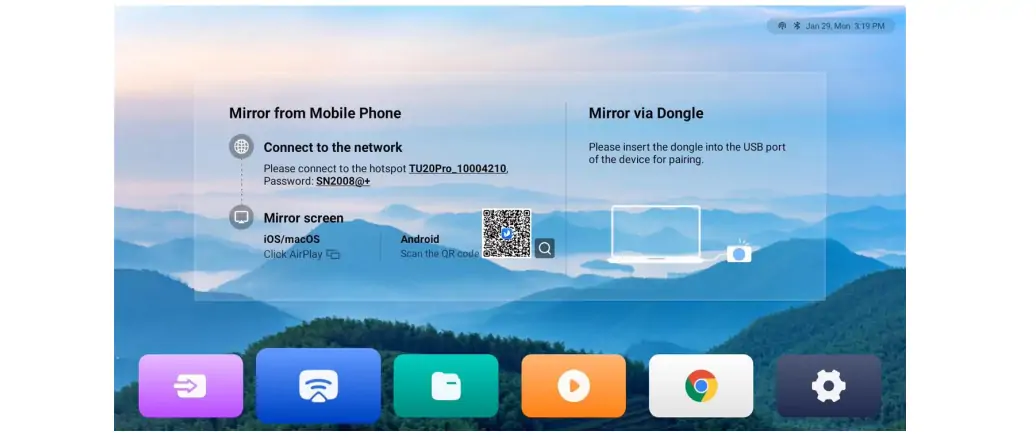
01. NovaStar TU15 Pro ワイヤレス画面ミラーリング
ワイヤレス共有はゲストプレゼンテーションを容易にしますが、パフォーマンスは部屋の環境によって異なります。実際のプレゼンターデバイスを、想定される座席位置から、部屋の通常のワイヤレス通信状況下でテストしてください。重要な会議、特にデモの失敗が予定されたセッションを中断させる可能性がある会議では、有線接続を利用できるようにしておきましょう。
メーカーのマニュアルには、Windows、macOS、iOS、Androidからのミラーリングについて記載されており、1080p解像度で最大60fps、8メートル離れた場所でのレイテンシは80ms以下とされています。これはあくまでもテスト結果であり、壁越しやあらゆる企業ネットワークで必ずしも同じ結果が得られるとは限りません。NovaStar TUシリーズの公式ドキュメントおよびユーザーマニュアルのミラーリングベンチマークを参照してください。
02. ローカル再生とAndroidアプリケーション
NovaStar TU15 Proは、プレゼンターのノートパソコンを接続したままにしておかなくても、会議室でのワークフローを継続できます。事前に承認済みのメディアを準備し、クライアントが使用するファイルを正確にテストしてください。USB再生の場合、ドライブからメディアを読み込むには「プラグアンドプレイ」を、プロセッサに保存するには「コピーアンドプレイ」を選択してください。プラグアンドプレイの場合は、ドライブを接続したままにしてください。ファイル拡張子、コーデック、フレームレート、ビットレートはすべて、サポートされているメディア仕様と一致している必要があります。
サードパーティ製のAndroidアプリケーションについては、機能を提供する前に、インストール方法、アカウント要件、リモートコントロールの使いやすさ、周辺機器のサポート状況を確認してください。正常に起動する会議アプリケーションであっても、カメラの選択、マイクのピックアップ、音声ルーティング、サインインからの復旧などについて、追加のテストが必要になる場合があります。最終的な受け入れテストは、実際の会議ワークフローに焦点を当ててください。
03. ViPlex Handy、VNNOX Care、および日常的な管理
コンテンツの公開、再生、画面ミラーリングには ViPlex Handy を使用し、画面構成、トポロジー、構成バックアップには VNNOX Care を使用してください (公式アプリの役割)。ユーザーが「NovaStar TU15 Pro ソフトウェア」を要求する場合、この区別が重要になります。コンテンツの公開とキャビネットのコミッショニングは異なる作業です。インストールされているアプリのバージョンとプロセッサのファームウェアを記録しておいてください。
オペレーターには、入力ソースの選択、音量調整、承認済みメディア、シャットダウン方法などを記載した、部屋ごとの簡単なガイドを提供してください。コントローラーとそのケーブルには、そのガイドに沿ったラベルを貼ってください。明確な引き継ぎを行うことで、誰も使用方法を練習していない機能の長いリストよりも、操作ミスを効果的に防ぐことができます。
04. 画像調整、目の快適さ、および操作性
画像調整の判断には、代表的な素材(小さな表計算ソフトのテキスト、人物の顔、ニュートラルなグレーのグラデーション、顧客のブランドカラーなど)を使用してください。鮮明なデモ動画だけで壁面を評価するのは避けてください。シャープネスを過度に調整すると、テキストの輪郭が不自然に見えることがあります。また、コントラストを強くしすぎると、暗い部分や明るい部分の情報が隠れてしまう可能性があります。
部屋の広さと視聴距離に合わせて明るさを設定してください。暖色系の画面は目の快適さを重視するユーザーの好みであり、適切な明るさの代わりになるものではなく、健康を保証するものでもありません。色再現性が重要なプレゼンテーションの場合は、選択した設定を基準画像と比較し、意図的に変更した場合はその内容を記録してください。
インタラクティブホワイトボードを使用する際は、互換性の確認も必要です。ご注文前に、タッチハードウェア、キャリブレーション、ソフトウェアのアクティベーション、およびユーザー操作についてご確認ください。NovaStar TU15 Proは、システム全体としてデモンストレーションを行う必要があります。ホワイトボードオプションが搭載されているからといって、通常のLEDキャビネットがタッチ対応になるわけではありません。
3. NovaStar TU15 Proの仕様と解像度制限
NovaStar TU15 Proの仕様は、複数の独立した制限として使用されます。総画素数、許容寸法、入力タイミングはすべて連携して動作する必要があります。以下の簡潔なリファレンスでは、2026年15月24日付けのNovaStarの最新仕様V1.6.4を使用しています。後続のリビジョンで追加された機能を使用する前に、インストールされているファームウェアを確認してください。
| Item | 公開された仕様 |
|---|---|
| LED負荷 | 2.6万画素 |
| 拡大縮小寸法 | 幅64~4096ピクセル、高さ64~1920ピクセル。総負荷は引き続き適用されます。 |
| ビデオ接続 | HDMI 1.3入力×2、ギガビットLED出力×4、1080p HDMI出力 |
| 標準HDMI入力最大 | 2048 Hzで1152×60 |
| システム | Android 11、4GB RAM、32GBストレージ |
| USB | USB 2.0ポート×3、ファイルシステムはFAT32またはNTFSに対応。exFATおよびFAT16は非対応。 |
| デコード | H.264: 4K/30Hz、H.265: 4K/60Hz |
| 再生ストリーム | 2 × 4K、5 × 1080p、5 × 720p、8 × 480p、または10 × 360p |
| パワーとサイズ | 12V DC、3Aアダプター入力;定格電力21W;211.7×185.0×50.6mm |
出典:NovaStar TU15 Pro仕様書PDF、バージョン1.6.4。ストリーム数は、すべての解像度における同時合計ではなく、代替案を表しています。
01. コントローラーを選択する前に画面負荷を計算してください。
幅(ピクセル単位)と高さ(ピクセル単位)を掛け合わせて計算してください。キャビネットメーカーが指定するピクセル寸法を使用し、実測値を公称ピクセルピッチで割った値を丸めることは避けてください。キャビネットのグリッドは離散的なため、わずかな測定誤差でもピクセル数が異なり、接続計画が不正確になる可能性があります。
| キャンバス | 計算 | 初期容量チェック |
|---|---|---|
| フルHD | 1920×1080 = 2,073,600 | 2.6万以下 |
| 幅広のプレゼンテーションウォール | 2560×960 = 2,457,600 | 2.6万以下 |
| 大きなキャンバス | 2560×1080 = 2,764,800 | TU15 Proの合計を超える |
| ウルトラHD | 3840×2160 = 8,294,400 | TU15 Proの合計およびスケーリング高さを超えています |
これらは計算例であり、承認された配線図ではありません。合計値が正しいからといって、すべてのポートが割り当てられたキャビネットを接続できるとは限りません。例えば、2560×960ピクセルの壁を4つの等しい640×960ピクセルの領域に分割した場合、各出力には614,400ピクセルが割り当てられます。設置者は、ポートの制限、受信カードの制約、および選択した動作設定を検証する必要があります。
記載されている最大幅と最大高さを掛け合わせて、その結果を使用可能な容量として扱わないでください。4096 × 1920 ピクセルの長方形は 7,864,320 ピクセルを含み、これは NovaStar TU15 Pro の総ピクセル数を超えています。寸法制限は、関連する動作モード内で許容される形状を示すものであり、可能な限り最大の長方形を埋めることを保証するものではありません。
02. 個別のデコード、入力解像度、出力解像度
4K ファイルはデコードして、より小さな壁に合わせてスケーリングできます。ただし、これは物理的な壁が 4K ディスプレイになるという意味ではなく、また、ラップトップがコントローラーに任意の 4K HDMI タイミングを送信できるという意味でもありません。NovaStar TU15 Pro をインストールする場合は、ソースタイミングと出力キャンバスを別々に指定してください。HDMI 入力仕様では、30、50、または 60 Hz の 8 ビットプログレッシブ信号がリストされています。強制的にカスタム寸法範囲が指定されているからといって、すべての幅/高さの組み合わせが機能するとは限りません。提案されたタイミングについては、ソースデバイスと NovaStar で確認してください。
詳細なスプレッドシートや管制室の文書などについては、最終的な拡大縮小率での読みやすさをテストしてください。細い線や小さな文字は、元のピクセルをリサンプリングすると変化する可能性があります。正確なピクセル対応が不可欠な場合は、「4K対応」といった一般的な説明に頼るのではなく、購入仕様書にその要件を明記してください。
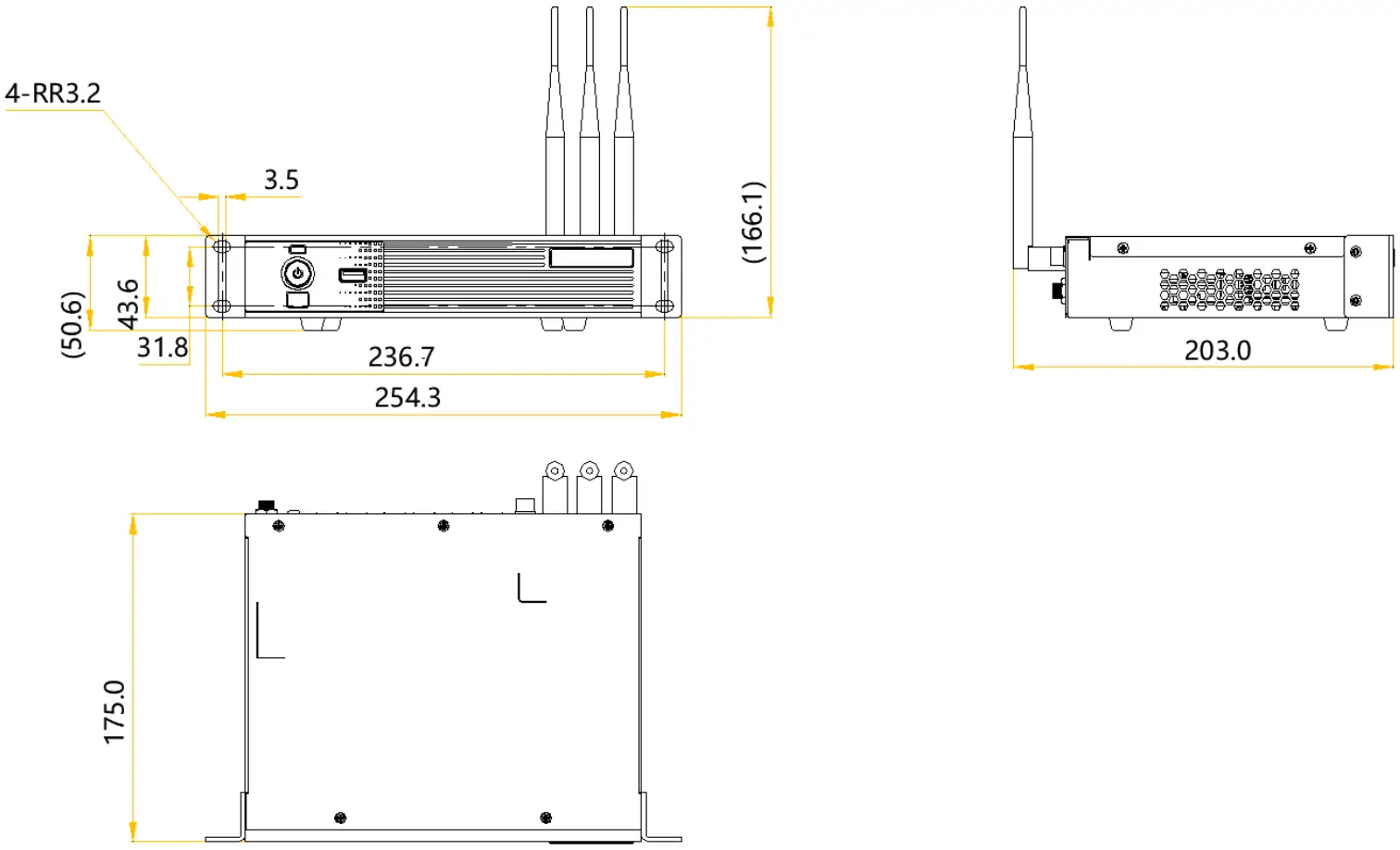
設置図面には、ブラケット間の幅が254.3 mm、アンテナを含めた幅が166.1 mm、側面図では203.0 mmと記載されています。これらの設置寸法は、表に記載されているシャーシサイズとは別です。穴あけやラッククリアランスの設定を行う前に、ご使用のユニットのリビジョンに対応する寸法図をご確認ください。
4. NovaStar TU15 Pro vs TU20 Pro LEDメディアプレーヤー
NovaStar TU15 ProとTU20 Proの選択は、主に出力容量と想定される表示モードによって決まります。TU20 Proはより多くのLED出力ポートを備えていますが、その公称スケーリング容量はピクセル単位のスケーリング容量とは異なるため、混同しないように注意が必要です。どちらのモデルも、キャビネットマップの確認と互換性のある受信システムが必要です。
| 選択要因 | TU15プロ | TU20プロ |
|---|---|---|
| LEDイーサネット出力 | 4 | 6 |
| スケーリングによる最大負荷 | 2.6万画素 | 3.9万画素 |
| ピクセル間の最大負荷 | 2.6万画素 | 2.88万画素 |
| 公開されているシャーシ寸法 | X | X |
| 選ぶべき最良の理由 | 計画されている壁には4つの出力と容量が収まる | 計画されている壁は、より多くの出力または拡張能力を必要とする |
比較対象:上記のTU15 ProのPDFファイルとNovaStar TU20 Proの仕様書V1.6.4。両機種のシャーシ寸法は同じです。出力端子が増えたからといって、ケースが大きくなったわけではありません。
01. モデルをキャビネットマップに合わせます
画面領域だけでなく、最終的なケーブル配線から始めましょう。総画素数が同じでも、キャビネットの配置、サービスアクセス、ケーブル引き込み口が異なるため、設置上の制約が異なる場合があります。各出力と、それに接続される受信カードの順序を示す図面を依頼してください。
NovaStar TU15 Proは、マップ全体がその制限内に収まり、必要なソースがサポートされている場合、依然として妥当な候補です。拡張を計画している場合は、拡張後の壁面を今すぐ計算してください。予備容量は、キャビネットの柱の追加やピクセルピッチの変更など、将来の明確な要件に対応する場合にのみ価値があります。
02. 比較対象としてより大きなモデルが必要な場合を把握する
ネイティブUltra HDウォールは、両モデルの最大画素数を超えています。そのため、より大型のコントローラーについては、入力インターフェース、出力トポロジー、および必要な画像処理を考慮して評価する必要があります。より幅広いモデル選択については、TU15 Pro、TU20 Pro、およびTU4K Proの比較記事をご覧ください。このガイドでは、TU15 Proの操作と試運転について説明します。
型番が大きいという理由だけで、大型モデルを選ばないでください。付属品、設定作業、サポートを含めた、設置済みのシステム全体のコストを比較してください。NovaStar TU15 Proのセットアップが適切に機能していれば、容量が過剰で引き継ぎが不明瞭だったり、ソース機器との互換性がなかったりするよりも、はるかに有益です。
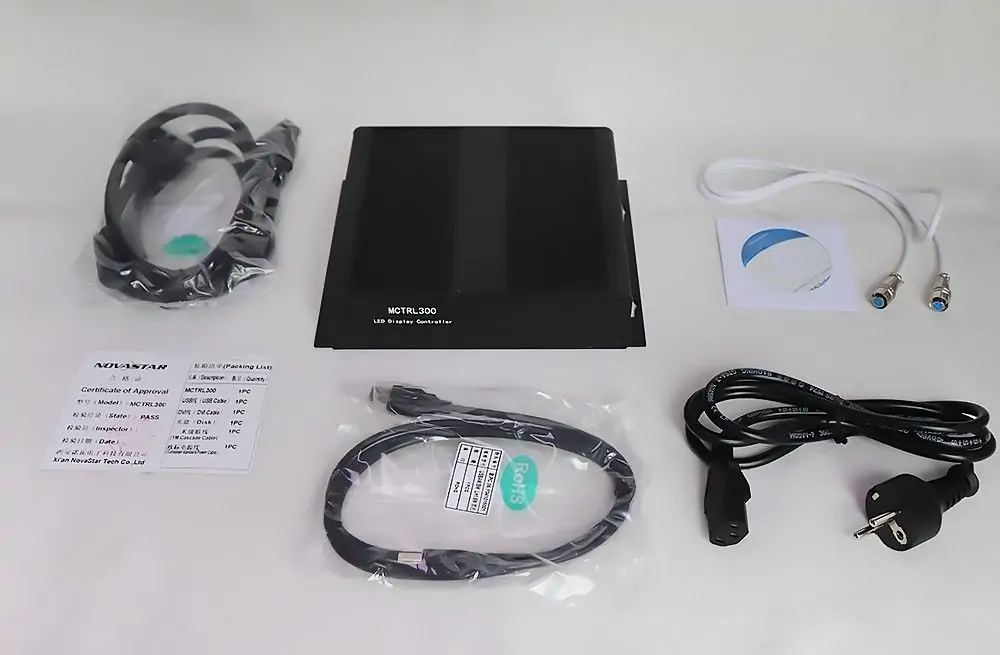
既存のイラスト:NovaStar MCTRL300キットは、別のコントローラーモデルであり、TU15 Proパッケージを表すものではありません。
5. NovaStar TU15 Proの価格と購入チェックリスト
NovaStar TU15 Proの価格については、通貨、配送先、および含まれる品目を明記した日付入りの見積書をご依頼ください。オンライン上の単一の価格表示は、設置費用を正確に反映したものではありません。地域ごとの供給状況、税金、運賃、オプションの付属品、および試運転費用によって、一見似ているように見える2つの見積もり内容が実際に含まれる内容は大きく異なる場合があります。
サプライヤーに、ハードウェアとサービスを分けて提示するよう依頼してください。ハードウェアの見積書には、正確なモデルと必要なオプションを明記する必要があります。サービスの見積書には、受信カードの設定、ソースのテスト、オペレーターのトレーニング、納品後のシステムサポートを誰が行うのかを明記する必要があります。こうすることで、どの作業が除外されているかを推測することなく、NovaStar TU15 Proの見積書を比較しやすくなります。
- 画面情報: キャビネットモデル、受信カード、キャビネットグリッド、および総ピクセル寸法。
- 内容: ノートパソコンを使ったプレゼンテーション、ローカルループ、ワイヤレス共有、またはこれらの組み合わせ。
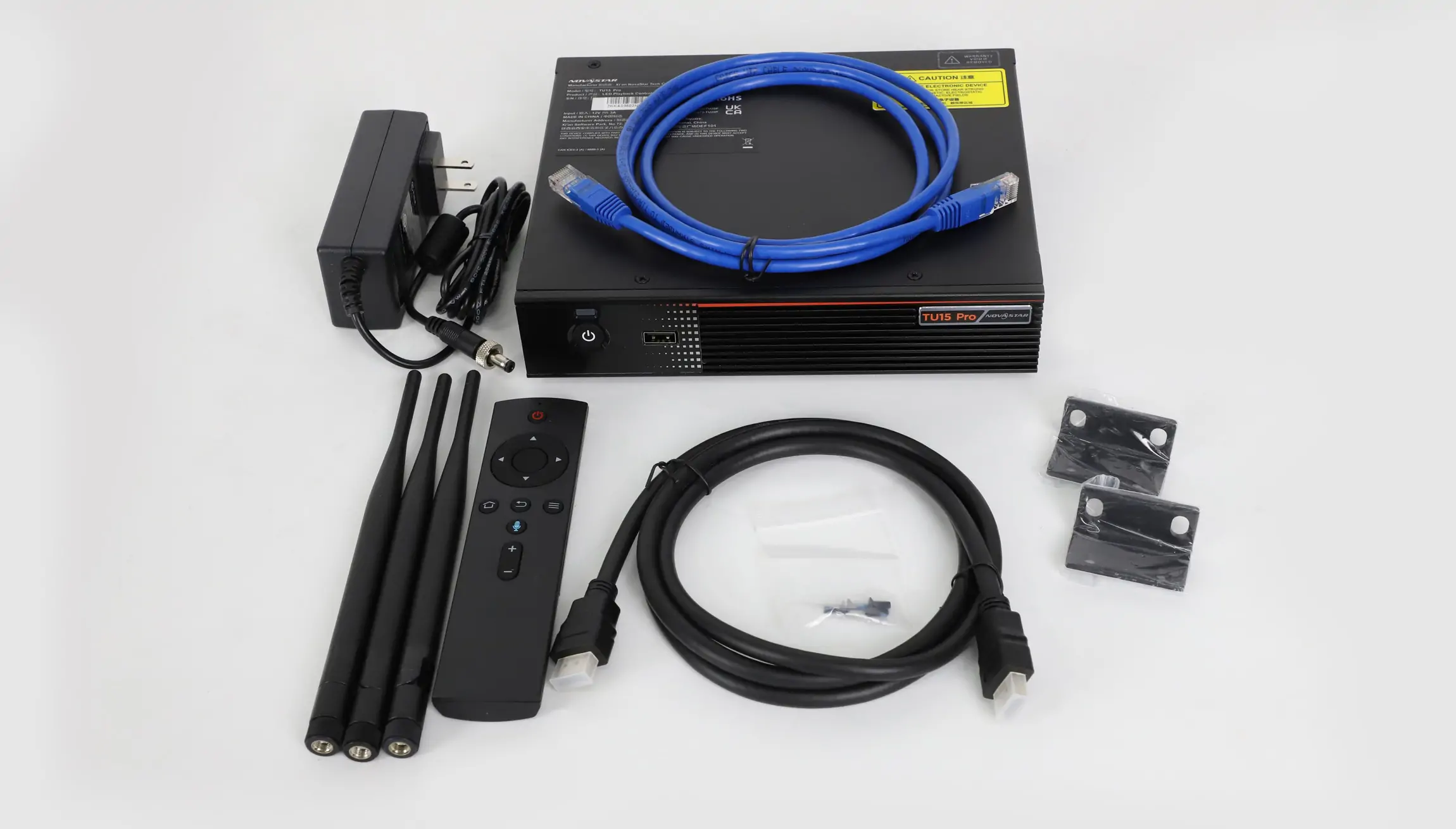
- アクセサリー: ミラーリング用ドングル、タッチハードウェア、および提案されたワークフローに必要なすべてのアクティベーションコード。
- 配達: 在庫状況、送料、税金、地域別電源アクセサリー、納期。
- サポート: 保証条件、試運転責任、および構成バックアップ。
デモで紹介されているからといって、オプションのミラーリング機能やホワイトボード機能が標準搭載されているとは限りません。NovaStarでは、PTB1307ドングル、追加の分割画面アクティベーション、ホワイトボードアクティベーションは別々に販売されています。NovaStar TU15 Proの価格を比較する際は、パッケージ内容を正確に書面で確認してください。
ピクセルマップとソースリストを、弊社のLEDディスプレイプロジェクト問い合わせページからお送りください。構成レビューを実施いたします。既存のコントローラー接続部の写真と受信カードの型番を添付していただけると大変助かります。フロントパネルの外観だけで交換部品を注文することは避けてください。
6. NovaStar TU15 Pro マニュアル、ダウンロード、およびセットアップ
NovaStar TU15 Proのマニュアルは、メニュー名や機種固有の操作方法を確認するための参考資料です。設置担当者がインターネット接続のない部屋でも参照できるよう、プロジェクトの引き渡しファイルと一緒にローカルコピーを保管してください。ファームウェアのバージョンは、ドキュメントの改訂版の横に記録してください。NovaStarのPDFホストによっては、外部リンクが制限されている場合があります。仕様書やマニュアルへの直接リンクが「アクセス拒否」と表示される場合は、メーカーのダウンロードページを開き、該当機種のファイルを選択してください。
01. NovaStar TU15 Proのマニュアルとソフトウェアのダウンロード
- TU20 ProおよびTU15 Proの公式ユーザーマニュアルV1.6.2:操作、ソース、メディア、設定。
- NovaStar TUシリーズのダウンロード:メーカー仕様書、ファームウェア、リリースノート。
- NovaStarソフトウェアのダウンロードガイド適切なソフトウェアファミリーを見つけるお手伝いをします。
- RCFGおよびRCFGX受信カード構成ガイドRCFGファイルとRCFGXファイルに関する背景情報。
設定ファイルは、実際のモジュールおよび受信ハードウェアと一致している必要があります。ダウンロードしたサンプルはあくまで参考資料として扱い、動作中の画面を上書きする許可を与えるものではありません。変更を加える前に、元のファイルを保存し、そのソースを記録してください。これは、異なる製造ロットの交換用モジュールがインストールされている場合に特に重要です。
02. NovaStar TU15 Proを準備して接続します。
試運転前に、キャビネットのグリッド図を作成し、予定しているケーブル配線にラベルを付けてください。物理的なスクリーン、受信カードの在庫、および見積書の内容が一致していることを確認してください。既存の接続部を写真に撮り、既知の動作構成を記録しておいてください。これらの記録は、後でケーブルを移動したり、キャビネットを交換したりする場合の復旧時間を短縮します。
LEDデータ配線を番号付きディスプレイ出力に接続してください。ネットワーク制御接続は、LED出力と混同しないよう、明確にラベル付けしてください。コントローラは、接続部のメンテナンスが容易で、かつ通気口が妨げられない場所に設置してください。アクセスパネルを開いた際にコネクタに負担がかからないよう、ケーブルの配線を工夫してください。
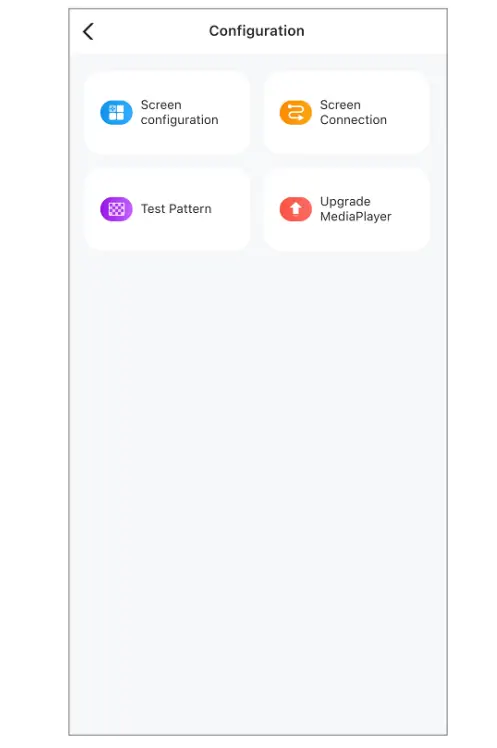
VNNOX Careで、「ローカル設定」→「ホットスポットに接続」を開き、プロセッサのホットスポットに接続してから、「ローカル設定」→「クイックスタート」に戻り、設定の指示に従ってください。アプリの「プロファイル」→「ユーザーマニュアル」には、詳細なヘルプ(メーカーの設定手順)が記載されています。部屋の言語、タイムゾーン、ネットワーク設定を初期化し、デバイスに分かりやすい部屋名を付けてください。メニューの詳細は、配布されているマニュアルの古いスクリーンショットと異なる場合があります。
03. 引き渡し前にマッピングと内容を確認する
プロモーションビデオを再生する前に、簡単なパターンを使用してNovaStar TU15 Proの設置をテストしてください。番号付きのキャビネットグリッドは接続順序の誤りを明らかにし、キャビネットの境界を横切る線は位置合わせの誤りを示します。各出力領域を個別に確認した後、通常の視点から壁全体を検査してください。
次に、契約済みのすべてのソースをテストします。承認済みのラップトップと正常に動作することが確認されているHDMIケーブルを使用し、クライアントのアダプタでも同様にテストを繰り返します。テキスト、モーション、オーディオを確認します。ローカルのプレイリストを最初から最後までテストし、制御された再起動後に意図した起動動作を確認します。ルームで自動ウェルカムループが必要な場合は、「設定」→「再生」→「起動時にプログラムを再生」を設定し、再起動後に確認します(起動時の再生手順)。
ワイヤレス接続を使用する場合は、接続、プレゼンテーション、切断、次のプレゼンターへの引き継ぎの手順を事前に練習してください。会議室の管理者に、通常のネットワーク制限を確認してください。会議中に参加者がネットワークの問題を診断する必要がないように、有線接続の代替手順をオペレーターガイドに記載しておいてください。
04. 症状によるトラブルシューティング
NovaStar TU15 Proが期待どおりに動作しない場合は、一度に1つの変数だけを変更し、結果を記録してください。受信カードの設定を変更する前に、ソースの問題とマッピングの問題を区別してください。「スクリーンが壊れている」と言うよりも、壁全体の写真と影響を受けている領域のクローズアップ写真の方が役立つ場合が多いです。
| 症状 | 最初のチェック | 有用な分離試験 |
|---|---|---|
| 壁一面が空白 | 電源、スタンバイ、選択されたソースおよび出力接続 | 正常に動作することが確認されているローカルイメージを試してから、有線ソースを試してください。 |
| 1つの地域が欠落しています | ケーブル経路と最初に影響を受けたキャビネット | 同じ経路で正常に動作することが確認されているケーブルをテストしてください。 |
| キャビネットが故障しています | 物理的な接続シーケンスとトポロジー | ラベル付きグリッドを表示し、図面と比較する |
| USBメディアが再生されません | ドライブのフォーマット、コーデック、ファイルの整合性 | 正常に動作することが確認されているドライブで、サポートされている短いファイルを試してください。 |
| 無線共有が不安定です | 距離、ネットワークの混雑、およびデバイスの検出 | 同じノートパソコンの有線HDMIと比較してください |
| 映像はあるが音声がない | ソースオーディオ、ミュート状態、出力ルーティング | 一度に1つのオーディオパスをテストします |
サポート担当者が関連する修正策を特定しない限り、ファームウェアの作業は緊急の障害特定作業とは分けて行ってください。リリースノートを読み、動作中の構成をバックアップし、メンテナンス期間をスケジュールしてください。承認されたアップデート後は、ソースチェックと再起動チェックを繰り返してください。原因不明の障害に対する最初の対応として、工場出荷時設定へのリセットは避けてください。
7. NovaStar TU15 Pro よくある質問
01. NovaStar TU15 Proの最大解像度はどれくらいですか?
TU15 Proは最大2.6万ピクセルまで対応しています。スケーリング後の表示サイズは幅64~4096ピクセル、高さ64~1920ピクセルですが、総ピクセル数の制限は変わりません。1920×1080ピクセルのキャンバスには2,073,600ピクセル、2560×1080ピクセルのキャンバスには2,764,800ピクセルが含まれており、2.6万ピクセルの制限を超えています。ご注文前に、最終的なポート割り当てと総ピクセル数をご確認ください。
02. NovaStar TU15 Proはネイティブ4K LEDウォールを駆動できますか?
いいえ。3840×2160ピクセルの壁面には8,294,400ピクセルがあります。4Kファイルをデコードしてスケーリング再生することは、それだけの数の物理的なLEDピクセルを駆動することとは異なります。フルキャンバスに対応できる出力予算とソースインターフェースを備えたコントローラーを選択してください。
03. NovaStar TU15 Proのマニュアルはどこでダウンロードできますか?
第6項にリンクされている公式のTU20 ProおよびTU15 Pro共通マニュアルをご参照ください。メーカーのダウンロードページには、仕様書とリリースノートも掲載されています。ご使用のファームウェアに合ったマニュアルを選び、キャビネットマップと設定バックアップと一緒にコピーを保管してください。
04. NovaStar TU15 Proにはどのアプリを使用すればよいですか?
用途に応じてアプリを選択してください。再生やコンテンツ管理にはViPlex Handy、画面構成やトポロジー管理にはVNNOX Careが適しています。NovaStarのすべてのプログラムが同じ目的を果たすと決めつけるのではなく、インストールされているバージョンで関連するワークフローを確認してください。
05. USBドライブやビデオが認識されないのはなぜですか?
FAT32またはNTFSを使用してください。TU15 ProはexFATまたはFAT16をサポートしていません。ビデオコーデック、解像度、フレームレート、ビットレートをセクション3の仕様と照らし合わせて確認してください。コントローラーの設定を変更する前に、正常に動作することが確認されているドライブと短いテストファイルで試してみてください。フォーマットすると既存のコンテンツが削除されるため、ドライブを再フォーマットする前にバックアップを取ってください。
06. NovaStar TU15 Proの見積書には何を含めるべきですか?
正確なデバイス、必要な付属品、アクティベーションオプション、送料、税金、サポート範囲について確認してください。画面解像度と使用予定のソースを明記してください。システムを受け入れる前に、サプライヤーがどのような構成を行い、どのようなデモンストレーションを行うかについて、書面での確認を求めてください。
8.結論:NovaStar TU15 Proはあなたの画面に最適ですか?
NovaStar TU15 Proは、画素数、出力レイアウト、対応ソースが明確に定義された屋内ディスプレイプロジェクトに合致する場合に検討する価値があります。キャビネットの配置図と日常的な運用ニーズに基づいて決定し、見積もりに含まれるアクセサリとサポート内容を確認してください。
NovaStar TU15 Proのインストールが成功すると、検証済みのソース、読みやすいコンテンツ、保存された構成、そしてスタッフが手順を追って確認できる引き継ぎが完了します。インストールしたバージョンの公式マニュアルを参照し、試運転記録を保存し、ライブプレゼンテーションに壁面ディスプレイを使用する前に、ワークフロー全体をテストしてください。







ご要望を詳しくご記入ください
「コンテンツ」欄に、画面の使用シーンと必要なサイズを入力してください。お見積もりをお送りします。






