
簡単な回答: LEDポスターディスプレイ用のコンテンツを作成するには、画面のピクセルキャンバスに合わせ、主要な要素を安全領域内に収め、コントラストの高い大きなテキストを使用し、短いシーンを作成し、インストール済みのプレーヤー用にエクスポートして、プレイリストをスケジュールします。キャンペーン開始前に、最終ファイルを実際の画面でテストしてください。
このLEDポスターコンテンツガイドは、直視型LEDサイネージ用の静止画または動画を準備する小売業者、会場運営チーム、デザイナー向けです。アートワーク作成から再生までの制作ワークフローを網羅し、編集可能な概要書と実地テストチェックリストが含まれています。機種固有の設定は、設置済みのコントローラーで確認する必要があります。以下のデザイン例は、明確な出発点を示しています。
1. LEDポスターディスプレイのキャンバスサイズを確認してください
コンテンツキャンバスとは、画面に割り当てられたピクセル単位の幅と高さであり、筐体の寸法(ミリメートル単位)ではありません。直視型LEDポスターは、自発光LEDピクセルのアレイを使用します。そのネイティブ解像度は、アクティブな表示領域、ピクセルピッチ、およびモジュールレイアウトによって異なります。縦向きだからといって、必ずしも9:16のキャンバスになるわけではありません。
インストーラーに、モデル、ネイティブピクセル寸法、向き、プレーヤーモデル、ソフトウェアバージョン、およびサポートされているメディア制限について問い合わせてください。また、プレーヤーがフルスクリーンアセットを1つ必要とするのか、それともマッピングされた出力領域を持つより大きな入力を必要とするのかも確認してください。この情報は、編集可能なデザインファイルとともに保存してください。
1.1. ピクセルを計算し、コントローラーを検証する
例として、P2.5 の 640 × 1920 mm のアクティブ ディスプレイの場合、計算式は 640 ÷ 2.5 = 幅256ピクセル 1920 ÷ 2.5 = 高さ768ピクセルそれは1:3のアスペクト比です。 EagerLEDさん EA1920iP5 NovaStarシステムチュートリアル これは256×768ピクセルの解像度を示しています。この解像度は、お使いの機器の解像度と一致する場合にのみ使用してください。
丸められたピッチラベルだけから正確な解像度を計算しないでください。モジュールのピクセル数とインストールされているスクリーンマップが正しい情報です。1080 × 1920のソーシャルメディアデザインを256 × 768のスクリーンにエクスポートすると、画像が引き伸ばされたり、重要なコンテンツが切り取られたり、空白の帯ができたりする可能性があります。スクリーンのアスペクト比ガイドでは、フィットとフィルのトレードオフについて説明しています。
1.2. 連結ポスター用のキャンバスを再構築する
256 × 768 ピクセルのポスター 3 枚が連続した 1 列を形成する場合、ギャップやマッピング オフセットがないと仮定すると、結合されたネイティブ キャンバスは 768 × 768 ピクセルになります。そのキャンバス全体に対して 1 つのコンポジションを作成し、各ユニットの領域を設定します。3 つの独立したビデオをほぼ同時に開始しても、同期再生が保証されるわけではありません。
会場内の複数のポスターを個別に掲示する場合は、各画面にメッセージ全体を繰り返して表示してください。連結表示の場合は、位置合わせとマッピングのテストが完了するまで、価格、人物、QRコードは連結部分から離して表示してください。EA1920iP5の製品仕様で、サポートされている連結方法をご確認ください。
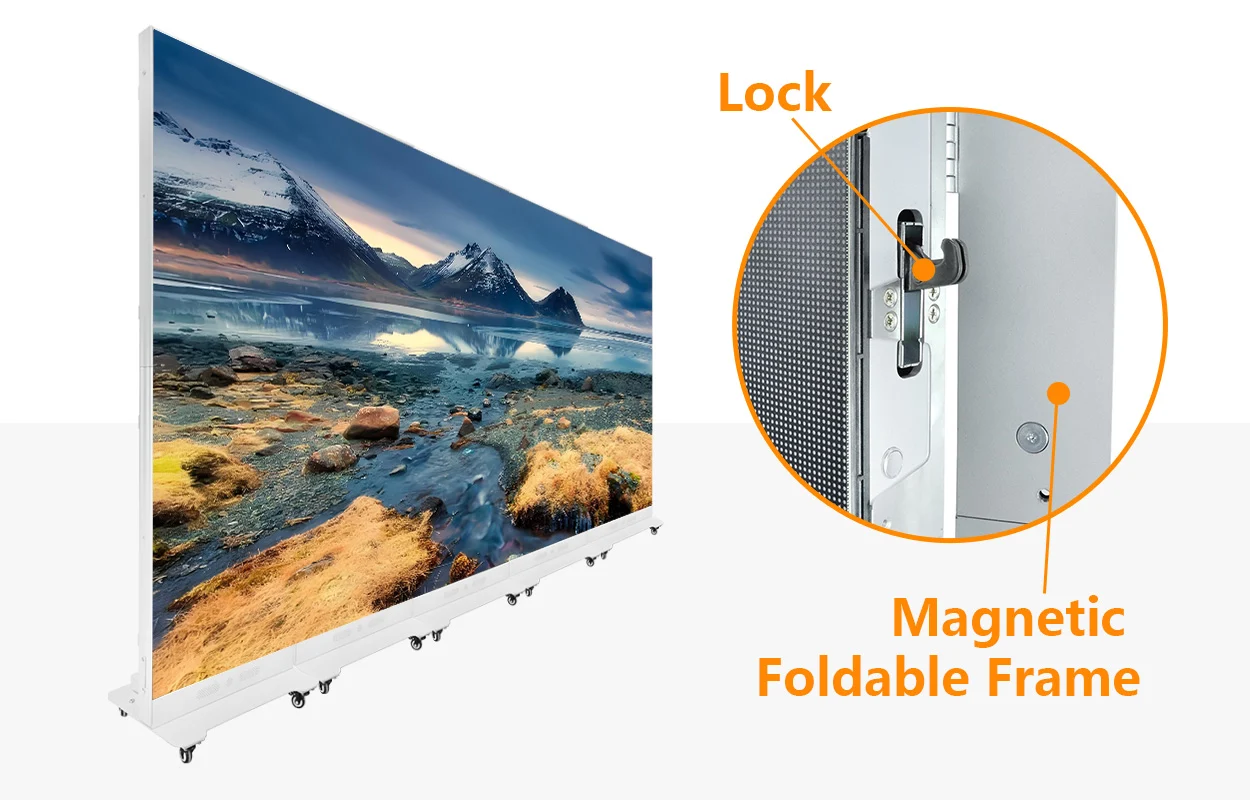
2. セーフゾーンの設定と明確なコンテンツ階層の構築
各シーンは、製品、価格、方向性、イベントなど、一つのメッセージを中心に構成しましょう。視聴者は、詳細な説明を読む前に、その内容を理解する必要があります。効果的な構成は、見出し、メインビジュアル、重要な詳細情報、そして行動喚起(CTA)です。
2.1. 重要な要素は安全な場所に保管する
重要なテキスト、ロゴ、コールトゥアクションには、まず各辺に5%のマージンを設け、現場でのテスト後に調整してください。これはデザインに関する推奨事項であり、LEDの標準規格ではありません。256×768ピクセルのキャンバスの場合、切り上げ計算すると各辺に13ピクセル、上下に39ピクセルの余白ができ、重要なコンテンツ用に約230×690ピクセルのスペースが残ります。
背景画像は画面の端まで広げても構いません。家具や通行人などで隠れる領域の上には、必ず重要なメッセージを表示してください。メディアプレーヤーがティッカーやオーバーレイを追加する場合は、アートワークを覆い隠さないように、専用のスペースを確保してください。
2.2. 実際の視聴距離を考慮した設計
太字または中太のサンセリフ体フォントを使用し、行間は短く、要素間の間隔は十分に確保してください。細い線、圧縮された段落、1ピクセルの装飾線は避けてください。エクスポートしたファイルは元の解像度で確認してください。ノートパソコンで拡大表示すると見栄えの良いデザインでも、LEDグリッド上では文字が崩れたり、判読不能になったりする可能性があります。
最も見やすい位置から、画面の前を通り過ぎながらテストしてください。見出しがすぐに理解できない場合は、短くして大きくしてください。詳細な利用規約は、縮小して画面に合わせるよりもランディングページに移動させる方が効果的な場合が多いですが、重要なオファー条件は明確に表示する必要があります。
3. テキスト、画像、QRコードを読みやすくする
効果を加えるよりも、前景と背景のコントラストを強くすることが重要です。テキストの背景には落ち着いた色調を用い、目を引く商品画像を1枚配置し、アクセントカラーは控えめにしましょう。ポスターが見づらくならないように、部屋の明るさに見合った明るさを確保してください。
3.1. コントラストベンチマークは慎重に使用する
World Wide Web Consortium(W3C)のWCAGコントラストガイドラインでは、ウェブコンテンツにおける通常のテキストのコントラスト比は最低4.5:1、大きなテキストのコントラスト比は最低3:1と規定されています。これらはアートワークのチェックに役立ちますが、LEDハードウェアのコントラスト仕様や、物理的な標識のアクセシビリティを証明するものではありません。周囲の光、ピクセルピッチ、視距離については、実際の画面テストが必要です。
写真に色の変化やハイライトが含まれている場合は、テキストを単色のパネルに配置してください。状態を伝えるために、赤と緑の色の違いだけに頼らないでください。単語や認識しやすい記号も併用してください。明るさを上げても低解像度のアセットから失われたディテールを復元できないため、明るいシーンと暗いシーンを通常の動作輝度でテストしてください。
3.2. QRコードに十分なピクセル数と時間を与える
DENSO WAVEのQRコード案内表示には、四方すべてに4モジュール分の静止領域が必要です。QRモジュールとは、コード内の小さな正方形のことで、LEDキャビネットモジュールとは異なります。この境界を維持し、コードの引き伸ばし、ぼかし、アニメーション化は避けてください。
例えば、バージョン3のQRコードは29×29モジュールで構成されています。静止領域を含めると37×37モジュールになります。QRモジュール1つあたり4ピクセルと仮定すると、148×148ピクセルが必要になります。これは幅256ピクセルのポスターの大部分を占めるため、宛先URLは短く、レイアウトはシンプルにしてください。この計算はサイズの例であり、スキャンを保証するものではありません。
シーン全体を通してコードを静止させ、短いURLや机上の位置など、読みやすい代替情報を提供してください。想定される距離、視野角、部屋の明るさで複数のスマートフォンをテストしてください。スキャンが失敗した場合は、再生時間を長くすれば解決すると決めつけるのではなく、コードを拡大するか、画面から削除してください。
4. シーンの継続時間と動きを選択する
表示時間は、ユーザーが実際にディスプレイの近くに滞在する時間に基づいて設定してください。最初のテストとして、シンプルなプロモーションシーンでは6~10秒、詳細を読んだりざっと目を通したりするよう視聴者に促すシーンでは10~15秒を試してみてください。これらはあくまでも編集上の出発点であり、測定されたパフォーマンスを示すものではありません。ユーザーが十分な時間滞在し、効果を実感できる場合にのみ、表示時間を延長してください。
| 所在地 | コンテンツアプローチ | テストするもの |
|---|---|---|
| 歩行者用店舗入口 | 一つのオファーと一つの印象的な画像。開始時間は6~10秒程度。 | 移動中の視聴者は、立ち去る前にそのオファーを特定できるだろうか? |
| 受付または待合室 | 短いシーケンス。情報シーンごとに約10~15秒から開始。 | 途中から参加した人が、各シーンを独立して理解することは可能でしょうか? |
| QRコード応答ポイント | シーン全体を通して静的コードと明確なメリット | スマートフォンは、コンテンツが変更される前にスキャンを完了できますか? |
4.1. アニメーション中もメッセージを表示し続ける
動きを使って製品を紹介したり、特定のディテールを強調したりしましょう。頻繁な点滅、絶え間ないズーム、複数の動く領域が互いに注意を奪い合うような演出は避けましょう。見出しと行動喚起は読みやすく保ち、ロゴのアニメーションにシーンの大部分を費やして、最後にオファーだけを表示するようなことは避けましょう。
8秒、10秒、12秒の3つのシーンで構成されたプレイリストは、合計30秒です。5秒しか視聴しない人は、ストーリー全体を見ることができません。各シーンを独立した内容にするか、ループ全体を通して重要な情報が表示されるようにしてください。会場に音声設備が別途用意されている場合を除き、無音再生を想定してデザインしてください。
5. インストール済みのメディアプレーヤー用にコンテンツをエクスポートする
コントローラーがサポートするエクスポート設定を使用してください。静止画の場合はPNGまたはJPEGが実用的な出発点となり、動画の場合はインストールされているプレーヤーがサポートしていればH.264コーデックを使用したMP4が一般的な配信オプションとなります。MP4はコンテナを表す形式であり、コーデック、プロファイル、ビットレート、解像度、フレームレートも互換性に影響します。ファイル名が.mp4で終わっているだけでは、ファイルが再生できるとは限りません。
5.1. 繰り返し使えるエクスポートチェックリストを使用する
- 承認されたピクセルキャンバスと向きに一致させてください。
- 使用するプレーヤーごとに記載されているコーデック、フレームレート、ビットレートの制限値を使用してください。
- 再生チェーン全体がHDRに対応していることが確認されていない限り、SDRワークフローを使用してください。
- 最初のフレーム、最後のフレーム、およびループの切り替え部分に、黒い空白や意図しないフェードがないか確認してください。
- 分かりやすいファイル名を使用してください。例:
store-a-autumn-offer-256x768-v03.mp4. - 編集可能なソースファイル、エクスポートされたファイル、および静止画の代替ファイルをまとめて保管してください。
一般的なデジタルサイネージの動画表示では、対応していれば毎秒25フレームまたは30フレームが適切なテストフレームレートです。動画のフレームレートとLEDパネルのリフレッシュレート(ヘルツ)を混同しないでください。3,840Hzのディスプレイだからといって、必ずしも3,840fpsのコンテンツが必要なわけではありません。再生が途切れる場合は、クリエイティブを変更する前にデコーダーの制限とファイルエンコーディングを確認してください。
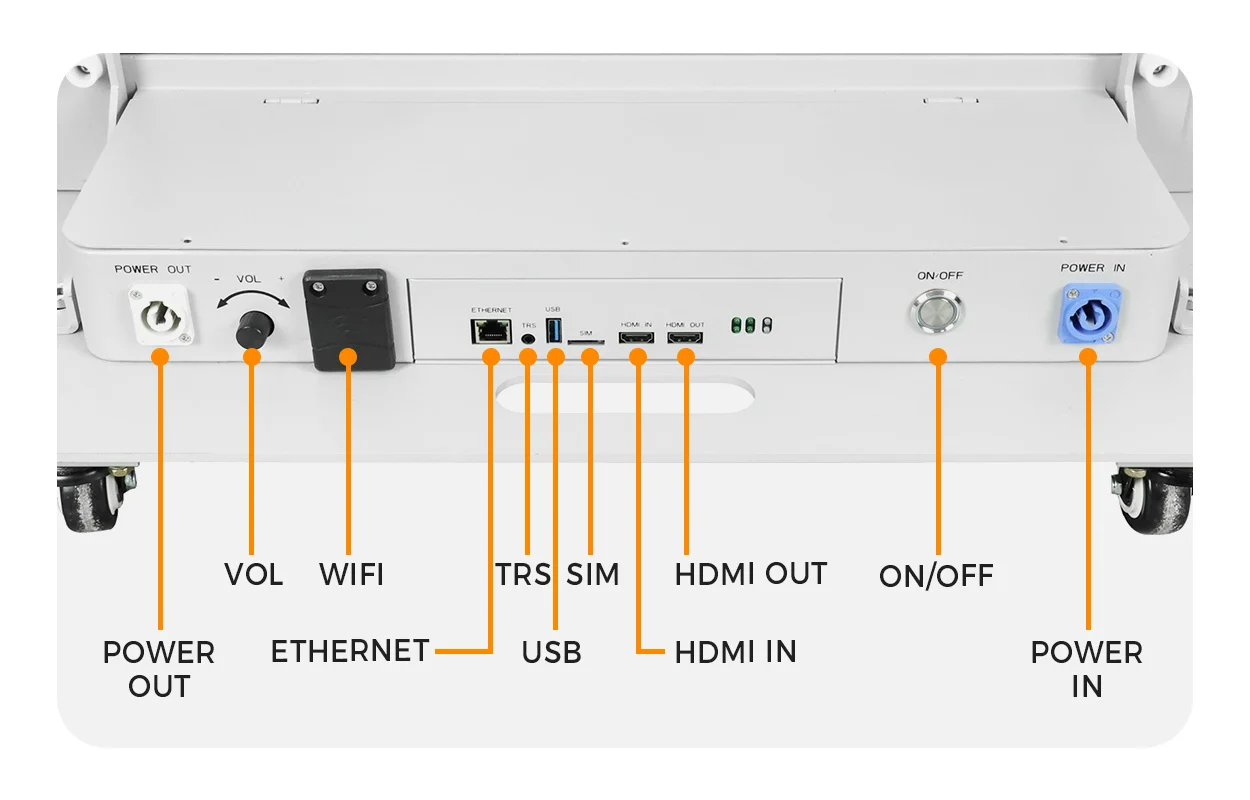
5.2. 正しいソフトウェアワークフローに従う
互換性のあるNovaStarセットアップについては、以下で説明します。 EagerLED公式チュートリアル:コンピュータをデバイスネットワークに接続し、ViPlex Expressを開き、標準画面ソリューションを作成し、確認済みの解像度を入力し、全画面メディアウィンドウを追加し、ファイルを選択して目的のデバイスに公開します。転送が完了するまで待ち、物理的な表示を確認します。
このチュートリアルでは、ViPlex ExpressでUSB再生パッケージを作成する方法も説明しています。生のビデオをUSBドライブにコピーすることは、プレーヤーに必要なパッケージをエクスポートすることとは異なります。メニュー名はバージョンによって異なります。NovaStarソフトウェアのダウンロードガイドとプレーヤーのドキュメントを参照してください。Huiduなどの他の制御システムでは、異なるツールが使用されます。
公式 EagerLED チュートリアル:ViPlexソリューションの作成、デバイスへの公開、USB再生。256×768のサンプルは設定に依存します。
6. プレイリストのスケジュールを設定し、有効期限を確認する
LEDポスターのコンテンツスケジュール設定では、各メッセージが表示される場所、日時、期間を指定する必要があります。各キャンペーンには、所有者、開始日、終了日、および代替日を設定してください。カレンダーのスケジュールに頼る前に、プレーヤーの現地時間、タイムゾーン、および夏時間設定を確認してください。
6.1. シンプルな時間帯別スケジュールを作成する
| 時間枠 | 例示メッセージ | 後退する |
|---|---|---|
| 開店時間:11:00 | 入口で朝食をご用意しております。 | 現在の営業時間 |
| 11:00-15:00 | ランチメニューは一律料金です | 一般的なメニューのハイライト |
| 15:00~閉店 | 午後のオファーまたは次のイベント | ブランドおよび所在地情報 |
これらの時間帯は時間帯区分を示しています。会場の実際の営業時間と空き状況を考慮してください。有効期限切れのキャンペーンは、アクティブなスケジュールとデフォルトのループの両方から削除してください。クラウドの更新が失敗した場合、画面にはローカルに保存された最後のコンテンツが再生され続ける可能性があるため、常に正確な状態を維持できる代替コンテンツを選択してください。
その EagerLED ViPlex Expressガイド ソリューション管理、ページスケジューリング、プレビュー機能について説明します。キャンペーンを複数の場所に展開する前に、ソフトウェアが重複するスケジュール、優先順位、オフライン再生をどのように処理するかを確認してください。
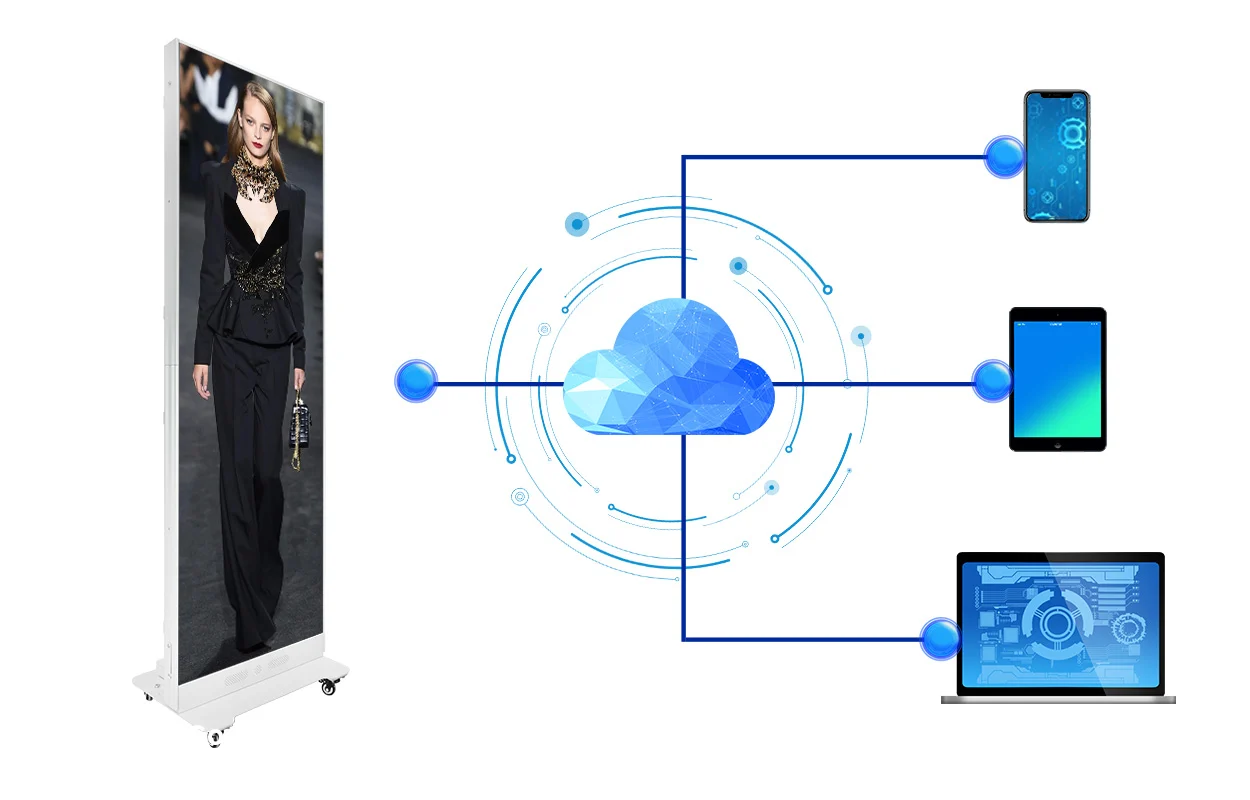
7. このLEDポスターコンテンツテンプレートを使用する
この再利用可能なブリーフは、デザイン決定を制作への引き渡しにつなげます。以下の記入済みの数値は、単一画面キャンペーンの例であり、普遍的なものではありません。 EagerLED プリセット。解像度とタイミングを、承認済みの設定に置き換えてください。
| フィールド | 例または説明 |
|---|---|
| キャンペーンと目的 | 秋の製品発表会;来場者をデモンストレーションデスクへ案内する |
| スクリーンとキャンバス | 縦長ポスター1枚。256×768ピクセルであることが確認済み。 |
| 安全地帯 | 左/右に13ピクセル、上下に39ピクセルを初期デザインマージン(5%)とする。 |
| 見出し | 新コレクションをご紹介します |
| メインビジュアル | ライセンス商品の写真1枚、縦構図 |
| 本質的な詳細 | 本日ライブデモ実施中 |
| アクションの呼び出し | デモデスクへお越しください |
| シーンとループ | 10秒間のシーン。3つの独立したシーンが30秒間のループで再生される。 |
| 出荷 | プレーヤーが承認した静止画または動画フォーマット。常に代替手段を用意しておく。 |
| スケジュールと所有権 | 実際のキャンペーン期間、開催地のタイムゾーン、承認者名、有効期限レビュー |
見出し、重要な詳細情報、および行動喚起は、ソースファイル内で編集可能なテキストとして保持します。安全領域を移動したり、キャンバスを変更したりせずに、写真を置き換えます。新しいバージョンをエクスポートし、承認済みの校正版と比較して、キャンペーン記録を更新します。一貫性のあるテンプレートを使用することで、日常的な更新作業が迅速になり、意図しないトリミングや古い情報の発生を減らすことができます。
8. 画面をテストし、一般的なコンテンツの問題を修正する
アップロードが成功したということは、ファイル転送が成功したことを示しているだけで、表示品質を保証するものではありません。実際の設置場所で、通常の営業時間内に、想定される視聴距離から画面を確認してください。キャンペーンを評価する前に、円、枠線、読みやすいテキストを含むテストパターンを使用して、画像の引き伸ばしや切り抜きがないか確認してください。
| 症状 | コンテンツまたは設定の問題の可能性が高い | 最初のチェック |
|---|---|---|
| 引き伸ばされた顔や円 | キャンバスとスクリーンの縦横比は異なります | 寸法を合わせて、意図的にフィットまたはフィル設定を使用する |
| 欠けているエッジ | トリミング、大きすぎるウィンドウ、または不正確なマッピング | ソリューションの寸法とマッピングされた画面領域を比較する |
| 文字が柔らかい、または文字が壊れている | 小さな文字、細い線、または繰り返し拡大縮小 | テキストを拡大して、ネイティブサイズのエクスポートを確認する |
| 動画が再生されません | サポートされていないエンコードまたはデコーダーの制限 | プレーヤーの仕様に正確に再エクスポートする |
| 以前のオファーは引き続き表示されます | デバイスの間違い、転送の失敗、またはスケジュールの優先順位 | 対象デバイス、転送完了、時計、アクティブなプレイリストを確認してください。 |
| 繋がれた画面が離れていく | 適切な同期なしに独立再生 | コントローラーがサポートする同期ワークフローを確認してください。 |
リリース前に、見出し、提供条件、QRコードの宛先、音声動作、ループ遷移、スケジュールされた切り替え、およびフォールバックを確認してください。会場が対応可能な場合は、再起動テストを実施し、正しいプレイリストが再開されることを確認してください。複数拠点で展開する場合は、残りのデバイスに同じパッケージを送信する前に、1つのパイロット画面を承認してください。
9.よくある質問
10. 結論
LEDポスターディスプレイ用のコンテンツを作成するには、まず適切なピクセルキャンバスを設定し、メッセージを読みやすい階層構造にし、重要な要素を安全な余白で保護し、インストール済みのプレーヤー用にエクスポートします。視聴者が最後まで見られない複雑なアニメーションよりも、短く完結したシーンとチェック済みのスケジュールの方が効果的です。
レビュー EagerLEDさん LEDポスターディスプレイのオプション ハードウェアのコンテキストの場合。既存のユニットの場合、 送信 EagerLED モデル、コントローラー、キャンバスの詳細 本格的なキャンペーンを準備する前に、再生ワークフローを確認する。



ご要望を詳しくご記入ください
「コンテンツ」欄に、画面の使用シーンと必要なサイズを入力してください。お見積もりをお送りします。



