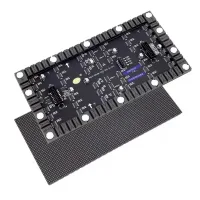
画面に黒い斑点が表示されたからといって、必ずしもテレビ、モニター、ノートパソコン、スマートフォンのディスプレイが故障しているとは限りません。汚れや接続不良が原因の場合もあれば、ドット抜け、圧力による損傷、バックライトの故障、ディスプレイパネルの損傷などが原因の場合もあります。修理を試みる前に、どのような種類の斑点なのかを特定することが重要です。
このガイドでは、よくある7つの原因を説明し、安全な画面テストの実施方法を示し、適切な解決策が清掃、ケーブルの再接続、内蔵診断機能の使用、LEDモジュールの交換、または専門業者による修理の手配のどれであるかを判断するのに役立ちます。
1. 画面上の黒い斑点は何を意味するのですか?
画面上の黒い斑点は、周囲の画像よりも暗いままの領域です。その形状、大きさ、挙動は、有用な手がかりとなります。
どの色でも黒く表示される単一のシャープな点は、多くの場合、デッドピクセルです。テレビ画面に現れる淡い灰色の雲は、バックライトのムラやパネル内部の汚れが原因である可能性があります。落下や衝撃の後に現れる不規則なインクのような斑点は、通常、画面の圧力による損傷を示しています。ケーブルを再接続すると変化する長方形の黒い領域は、画面自体ではなく、ビデオ信号に起因している可能性があります。
デバイスの種類も重要です。テレビ画面の黒い斑点は、 LEDバックライトストリップまたはディフューザーに問題がある可能性があります。モニターの黒い斑点は、ピクセル欠陥、ケーブルの問題、またはLCD層の損傷が原因である可能性があります。スマートフォンの画面に発生する、時間とともに大きくなる黒い斑点は、物理的な損傷や液体による損傷がパネル全体に広がっている可能性があるため、専門家による緊急の点検が必要となることがよくあります。
黒点の診断方法
画面上の黒い斑点を診断してから修復を試みる前に、以下の手順を実行してください。
- 画面をオフにします。 跡がまだ見える場合は、表面に汚れ、残留物、ひび割れ、または損傷がないか確認してください。
- 単色を表示します。 白、黒、赤、緑、青の全画面画像を表示します。黒い点が全く同じ位置に留まっている場合は、デッドピクセルである可能性があります。色の付いた点は、スタックサブピクセルである可能性が高いです。
- スクリーンショットを撮って、別のデバイスで表示してみてください。 スクリーンショットにその斑点が写っている場合、問題はソフトウェア、コンテンツ、またはグラフィックに関連している可能性があります。スクリーンショットの他の部分で問題が見られない場合は、ディスプレイのハードウェアが原因である可能性が高いです。
- モニターの内蔵メニューを開きます。 黒い領域がモニターメニューも覆っている場合は、モニターのハードウェアに問題があります。メニューが正常に見える場合は、ソース機器とケーブルをテストしてください。
- 別のケーブル、ポート、または電源を試してください。 ノートパソコンを別のモニターに接続するか、モニターを別のコンピューターに接続してください。
- 変化に注意せよ。 その斑点が大きくなるか、ちらつくか、明るさに応じて変化するか、あるいはデバイスが温まったときに反応するかを記録してください。
| 何が見える | 考えられる原因 | 最初の行動 |
|---|---|---|
| 電源オフ時に汚れが見える | 汚れや表面の残留物 | 安全に清掃 |
| 小さくて鋭い黒い点 | デッドピクセル | デッドピクセルテストを実行し、保証内容を確認してください。 |
| 赤、緑、青、または白のドット | スタックピクセル | ピクセルテストまたはメーカー診断を実行します |
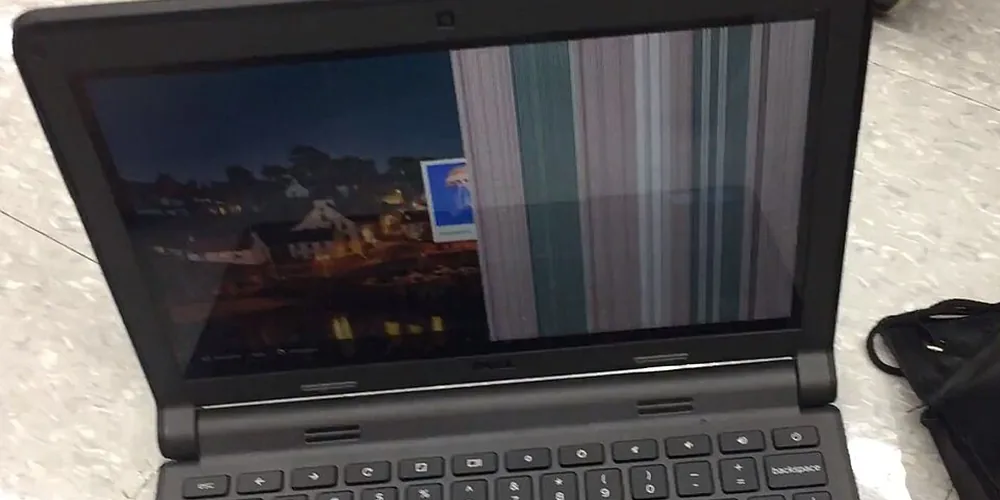
| インクのような染みや枝分かれした線 | 圧力または衝撃による損傷 | パネルを押すのをやめて、修理の手配をしてください。 |
| 明るい風景に浮かぶ、柔らかな暗い雲。 | バックライトまたはディフューザーの問題 | 明るさレベルを比較し、検査を依頼する |
| スポットがスクリーンショットに写っています | ソフトウェア、コンテンツ、またはグラフィックの問題 | グラフィックドライバを更新または再インストールします |
| モジュール式LEDウォールのタイルの一つが暗い。 | LEDモジュール、電源、または信号の障害 | モジュールを交換してテストし、コネクタを点検する |
画像提供:Atomicdragon136、Wikimedia Commons経由、CC BY-SA 4.0。1000 x 500にトリミングし、WebP形式に変換。
2. 画面に黒い斑点ができる原因は何ですか?
原因1:汚れまたは表面汚染
画面に黒い斑点ができる最も単純な原因は、画面上の汚れです。乾燥した水滴、指紋、接着剤の残留物、ほこりなどは、特に画面の背景が明るい場合、黒い跡のように見えることがあります。
デバイスの電源をオフにして、反射光で汚れが見やすくなるようにしてください。清潔で乾いたマイクロファイバークロスで表面を優しく拭いてください。メーカーが湿らせた布の使用を許可している場合は、承認済みのクリーナーを少量布に付けて拭き、画面に直接塗布しないでください。液体が端、ポート、継ぎ目、スピーカーの開口部に入らないようにしてください。
製造元の指示で特に許可されている場合を除き、ペーパータオル、研磨パッド、窓用洗剤、アセトン、または濃縮アルコールは使用しないでください。反射防止コーティングが損傷すると、ディスプレイの欠陥のように見える曇った跡が永久的に残ることがあります。
解決策:安全な画面クリーニングで表面の汚れを取り除きます。それでもマークがどの画像でも全く同じ位置に残る場合は、ピクセルテストとパネルテストを続行してください。
原因2:ドット抜けまたは常時点灯ピクセル
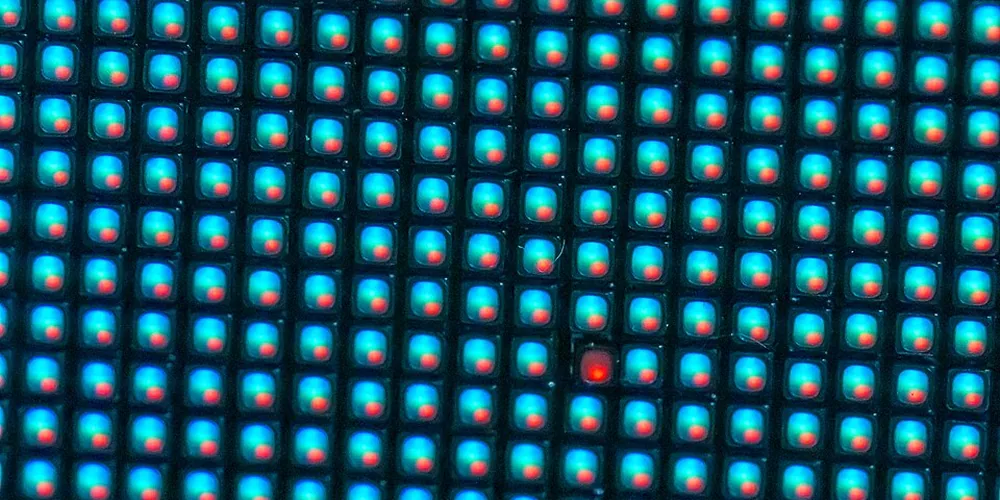
ピクセルは、赤、緑、青の光を生成するサブピクセルで構成されています。デッドピクセルは、光を生成しないため通常は黒色です。スタックピクセルは、赤、緑、青、または白のいずれかの色のままになる傾向があります。
画面上の小さな黒い点が一箇所に固定されている場合は、全画面単色表示またはデバイスメーカー内蔵のディスプレイ診断ツールを使用して、デッドピクセルテストを実行してください。たとえば、Dellのディスプレイピクセルガイドラインでは、暗いピクセルと明るいピクセルを区別し、保証範囲はモデルと影響を受けるピクセルの数によって異なると説明しています。他のメーカーでは異なる基準を使用しているため、お使いのデバイスのポリシーを必ずご確認ください。
ピクセルサイクリングソフトウェアは、場合によってはカラーのスタックピクセルを修復するのに役立つことがありますが、完全に故障したトランジスタや物理的に損傷したピクセルを修復することはできません。画面を押したり、揉んだりしないでください。圧力をかけると、1つのピクセルの問題がより大きなLCDの黒点に発展する可能性があります。
対処法:まずテストを行ってください。カラーのドット抜けが発生している場合は、メーカーの診断ツールを使用するか、短時間のドット抜けを試してみてください。黒色のドット抜けが解消されない場合は、保証内容を確認するか、不具合が業務に支障をきたす場合はパネル交換を検討してください。
画像提供:Junyu-K、Wikimedia Commons経由、CC BY 4.0。1000 x 500にトリミングし、WebP形式に変換。
原因3:圧力または衝撃による損傷
インクがこぼれたような黒い斑点、不規則な縁を持つ斑点、または色付きの線で囲まれた斑点は、通常、パネル内部の損傷を示しています。これは、落下、硬い物体が画面に当たった、異物の上にノートパソコンを閉じた、またはデバイスを強い圧力で持ち運んだ後に発生する可能性があります。
LCD層は、繊細なガラス層と偏光層の間に液晶材料が挟まれています。これらの層にひびが入ったり剥離したりすると、ソフトウェアでは修復できません。損傷箇所を押すと、損傷範囲が拡大する可能性があります。
修正: 圧力を利用したトリックの使用をやめてください。デバイスがまだ動作している場合は重要なデータをバックアップしてから、専門業者に修理の見積もりを依頼してください。 contact EagerLED モジュール式LEDディスプレイの評価について。ディスプレイパネルにひびが入った場合、通常は部品レベルの修理ではなく交換が必要となります。
原因4:湿気または液体による損傷
液体に濡れた後に画面に現れる黒い斑点は、ディスプレイ内部の湿気、コネクタの損傷、または腐食を示している可能性があります。これらの不具合は、暗い斑点、シミ、ちらつき、線、またはタッチ操作の不具合を引き起こす可能性があります。スマートフォンやノートパソコンの場合、液体はコネクタやメインボードにも損傷を与える可能性があるため、目に見える斑点は症状の一つに過ぎない場合もあります。
デバイスの電源を切り、電源ケーブルを抜いてください。充電はしないでください。ヘアドライヤー、ヒートガン、オーブン、直射日光は使用しないでください。熱によって接着剤が変形したり、バッテリーやパネルが損傷したりする可能性があります。米は内部部品の汚れを除去する効果はありません。
対処法:特に水濡れ後にスマートフォンの画面に黒い斑点が現れた場合は、できるだけ早く点検を依頼してください。技術者が安全にバッテリーを取り外し、腐食の有無を確認し、ディスプレイアセンブリまたはその他の部品の交換が必要かどうかを判断します。
原因5:バックライトまたはディフューザーの故障
ほとんどの液晶テレビやモニターは、画像形成パネルの背面にあるLEDバックライトに依存しています。LEDストリップの故障、拡散板の損傷、光学シートの緩み、または内部の汚染は、テレビ画面に暗い部分が生じたり、画面の明るさが不均一になったりする原因となります。
バックライトの問題は、通常、ドット抜けよりもぼやけて大きく見える。白やグレーの背景では目立ちやすく、明るさを調整すると変化することもある。OLEDディスプレイは独立したバックライトを使用しないため、OLED画面上の暗い部分は、ピクセルの摩耗、補正の問題、残像、またはパネルの損傷を示している。
OLEDディスプレイでは、メーカー内蔵のピクセルリフレッシュ機能またはパネルケア機能のみを使用してください。リフレッシュサイクルを繰り返し実行すると、不要な摩耗が発生する可能性があり、衝撃による損傷の修復にはなりません。
解決策:画像設定をリセットし、内蔵診断を実行してください。それでもすべての入力に黒い雲が表示される場合は、修理センターでバックライト、拡散板、またはパネルの点検を受けてください。
原因6:ケーブル、ポート、またはグラフィックの問題
画面の黒ずみは、必ずしも画面の破損が原因とは限りません。HDMIケーブルやDisplayPortケーブルの損傷、ノートパソコン内部のディスプレイケーブルの接続不良、ポートの故障、グラフィックドライバーの問題などが原因で、黒いブロック、ちらつき、線状の表示、断続的な画像消失などが発生することがあります。
信号の問題によって画面に現れる黒い斑点は、ケーブルの位置が変わったり、解像度が変わったり、別の入力が選択されたりすると、変化することがよくあります。また、別のデバイスで表示されるスクリーンショットや画面録画にも現れることがあります。
解決策:機器の電源を切り、ケーブルを再接続し、正常に動作することが確認されているケーブルとポートでテストしてください。ディスプレイの推奨解像度とリフレッシュレートを復元してください。デバイスまたはGPUメーカーの公式サポートページからグラフィックドライバーを更新してください。外部モニターは正常だがノートパソコンのパネルが異常な場合は、ノートパソコンのケーブルまたはパネルの修理が必要になる可能性があります。
原因7:LEDモジュールまたはパネルの故障
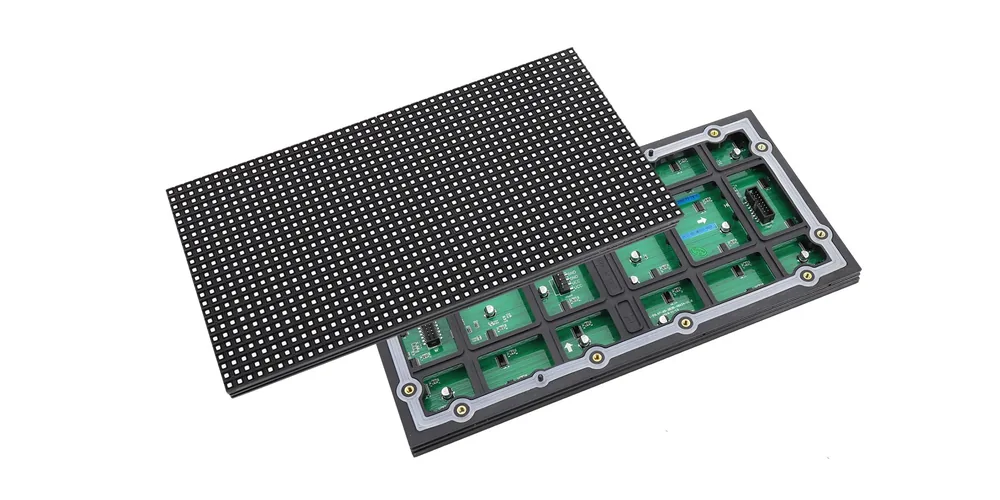
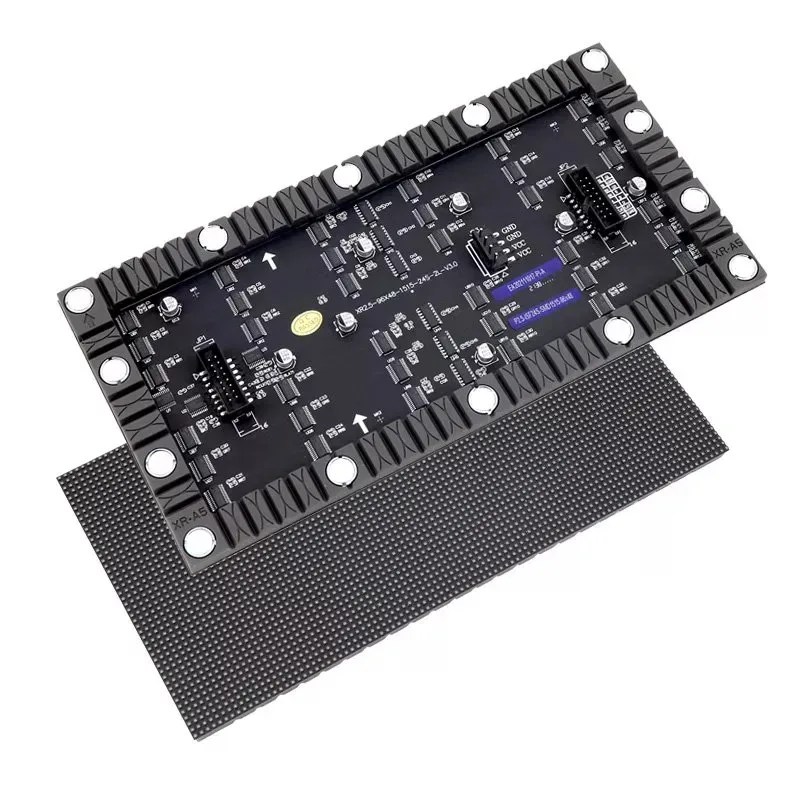
モジュール式の直視型LEDディスプレイでは、画面上に黒い斑点が点、塊、列、または長方形のタイルとして現れることがあります。原因としては、 LEDモジュールの故障、ランプビーズの損傷、リボンケーブルの緩み、電源コネクタの故障、または受信カードの信号の問題などが考えられます。これは、どちらもLEDスクリーンと呼ばれることが多いものの、一般消費者向けの液晶テレビとは異なります。
このパターンは有用な証拠となる。1つの暗いピクセルはLEDパッケージの故障を示している可能性がある。行または列が暗い場合は、ドライバICまたは接続の問題を示している可能性がある。長方形の筐体またはモジュール全体が黒くなる場合は、通常、電源、データ、受信カード、またはモジュールの故障を示している。
修正方法:資格のある技術者は、正常に動作することが確認されているモジュールと交換してテストを行い、ハブとリボンケーブルの接続を点検し、出力電力を測定し、受信カードの状態を確認できます。まず電源を切り、ディスプレイメーカーのサービス手順に従ってください。ディスプレイの電源が入っている状態でモジュールを交換しないでください。
用途別の製品ガイダンスについては、以下を比較してください。 EagerLEDさん 屋内用LEDスクリーンソリューション (NAIST) と フレキシブルLEDスクリーンシステム次に、モジュールタイプとサービス方法をインストールに合わせてください。
3. 試すべき7つの安全な解決策
読者から画面の黒い斑点を直す方法について質問された場合、適切な回答は診断結果によって異なります。以下の手順を順番にお試しください。
- 電源を切った状態で、画面を安全に清掃してください。 パネルを押さずに表面の汚れを取り除いてください。
- 電源を完全にオンオフしてください。 シャットダウンして、数分間電源を切ってから再起動してください。
- 単色ピクセルテストを実行してください。 デッドピクセル、スタックピクセル、バックライトのムラ、ソフトウェアの不具合を分離します。
- 別のケーブル、入力、およびソースを確認してください。 HDMI、DisplayPort、GPU、およびポートの問題を除外してください。
- メーカー内蔵の診断機能を使用してください。 モニターの自己診断機能やOLEDパネルケアツールは、自己流の方法よりも安全です。
- 公式のグラフィックドライバーとファームウェアをアップデートしてください。 デバイスメーカーのサポートページを利用してください。正体不明のドライバダウンロードサイトは使用しないでください。
- 物理的な損傷、液体による損傷、バックライトの損傷、またはモジュールの損傷については、専門業者による修理をご依頼ください。 これらの不具合の修理には通常、部品と適切な工具が必要となります。
インターネットでよく見かける、黒い部分を押したり、タップしたり、こすったりするという方法は避けてください。画面は複数の層からなる光学部品で構成されており、簡単に押し戻せるような緩んだ接続部ではありません。
4.画面を修理すべきか、交換すべきか?
画面の黒い斑点を修理することは、通常、デバイスが高価な場合、故障箇所が交換可能なケーブルやLEDモジュールに限られる場合、製品が保証期間内である場合、または修理費用が交換費用よりも大幅に低い場合に、行う価値があります。
パネルにひびが入っている場合、インクのようなシミが広がっている場合、複数の箇所が故障している場合、液体によって複数の部品が損傷している場合、またはディスプレイパネルの価格が新しいデバイスの価格とほぼ同等である場合は、交換の方が現実的です。
決定を下す前に、型番、購入日、症状を記録し、白、黒、赤、緑、青の背景で鮮明な写真を撮影してください。修理業者に、見積もりにパネル代、工賃、調整費用、送料、税金、修理保証が含まれているかどうかを確認してください。
5.黒ずみを防ぐ方法
画面上の避けられるはずの黒い斑点を減らすには、まず以下の習慣を身につけましょう。
- ノートパソコンやタブレットは、丈夫でクッション性のある保護ケースに入れて持ち運びましょう。
- ノートパソコンを閉じる前に、キーボードの上に物を置かないでください。
- テレビを取り付ける際は、パネルをねじったり押したりしないでください。
- 機器に液体を近づけないでください。また、クリーナーを画面に直接スプレーしないでください。
- 推奨される明るさと内蔵のパネルケア機能を使用してください。
- テレビ、モニター、LEDコントローラーの周囲には換気設備を設けてください。
- モジュール式LEDディスプレイのコネクタと電源を検査する LEDディスプレイの定期メンテナンス.
- 返品期間が終了する前に、購入記録を保存し、ピクセル欠陥に関するポリシーを確認してください。
これらの習慣はすべての電子機器の故障を防ぐことはできませんが、回避可能な画面の圧力による損傷、湿気の侵入、コーティングの損傷、および部品の過熱を軽減します。
6. 画面上の黒い斑点に関するよくある質問
7. 結論
画面上の黒い斑点に対処する最も安全な方法は、修理を試みる前に診断を行うことです。まず、画面の清掃、単色表示テスト、スクリーンショットの確認、そして別のケーブルや電源の使用を試してください。これらの手順により、表面の汚れや信号の問題と、ドット抜け、圧力による損傷、バックライトの不具合、LEDモジュールの故障などを迅速に区別できます。
インクのような斑点、拡大している斑点、液体を伴う斑点、またはすべての入力画面や診断画面に表示される斑点がある場合は、家庭での対処法は中止してください。症状を記録し、メーカーの保証内容を確認し、専門の技術者に、部分的な修理とパネル全体の交換のどちらが費用対効果が高いか相談してください。




ご要望を詳しくご記入ください
「コンテンツ」欄に、画面の使用シーンと必要なサイズを入力してください。お見積もりをお送りします。