
Il NovaStar VX1000 Pro combina un processore video LED e un controller di invio in un unico chassis. Accetta risoluzioni fino a 4096 × 2160 a 60 Hz tramite HDMI 2.0 e gestisce fino a 6.5 milioni di pixel LED su dieci uscite Gigabit Ethernet. Ogni uscita supporta fino a 650,000 pixel con una profondità di colore a 8 bit. Per un palco a noleggio, una sede aziendale o un'installazione fine pitch, la questione centrale è se i connettori, le modalità di elaborazione e le opzioni di backup siano compatibili con il design effettivo dello schermo.
Questa guida spiega come dimensionare e configurare il NovaStar VX1000 Pro, i suoi limiti e il software da utilizzare. La risoluzione di ingresso, le dimensioni del canvas di uscita e il carico per porta sono vincoli diversi; considerarli come un'unica specifica è una causa comune di progetti non riusciti. I valori riportati di seguito si basano sulle specifiche V1.2.0 (30 settembre 2025) del NovaStar VX1000 Pro e devono essere verificati con il firmware installato e le schede riceventi prima di uno spettacolo.
Per una decisione rapida, consultare la tabella dei connettori nella sezione 2, calcolare i carichi a parete e sulle porte nella sezione 3, quindi seguire la sequenza di configurazione nella sezione 5. La sezione 8 confronta il modello standard VX1000; la sezione 10 fornisce i link ai manuali e alle risorse software. Gli esempi di dimensionamento sono calcoli, non risultati di installazione misurati.
1. Cosa fa il NovaStar VX1000 Pro
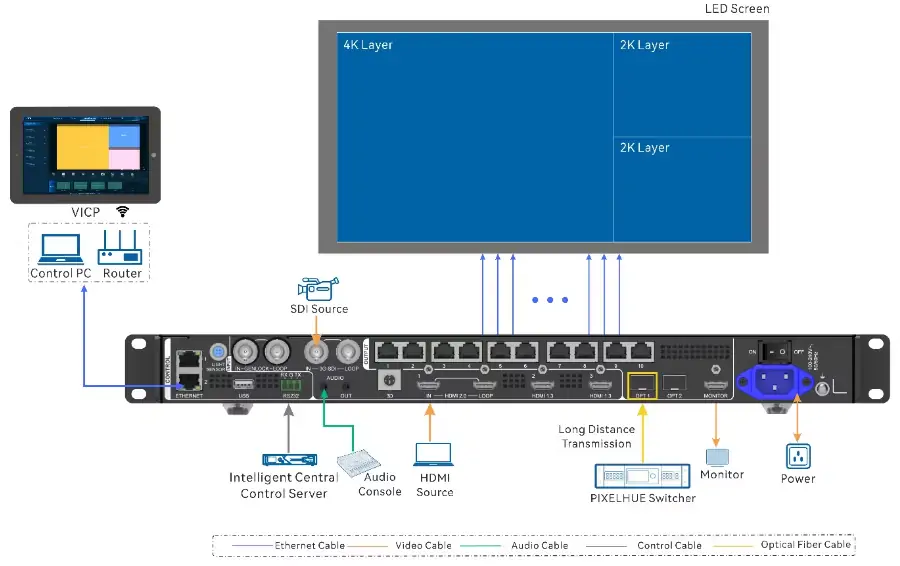
La NovaStar VX1000 Pro riceve un segnale video, lo ridimensiona e lo compone, inviando i dati dei pixel alle schede di ricezione LED compatibili. Le sue dieci uscite RJ45 numerate sono porte dati Gigabit Ethernet per LED , non normali porte di uno switch di rete. Due porte Ethernet di controllo separate sono dedicate al controllo Unico e alle funzioni del firmware. Questa distinzione è importante quando si etichettano i cavi o si indaga sul motivo per cui un computer non riesce a rilevare l'unità.
Nella sua normale modalità Video Controller, il NovaStar VX1000 Pro funge sia da processore che da dispositivo di trasmissione. L'operatore può selezionare sorgenti multimediali HDMI, SDI, ottiche o USB, posizionare i layer, richiamare i preset e regolare l'immagine. La modalità Fiber Converter gestisce un collegamento ottico in un sistema più ampio. La modalità ByPass riduce l'elaborazione e può raggiungere una latenza del dispositivo pari a zero fotogrammi con la configurazione supportata. Scegliere la modalità più adatta al flusso di lavoro di produzione prima di definire lo schema di cablaggio.
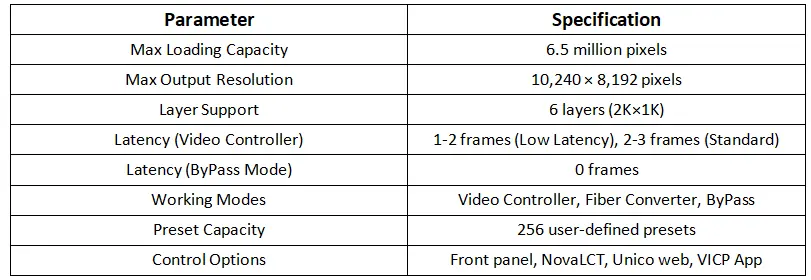
Il dato principale di 6.5 milioni di pixel si riferisce al carico di output combinato, non alla capacità di ogni singola connessione Ethernet. Ogni porta è progettata per gestire fino a 650,000 pixel con un output a 8 bit. NovaStar indica inoltre una larghezza massima di output di 10,240 pixel e un'altezza massima di 8,192 pixel. Si tratta di limiti dimensionali indipendenti: uno schermo di 10,240 × 8,192 pixel supererebbe di gran lunga il budget totale di pixel. Un progetto deve quindi rispettare tutti e tre i limiti contemporaneamente.
Gli impieghi tipici includono un ampio fondale per palcoscenico, una parete per conferenze a passo fine e un sistema a noleggio le cui sorgenti di contenuto cambiano durante uno spettacolo. L'uscita di anteprima integrata e i preset aiutano gli operatori, mentre la mappatura del cabinet e la ridondanza supportano il tecnico. Il NovaStar VX1000 Pro non elimina la necessità di schede riceventi compatibili, moduli ottici appropriati o un file di configurazione del cabinet verificato.
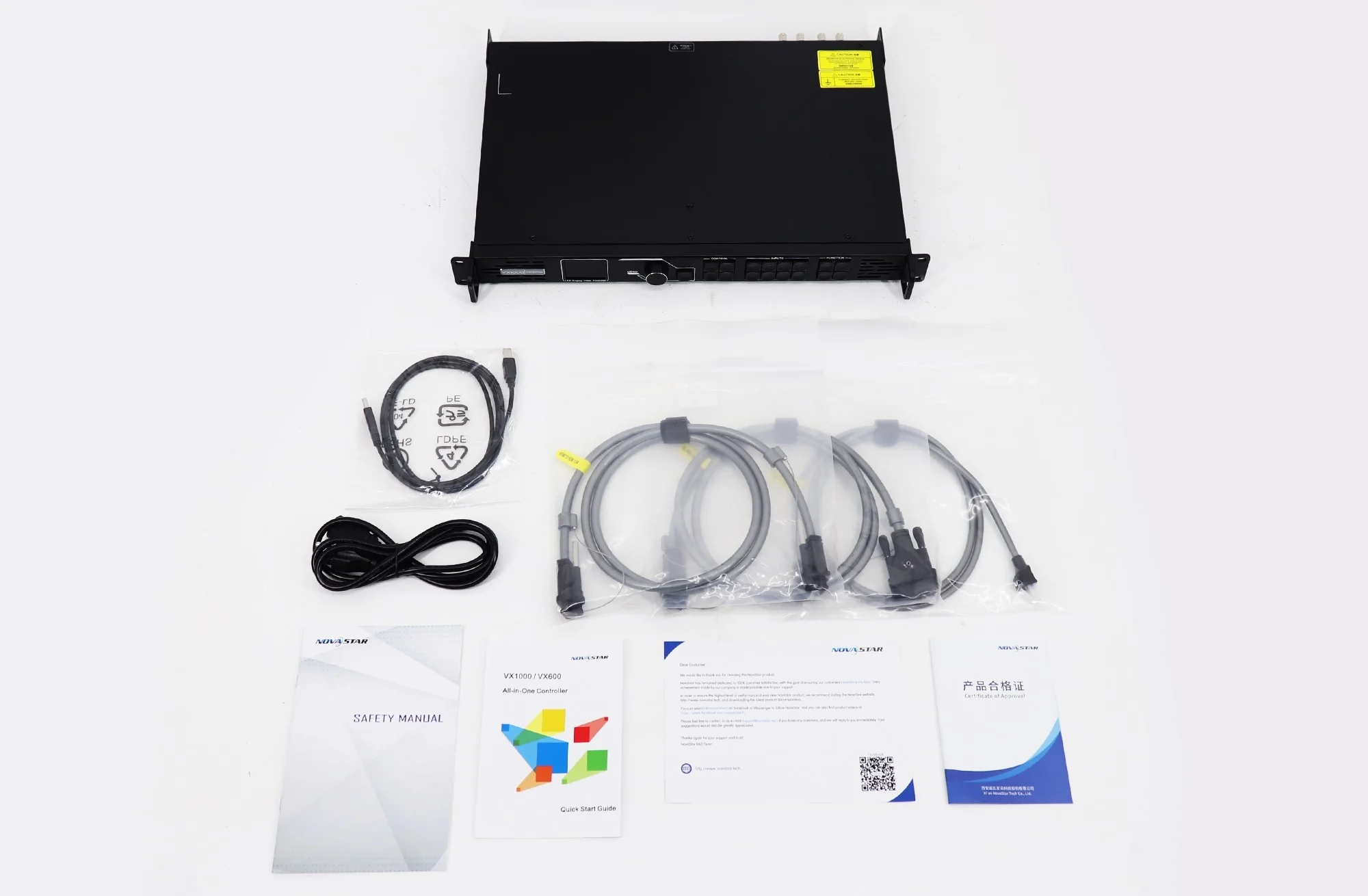
2. Specifiche e limiti dei connettori del NovaStar VX1000 Pro
La tabella separa gli ingressi sorgente, le uscite dati LED e il monitoraggio. Questo è più utile di una semplice etichetta "4K": un ingresso 4K non significa che un'immagine 4K venga automaticamente mappata su qualsiasi dimensione di parete, e l'uscita di monitoraggio non è una seconda uscita LED ad alta capacità. I limiti pubblicati da NovaStar dipendono anche dalla frequenza dei fotogrammi, dal campionamento del colore e dalla profondità di bit. Fonte: specifiche ufficiali del connettore, pagine 10-13.
| Interfaccia o limite | Capacità pubblicata | Implicazione pratica |
|---|---|---|
| Ingresso HDMI 2.0 | Un ingresso e un'uscita loop; fino a 4096 × 2160 a 60 Hz | Utilizzare questo connettore per una sorgente 4K a 60 Hz. Verificare la temporizzazione effettiva della sorgente e il formato colore supportato. |
| Ingressi HDMI 1.3 | Due ingressi; fino a 1920 × 1080 a 60 Hz | Un laptop 4K collegato a uno di questi potrebbe negoziare una latenza inferiore. |
| Ingresso 3G-SDI | Un ingresso e un'uscita loop; fino a 1920 × 1080 a 60 Hz | Adatto per il segnale di una telecamera o di uno switcher compatibile con lo standard SDI supportato. |
| Uscite dati LED | Dieci porte Gigabit Ethernet; 6.5 milioni di pixel totali, 650,000 per porta a 8 bit | Controlla ogni singolo cavo e l'intero schermo. |
| Porte ottiche | Due porte ottiche 10G; OPT 1 è auto-adattiva | Ruolo e ridondanza dipendono dalla modalità e dal cablaggio. I moduli sono acquistabili separatamente. |
| Monitorare l'uscita | HDMI 1.3, risoluzione fissa 1920 × 1080 a 60 Hz | Da utilizzare per un indicatore locale di livello di sicurezza, non come ulteriore percorso dati per i LED. |
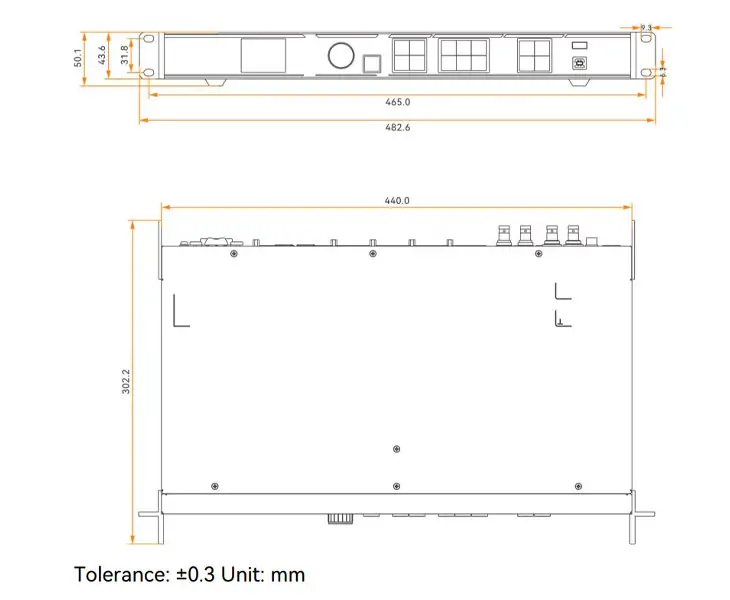
| Fisico e potere | 482.6 × 302.2 × 50.1 mm; 3.9 kg netti; 44 W nominali | Garantire il supporto del rack, la ventilazione e lo spazio necessario per i cavi posteriori. |
La NovaStar VX1000 Pro accetta temporizzazioni personalizzate sull'ingresso HDMI 2.0, nel rispetto dei limiti di capacità del connettore. La larghezza massima di ingresso personalizzabile di 8,192 pixel e la larghezza massima di uscita di 10,240 pixel descrivono diverse fasi del percorso del segnale. Per tele di dimensioni particolari, è consigliabile verificare la temporizzazione, la frequenza dei fotogrammi e il formato colore esatti nelle specifiche, anziché interpretare la larghezza massima come una risoluzione rettangolare illimitata.
01. Temporizzazione dell'ingresso e negoziazione della sorgente
Prima di regolare lo scaling, leggere la risoluzione e la frequenza di aggiornamento in ingresso dal controller. Se un computer segnala una modalità non supportata o l'immagine lampeggia, impostare una temporizzazione supportata nota sulla sorgente, controllare il cavo HDMI e gli eventuali adattatori, quindi configurare l'EDID secondo necessità. Il supporto HDCP varia a seconda dell'ingresso HDMI: HDMI 2.0 supporta HDCP 1.4 e 2.2, mentre HDMI 1.3 supporta HDCP 1.4. I contenuti protetti devono essere gestiti in base alla loro origine e ai requisiti di licenza.
02. Geometria di uscita e carico del cavo
La superficie di visualizzazione del NovaStar VX1000 Pro rappresenta le dimensioni effettive in pixel del videowall a LED. Uno schermo di 4,800 pixel di larghezza per 1,200 di altezza ha 5.76 milioni di pixel e rientra nel budget complessivo di 6.5 milioni, presupponendo che anche l'allocazione per porta, la larghezza, l'altezza e i vincoli di modalità siano rispettati. Uno schermo di 5,000 × 1,400 pixel ha 7 milioni di pixel e supera il budget complessivo, anche se la sua forma può sembrare modesta.
3. Dimensionare la parete LED prima di scegliere le porte di uscita
Iniziate considerando le dimensioni in pixel dei singoli elementi, non solo le dimensioni fisiche o il passo dei pixel. Dividete la larghezza in millimetri di ciascun elemento per il passo dei pixel in millimetri per stimare i pixel orizzontali e fate lo stesso per l'altezza; quindi verificate l'esatta risoluzione fornita dal produttore. Moltiplicate i pixel di ciascun elemento per il numero di elementi presenti. Per una parete regolare, l'area di lavoro complessiva sarà data dal numero di elementi per riga × larghezza in pixel di ciascun elemento / numero di elementi per colonna × altezza in pixel di ciascun elemento.
Uno schema pratico delle porte del NovaStar VX1000 Pro elenca i cabinet in ogni collegamento a margherita e il numero totale di pixel per ogni uscita numerata. Un collegamento con dodici cabinet 256 × 256 gestisce 786,432 pixel e supererebbe la capacità dichiarata di 650,000 pixel per porta a 8 bit. Dieci cabinet di questo tipo gestiscono 655,360 pixel, anche in questo caso leggermente oltre. Nove gestiscono 589,824 pixel e lasciano un certo margine. Questo calcolo è semplice, ma impedisce un'installazione che corrisponda alla capacità totale sovraccaricando un'uscita.
| Esempio di muro | Risoluzione dei pixel | Verifica del progetto VX1000 Pro |
|---|---|---|
| Parete scenica di 4,800 × 1,200 | pixel 5,760,000 | Entro i limiti complessivi; suddividere tra le porte in modo che ciascuna trasporti un carico non superiore alla sua capacità nominale. |
| parete 5,000 × 1,400 | pixel 7,000,000 | Oltre 6.5 milioni; utilizzare una tela rivista o un'architettura di controllo diversa. |
| 9,600 × 600 nastri | pixel 5,760,000 | Entro i limiti di larghezza e complessivi; convalidare la temporizzazione e la mappatura della sorgente. |
| rettangolo teorico 10,240 × 8,192 | pixel 83,886,080 | Ben oltre il carico totale; larghezza e altezza massime non possono essere combinate. |
Con profondità di bit di output più elevate, frequenze di aggiornamento più alte o modalità operative speciali, non dare per scontato che il numero di 8 bit per porta rimanga invariato. Le configurazioni Side-by-Side o Top-and-Bottom 3D dimezzano la capacità di output del dispositivo. Consultare la documentazione specifica per la modalità e la lettura del software di NovaStar. Tenere un elenco delle porte con il numero del controller, il numero di output, il primo armadio, la direzione della catena e il percorso di backup. Questo elenco diventerà il riferimento per la mappatura e l'isolamento dei guasti.
01. Schede di ricezione e schedari
Il NovaStar VX1000 Pro invia dati alle schede riceventi, ma la scheda deve conoscere i parametri di scansione e del modulo del cabinet. Ottenere la configurazione corretta del cabinet dal fornitore del cabinet LED; non utilizzare un file proveniente da un cabinet visivamente simile. Annotare il modello e il firmware della scheda, inviare i parametri a un cabinet di prova, quindi verificare la griglia, le sfumature e i colori prima di applicare le impostazioni all'intera parete.
02. Muri irregolari e a topologia libera
NovaStar elenca le configurazioni dello schermo a topologia libera per le schede riceventi supportate, senza restrizioni rettangolari su una singola porta Ethernet. Il rettangolo circoscritto massimo dell'intero schermo deve comunque rientrare nella capacità di carico del controller; l'aggiunta dei soli pixel illuminati può sottostimare il carico di una parete con delle aperture. Per un'apertura, una parete curva o un palco con altezze diverse, disegnare separatamente il percorso fisico delle porte e l'area logica. Verificare ogni segmento non rettangolare in NovaLCT prima di occupare la sala.
4. Modalità di funzionamento e latenza effettiva
Il NovaStar VX1000 Pro offre le modalità Video Controller, Fiber Converter e ByPass. La modalità Video Controller è la scelta standard quando sono necessarie la selezione della sorgente, il ridimensionamento, il ritaglio, i livelli e i preset. La modalità Fiber Converter è pensata per un trasporto ottico compatibile. La modalità ByPass privilegia una bassa latenza, ma disabilita le funzioni di elaborazione video quando l'unità funge da controller indipendente per display a LED. Selezionare la modalità in base al percorso del segnale effettivo dello spettacolo.
Le specifiche di NovaStar indicano intervalli di latenza del dispositivo di 1-2 fotogrammi con la bassa latenza abilitata in modalità Video Controller e di 2-3 fotogrammi senza. ByPass può avere una latenza di zero fotogrammi con bassa latenza e di un fotogramma senza; Fiber Converter è indicato con una latenza di zero fotogrammi. Consultare la tabella delle latenze di NovaStar a pagina 7. Questi valori si riferiscono al dispositivo, non alla latenza totale dalla telecamera all'occhio di una produzione. Telecamera, mixer, media server, scansione del display, conversione dei fotogrammi e schede di ricezione possono tutti aggiungere ritardo.
Per una bassa latenza, NovaStar richiede che i cabinet collegati alle porte Ethernet siano allineati nella parte superiore del rettangolo circoscritto. In modalità Video Controller, bassa latenza e Genlock possono coesistere. In modalità ByPass, bassa latenza e Genlock non possono essere abilitati contemporaneamente. Prima di promettere un numero di fotogrammi alla produzione, testare la combinazione esatta necessaria per un palco xR o uno sfondo per telecamera.
Genlock sincronizza l'uscita tra le unità in cascata con una sorgente di sincronizzazione esterna o un ingresso video supportato. Non corregge le frequenze dei fotogrammi dei contenuti non corrispondenti o la mappatura errata dei cabinet. Registra quale dispositivo è il riferimento di sincronizzazione, come viene riprodotto il segnale e cosa succede se il riferimento scompare. Una simulazione di failover controllata è più affidabile che presumere che l'uscita rimarrà invariata.
Osservando l'immagine sottostante, il valore "10,240 × 8,192" rappresenta le dimensioni massime separate, non un rettangolo completo supportato. Il valore di ByPass a zero frame richiede una bassa latenza per essere abilitato. Utilizzare i limiti sopra indicati durante la progettazione dello schermo.
5. Configurazione di NovaStar VX1000 Pro: dallo schema dei cavi alla prima immagine
Una sequenza di messa in servizio ripetibile è più veloce rispetto alla regolazione casuale dei livelli. Innanzitutto, annotare il firmware del controller, i tipi di schede riceventi, la risoluzione del cabinet, le dimensioni della parete e il percorso della porta di uscita. Eseguire un backup di qualsiasi progetto esistente prima di inviare nuove impostazioni. Quindi, collegare l'alimentazione, una sorgente video funzionante, la connessione di controllo del PC e la prima catena di cabinet. Visualizzare una piccola sezione verificata prima di estenderla all'intero schermo.
01. Collegare e identificare l'hardware
Utilizzare le uscite Gigabit numerate per le catene di schede riceventi. Utilizzare la connessione Ethernet o USB di controllo dedicata per il PC di configurazione, a seconda del software. Sul NovaStar VX1000 Pro, il display LCD frontale e lo stato dei pulsanti di ingresso indicano se viene rilevata una sorgente. Un indicatore di ingresso blu indica la presenza di un segnale; un indicatore blu lampeggiante può indicare che la sorgente selezionata non ha segnale. Verificare l'ingresso desiderato anziché presumere che il livello corrente lo stia già utilizzando.
Etichettare ogni cavo a entrambe le estremità e tenere la tabella delle porte accanto al rack. Lasciare spazio per la ventilazione e predisporre un sistema di scarico della tensione, soprattutto quando si installano moduli ottici e più cavi dati. Per un collegamento in fibra ottica, verificare il tipo di modulo, il tipo di fibra, il connettore e il budget di collegamento a entrambe le estremità. NovaStar afferma che il modulo ottico è opzionale e non viene installato in fabbrica, quindi una coppia di gabbie vuote non costituisce un percorso in fibra funzionante.
02. Mappa e salva la schermata
Installa una versione compatibile di NovaLCT dalla guida al download del software NovaStar e ottieni il file della scheda di ricezione del fornitore del cabinet. Carica i parametri del cabinet, conferma il primo cabinet di prova, quindi configura la connessione dello schermo nello stesso ordine del percorso fisico del cavo. Utilizza una griglia numerata o un test di mappatura per individuare i cabinet scambiati, le direzioni del cavo snake invertite e i limiti delle porte. Un colore uniforme è utile per trovare i cabinet scuri, ma non può dimostrare l'intero ordine di mappatura.
Invia le impostazioni all'hardware e salvale sulle schede riceventi seguendo la procedura documentata. Conserva una copia del file del cabinet, della connessione dello schermo, della configurazione del controller, della versione del firmware e dello schema dei cavi. Riavvia il sistema durante il periodo di test previsto per verificare che la parete si riattivi correttamente. La configurazione è completa solo se la configurazione salvata rimane invariata dopo un riavvio programmato.
03. Configurare la sorgente e il monitor
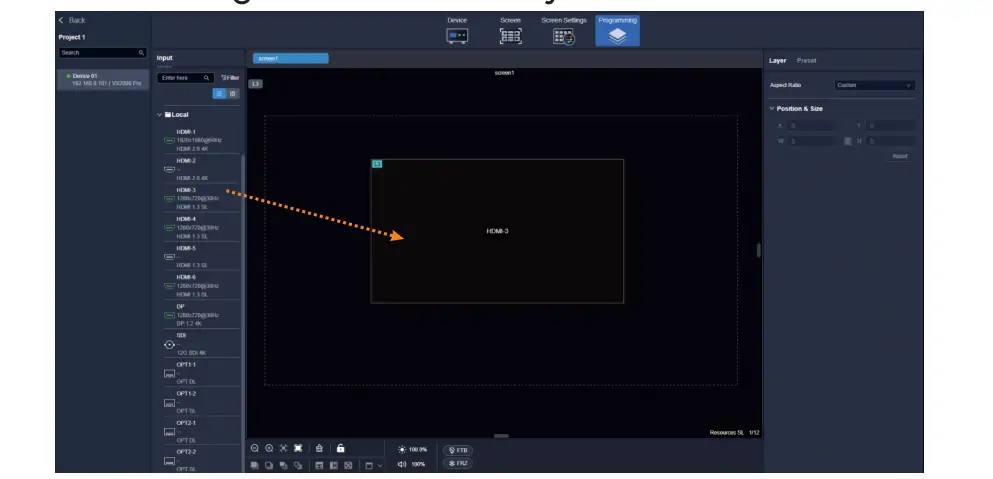
Dopo la mappatura, selezionare HDMI 2.0 per una sorgente di test 4K a 60 Hz e verificare la temporizzazione rilevata. Impostare le dimensioni desiderate per l'area di lavoro e il livello, quindi utilizzare l'uscita di monitoraggio HDMI come display di controllo. Il flusso video del monitor è fisso a 1920 × 1080 a 60 Hz, quindi è utile per i controlli dei contenuti, ma non deve essere interpretato come una visualizzazione pixel per pixel di una superficie LED ultra-wide. Ispezionare la parete stessa per individuare eventuali bordi di ritaglio e artefatti di ridimensionamento.
Prima del passaggio di consegne, salvare almeno un preset di fallback semplice con una sorgente testata. Eseguire una simulazione di un ciclo di alimentazione, di un'interruzione della sorgente e di un test pianificato del percorso di backup. Addestrare gli operatori all'uso dei pulsanti BACK, PRESET, FREEZE, TEST e SCALE sul pannello frontale. Premendo SCALE, lo schermo viene riempito con il livello a priorità più bassa; la mappatura del quadro elettrico non cambia. Un'uscita bloccata può sembrare un guasto della sorgente, quindi indicare chiaramente lo stato del controllo.
6. Livelli, ridimensionamento, colore e supporti USB
La NovaStar VX1000 Pro dispone di sei risorse per layer 2K × 1K , non necessariamente sei layer 4K indipendenti a piena risoluzione. Un layer 4K × 2K consuma quattro risorse, un layer 4K × 1K ne utilizza due e un layer 2K × 1K ne utilizza una, a seconda della capacità del connettore utilizzato. È necessario gestire il budget dei layer come si farebbe con i pixel: bisogna decidere le dimensioni di ogni sorgente live e verificare se la combinazione desiderata è compatibile.
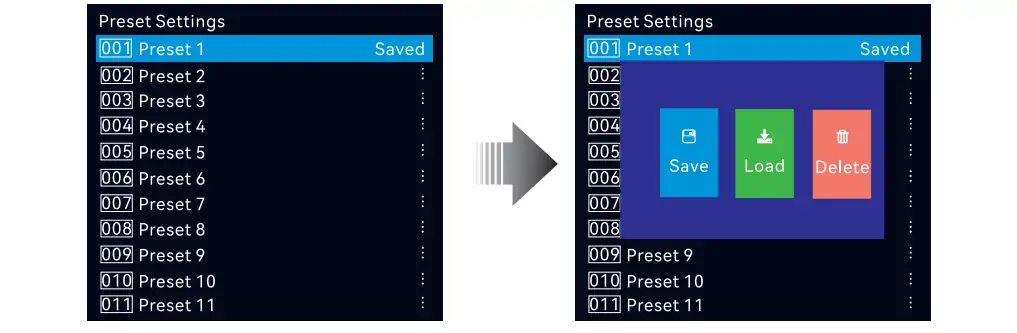
In pratica, utilizzate uno sfondo pulito per il programma principale e aggiungete livelli più piccoli per la telecamera, il logo o la presentazione solo dove necessario. Verificate il ritaglio della sorgente, la posizione del livello, l'opacità e la priorità dopo ogni modifica. Salvate i preset con un nome per la lista cue effettiva. Il NovaStar VX1000 Pro supporta fino a 256 preset definiti dall'utente, inclusa l'anteprima dei layout dei livelli salvati, ma un preset non sostituisce un backup completo della configurazione.
Le modalità di ridimensionamento includono schermo intero, pixel per pixel e personalizzato. La modalità pixel per pixel preserva il campionamento della sorgente quando il contenuto corrisponde all'area dello schermo; la modalità schermo intero è veloce per riempire un'area di visualizzazione, ma può distorcere un rapporto di aspetto non corrispondente. Il ridimensionamento e il ritaglio personalizzati sono utili per le aree dei media server. Testare il testo fine e le linee di un pixel alla distanza di visualizzazione prevista. Se l'immagine risulta sfocata, verificare la risoluzione della sorgente e la catena di ridimensionamento prima di modificare le impostazioni della scheda di ricezione.
La regolazione del colore include luminosità, contrasto, saturazione e tonalità. La calibrazione della luminosità e della crominanza a livello di pixel richiede il flusso di lavoro e le misurazioni di calibrazione NovaStar appropriati; non si ottiene semplicemente spostando un cursore di saturazione globale. È necessario far corrispondere la gamma di colori in ingresso e le specifiche del contenuto, quindi esaminare la scala di grigi, le tonalità della pelle e i dettagli nelle zone quasi nere sulla parete LED. Evitare di utilizzare un preset altamente elaborato per mascherare eventuali incongruenze del cabinet.
L'ingresso multimediale USB 3.0 può riprodurre immagini e video supportati da un'unità a partizione singola utilizzando NTFS, FAT32 o exFAT. NovaStar indica la riproduzione H.265 fino a 3840 × 2160 a 60 fps e H.264 fino a 3840 × 2160 a 30 fps, entro i limiti del codec e del bitrate (fino a 100 Mbps per H.264/H.265 in questa revisione del documento). La sorgente USB presentata internamente è fissa a 1920 × 1080 a 60 Hz, quindi il "supporto per file 4K" non deve essere confuso con una tela sorgente 4K. Testare ogni file e transizione prima di utilizzare la riproduzione USB come soluzione di ripiego critica per lo spettacolo. Fonte: specifiche di riproduzione USB, pagina 9.
7. Sincronizzazione e backup testabili
NovaStar specifica il backup tra dispositivi, sorgenti di ingresso, porte Ethernet, percorsi ottici ed Ethernet e doppie schede di ricezione, ove supportate. Si tratta di configurazioni separate. Un cavo di riserva in una custodia rigida o un file di configurazione esportato sono utili per il ripristino, ma non rendono ridondante un percorso del segnale attivo. Per ogni backup, documentare il percorso primario, il percorso di backup, la condizione di attivazione e il risultato del test.
Sul NovaStar VX1000 Pro, l'OPT 1 può essere configurato come ingresso o uscita a seconda del dispositivo collegato e della modalità selezionata. L'OPT 2 può copiare o eseguire il backup delle dieci uscite Ethernet oppure partecipare a una configurazione ad anello ottico. Non dare per scontato che il collegamento di due fibre crei automaticamente un backup. Verificare la configurazione ottica, i moduli compatibili, il ricevitore e lo stato del software. Eseguire un test di guasto pianificato prima dell'apertura, quindi ripristinare lo stato primario previsto.
Per un evento dal vivo, preparare una seconda sorgente con risoluzione e frame rate corrispondenti e verificare il backup della sorgente durante le prove. Per un'installazione fissa critica, valutare se anche la distribuzione dell'alimentazione, la sostituzione del controller e il PC di controllo in rete necessitino di un piano di ripristino. Il NovaStar VX1000 Pro può ripristinare i parametri salvati dopo il ripristino dell'alimentazione, ma ciò non garantisce un'immagine ininterrotta durante l'interruzione stessa.
8. VX1000 vs VX1000 Pro: quali sono le differenze?
Un errore comune nel confronto è quello di attribuire al VX1000 standard solo 3.9 milioni di pixel e sei porte. La specifica V1.5.0 del VX1000 standard di NovaStar descrive dieci uscite Gigabit e fino a 6.5 milioni di pixel, quindi questi dati da soli non giustificano un aggiornamento. Confrontate la revisione hardware e il firmware precisi offerti dal vostro fornitore, in particolare i connettori di origine, il software di controllo, le funzioni di elaborazione e il flusso di lavoro operativo.
| Punto di decisione | VX1000 standard | VX1000Pro |
|---|---|---|
| Carico LED | Fino a 6.5 milioni di pixel; dieci uscite Gigabit nella documentazione pubblicata del VX1000 | Fino a 6.5 milioni di pixel; uscite da dieci Gigabit |
| Fonte ad alta risoluzione | I limiti di ingresso HDMI/DVI pubblicati per il VX1000 includono 3840 × 2160 a 30 Hz | Un ingresso HDMI 2.0 supporta una risoluzione fino a 4096 × 2160 a 60 Hz |
| Funzioni dell'operatore | Per informazioni su layer, preset e strumenti di controllo, consultare il manuale specifico del VX1000. | Sei risorse layer da 2K × 1K, 256 preset, riproduzione da supporti USB, supporto Unico e VICP. |
| Il motivo migliore per scegliere | Un flusso di lavoro esistente e compatibile che soddisfi le esigenze di origine e di elaborazione | Quando sono necessarie le funzioni HDMI 2.0 4K 60, le funzioni multimediali Pro o le relative funzionalità di flusso di lavoro |
Il NovaStar VX1000 Pro potrebbe essere più adatto per una sorgente 4K a 60 Hz e per un controllo dello spettacolo più flessibile. Non si tratta di un raddoppio automatico della capacità di pixel LED. Leggete la guida di configurazione standard del VX1000 e consultate il manuale specifico del modello standard prima di confrontare le caratteristiche secondarie; le tabelle online spesso mescolano diverse generazioni di VX. Se un progetto supera i 6.5 milioni di pixel LED, è consigliabile pianificare un sistema più grande o con più controller, piuttosto che aspettarsi che la denominazione "Pro" aumenti il limite di output.
9. Lista di controllo per la risoluzione dei problemi di NovaStar VX1000 Pro
Nessun segnale sorgente: verificare che la sorgente sia accesa, che il pulsante di ingresso selezionato corrisponda al cavo e che la temporizzazione rilevata rientri nei limiti del connettore. Per 4K 60 Hz, utilizzare HDMI 2.0. Provare con una sorgente di test non protetta e funzionante, quindi esaminare la lunghezza del cavo, l'adattatore, l'EDID e la compatibilità HDCP. La mappatura dei dati LED non è la prima impostazione da modificare se il controller stesso segnala l'assenza di segnale in ingresso.
Parete nera con una sorgente valida: verificare che il livello corretto sia aperto e visibile, che l'opacità sia superiore a zero, che FREEZE o dissolvenza in nero siano disattivati, che l'uscita sia mappata e che i cabinet siano alimentati. Utilizzare TEST per distinguere un problema della scheda ricevente o del cavo da un problema di ingresso. Se solo una catena è scura, confrontare lo stato della porta, il cavo, il primo cabinet e il numero di cabinet mappati con la pianificazione delle porte.
Immagine ripetuta o distorta: ricontrollare la risoluzione del cabinet, il file della scheda di ricezione, la direzione della catena e la connessione dello schermo. Non compensare un'inversione di cablaggio modificando arbitrariamente la risoluzione della sorgente. Una griglia con i numeri dei cabinet è più informativa di una fotografia. Salvare le impostazioni corrette sull'hardware e sulle schede di ricezione, quindi verificarle dopo un riavvio.
Problemi di latenza o sincronizzazione: misurare l'intera catena del segnale, non solo il controller. Verificare la modalità di lavoro selezionata, l'impostazione a bassa latenza, il riferimento Genlock, la frequenza dei fotogrammi della sorgente e la configurazione della scheda ricevente. Ricordare che ByPass a bassa latenza e Genlock si escludono a vicenda. Documentare la latenza misurata dalla telecamera o dal media server effettivo alla parete visibile.
10. Manuale, software e considerazioni sull'acquisto
Per il NovaStar VX1000 Pro, consultare le specifiche del produttore , il manuale utente del VX1000 Pro e la guida rapida . Verificare che la revisione del documento corrisponda al firmware installato. Consultare la guida al download del software NovaStar . Utilizzare NovaLCT per la configurazione della scheda ricevente e dello schermo; il client Unico o il controllo web e l'app VICP supportano le attività di controllo operativo. Scaricare il firmware solo per il modello esatto e pianificare l'aggiornamento al di fuori degli orari di apertura dei negozi.
L'acquisto di un NovaStar VX1000 Pro dovrebbe seguire una procedura di verifica preliminare. Il prezzo varia in base alla regione, alle tasse, al distributore, agli accessori, ai moduli ottici e all'assistenza. Un vecchio prezzo fisso è meno utile di un preventivo che specifichi la revisione del VX1000 Pro, la garanzia, i cavi inclusi e gli eventuali moduli o flight case. Chiedete al fornitore di confermare la compatibilità della scheda ricevente e la versione del software per il sistema operativo previsto. Includete nel costo del progetto il tempo di messa in servizio e di test di backup, non solo l'hardware del controller. Per una raccomandazione specifica per il progetto, contatta EagerLED in base alla risoluzione del tuo armadio, alla disposizione delle pareti, alle sorgenti di ingresso e ai requisiti di backup.
11. Domande frequenti su NovaStar VX1000 Pro
01. Quanti pixel può gestire un NovaStar VX1000 Pro?
Fino a 6.5 milioni di pixel di output su dieci porte Gigabit Ethernet, con 650,000 pixel dichiarati per porta a 8 bit di output. La larghezza massima di 10,240 pixel e l'altezza massima di 8,192 pixel sono limiti separati, non si riferiscono a un'unica area di lavoro a grandezza naturale.
02. La VX1000 Pro è in grado di gestire video 4K a 60 Hz?
Sì. L'ingresso HDMI 2.0 supporta risoluzioni fino a 4096 × 2160 a 60 Hz nei formati supportati. Gli ingressi HDMI 1.3 e 3G-SDI raggiungono una risoluzione massima di 1920 × 1080 a 60 Hz.
03. Quale software configura la parete LED?
Utilizzare una versione compatibile di NovaLCT per inviare i parametri del cabinet e mappare le schede riceventi. Il client Unico, il controllo web e VICP possono gestire le funzioni del controller supportate. Conservare il file del fornitore del cabinet e verificare la compatibilità del software con il firmware.
04. È disponibile la latenza zero frame con Genlock?
NovaStar indica una latenza del dispositivo pari a zero in modalità ByPass con bassa latenza abilitata. In modalità ByPass, bassa latenza e Genlock non possono funzionare contemporaneamente. In modalità Video Controller possono coesistere, ma la latenza del dispositivo è maggiore.
05. Il VX1000 Pro ha una maggiore capacità di emissione LED rispetto al VX1000?
Le specifiche standard pubblicate per i modelli VX1000 e VX1000 Pro indicano entrambe fino a 6.5 milioni di pixel in uscita e dieci porte Gigabit. Confrontate le loro tempistiche di input, l'elaborazione, il software e il flusso di lavoro, anziché presumere una superficie LED più ampia.
06. Cosa bisogna verificare prima di acquistare moduli ottici?
Verificare il ruolo ottico, il ricetrasmettitore compatibile, la fibra monomodale o multimodale, il connettore, la distanza e l'apparecchiatura remota. I moduli non sono installati in fabbrica. Una seconda porta ottica deve essere configurata e testata prima di poterla utilizzare come backup.
12. CONCLUSIONE
Il NovaStar VX1000 Pro è un controller all-in-one dalle grandi capacità, ideale per una parete video che rientri nei suoi limiti dimensionali, con una risoluzione totale di 6.5 milioni di pixel, 650,000 pixel per porta. L'ingresso HDMI 2.0, i layer flessibili, i preset, i percorsi ottici e le opzioni di controllo si rivelano preziosi se abbinati a uno specifico piano di produzione. La decisione di acquisto più consapevole inizia con un'attenta valutazione delle dimensioni del cabinet e delle sorgenti, seguita da una verifica del cablaggio, della mappatura, della sincronizzazione e del flusso di lavoro di backup.
Per un'installazione duratura del NovaStar VX1000 Pro, fare riferimento alle specifiche e al manuale ufficiali per i dettagli dipendenti dal firmware. Conservare i file di progetto e lo schema delle porte insieme al controller, in modo che il tecnico successivo possa riprodurre la configurazione testata.
 LED per dispositivi montati in superficie | Guida completa alla tecnologia dei display
 Controller LED NovaStar MCTRL700: specifiche, configurazione e capacità
Post correlati






Compila le tue esigenze in dettaglio
Inserisci nel campo "Contenuto" l' area di utilizzo dello schermo e le dimensioni desiderate. Riceverai un preventivo.






