
Il NovaStar MX6000 Pro è un controller per display LED modulare 6U della famiglia COEX di NovaStar. È progettato per grandi schermi a noleggio, set televisivi, installazioni fisse e stage di produzione virtuale, dove la presenza di più sorgenti video, una sincronizzazione precisa e una distribuzione in fibra affidabile sono fondamentali. Il dato principale di 141 milioni di pixel caricabili rappresenta il valore massimo del sistema, non una garanzia che un singolo cavo, scheda di ricezione o sorgente possa gestire uno schermo di tali dimensioni.
Questa guida al NovaStar MX6000 Pro spiega cosa verificare prima dell'acquisto e come mettere in funzione il controller. Tratta argomenti quali schede di ingresso e uscita, sistemi di ricezione 1G e 5G, calcoli dei pixel, configurazione VMP, HDR, genlock, ridondanza, risoluzione dei problemi e manuale ufficiale. Confronta inoltre il NovaStar MX6000 Pro con il modello più piccolo MX2000 Pro, in modo che la scelta sia in linea con il progetto effettivo del LED wall.
Iniziate con quattro dati di progetto: le dimensioni native in pixel della parete, il modello e il file di configurazione della scheda ricevente, i formati sorgente richiesti e i percorsi fisici in fibra ottica ed Ethernet. Un controller può soddisfare il limite complessivo di pixel, mentre una singola porta o scheda di ingresso diventa il vero collo di bottiglia. Le specifiche riportate di seguito si basano sulla documentazione e sul manuale utente attuali di NovaStar; verificate la scheda installata e le versioni del firmware prima dell'acquisto definitivo.
1. Quali sono le funzionalità del NovaStar MX6000 Pro?
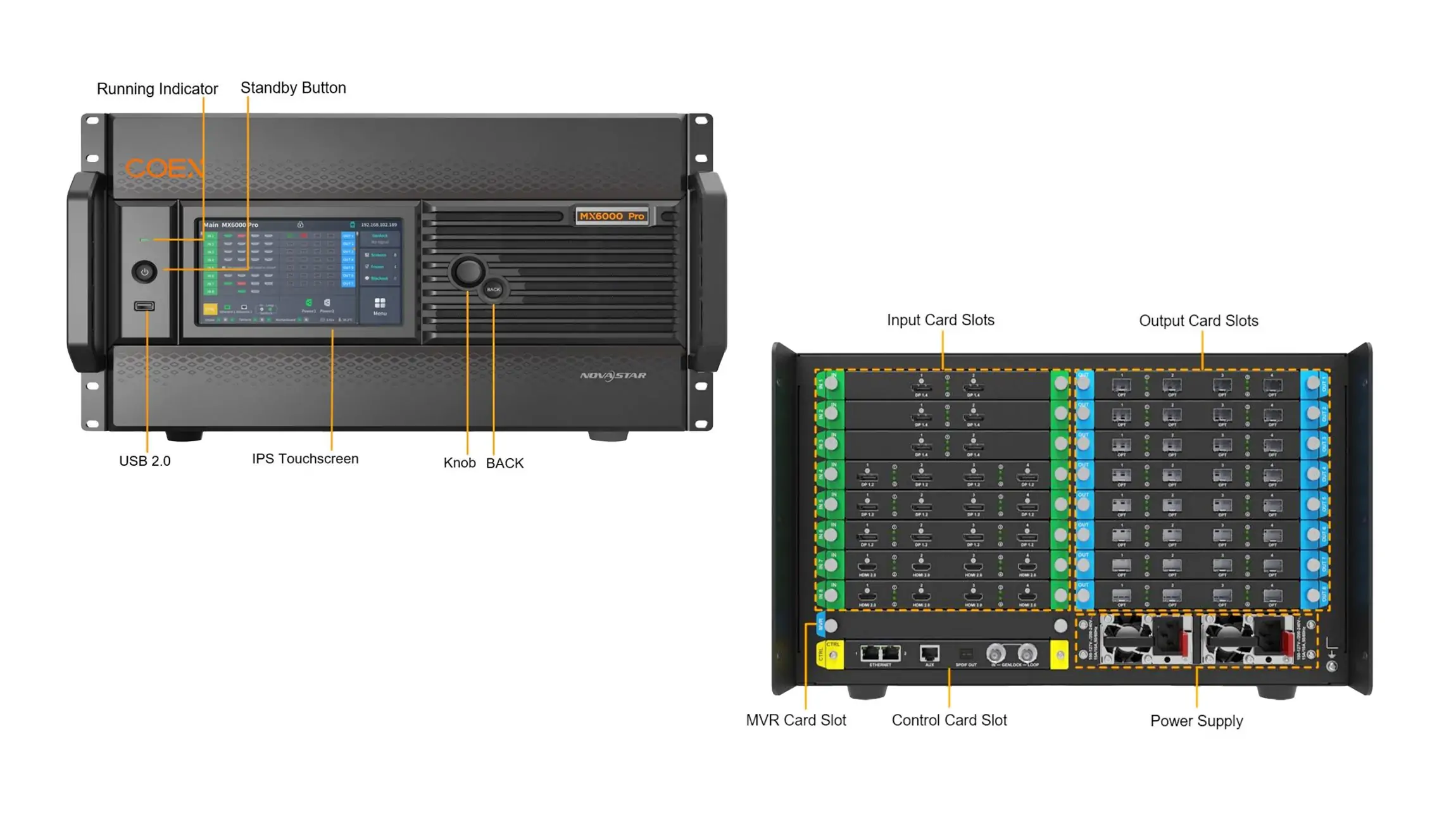
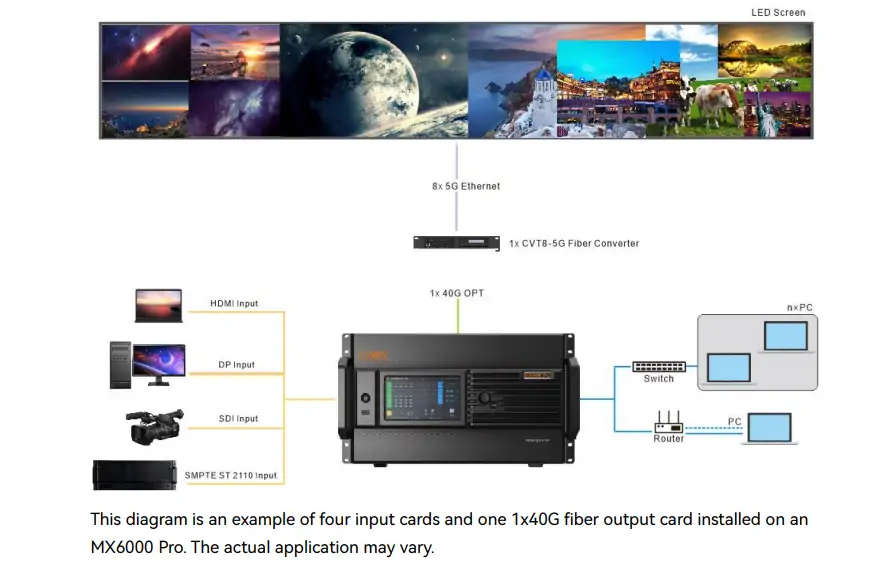
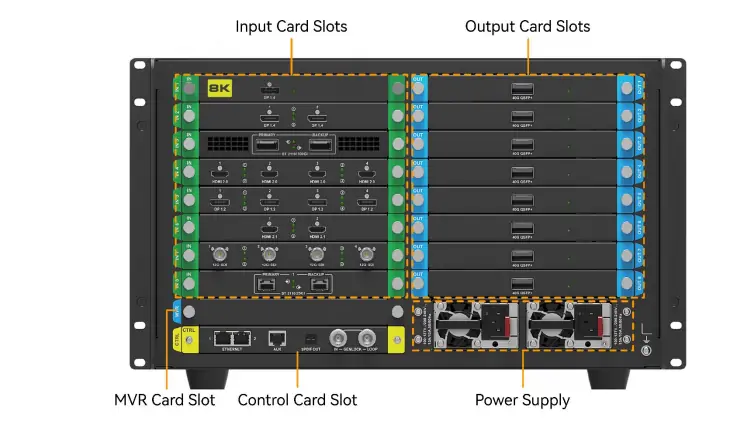
Il NovaStar MX6000 Pro riceve il segnale video tramite schede di ingresso modulari, lo compone e lo ridimensiona nel controller e invia i dati ai LED attraverso schede di uscita modulari. Un percorso tipico è: media server o sistema di telecamere → scheda di ingresso → elaborazione MX6000 Pro → uscita in fibra ottica → convertitore ottico → schede di ricezione → moduli LED. Il convertitore ottico e le schede di ricezione sono componenti separati; l'acquisto del solo chassis non completa la catena.
Il controller supporta un massimo di otto schede di ingresso e otto schede di uscita. Gli slot per schede contrassegnati con IN e OUT sono dedicati a queste funzioni, quindi un ordine di acquisto deve specificare il tipo e la quantità di schede, nonché lo chassis. NovaStar indica un carico massimo di 141 milioni di pixel e una larghezza e un'altezza massime di 16,384 pixel. Si tratta di vincoli separati. Una parete di 16,384 × 16,384 pixel avrebbe circa 268 milioni di pixel e quindi non può essere dedotta dai limiti dimensionali.
Il NovaStar MX6000 Pro è progettato per sistemi di visualizzazione LED professionali con schede riceventi note e un file cabinet verificato. Non crea pixel né corregge configurazioni di scansione errate. Se un cabinet visualizza righe distorte, verificare i dati della scheda ricevente e l'ordine dei cavi di quel cabinet prima di modificare le impostazioni del colore sul controller. Se un'intera area di visualizzazione è posizionata in modo errato, controllare la mappatura dello schermo e l'assegnazione della sorgente in VMP.
NovaStar descrive funzionalità come HDR10/HLG, elaborazione input a 12 bit, frame rate elevati e bassa latenza. La loro disponibilità dipende dalla scheda, dal formato del segnale, dal firmware e dalla catena di driver LED. Ad esempio, la modalità 8K pubblicata per una scheda di ingresso HDMI 2.1 differisce dalla modalità di una scheda HDMI 2.0 4K; nessuna delle due afferma che ogni sorgente possa funzionare a 8K e 60 Hz. Considera la tabella specifica per ogni scheda presente nel manuale come fonte autorevole per il segnale proposto.
2. Specifiche e limiti di capacità del NovaStar MX6000 Pro
La tabella seguente riassume le informazioni di pianificazione per la NovaStar MX6000 Pro. È un ausilio alla selezione, non sostituisce le specifiche e le schede tecniche della scheda fornite da NovaStar. Il carico massimo si basa sulle condizioni operative indicate; la profondità di colore, la frequenza di aggiornamento, la soluzione di output scelta e la topologia possono ridurre il numero effettivo di pixel per collegamento.
| Elemento di pianificazione | Figura pubblicata MX6000 Pro | Verifica del progetto |
|---|---|---|
| Telaio | Controller modulare 6U; fino a 8 schede di ingresso e 8 schede di uscita | Profondità del rack, ventilazione e elenco delle schede installate |
| Carico massimo del sistema | Fino a 141 milioni di pixel | Pixel nativi della parete più il limite individuale di ogni output |
| Dimensione massima della tela | 16,384 pixel di larghezza o altezza | Sia le dimensioni che il numero totale di pixel devono essere superati |
| Livelli video | Fino a 32 livelli 4K; 4 livelli 4K per scheda di output | Allocazione dello schermo, formati sorgente e piano dei livelli |
| Sistemi di output | 4 schede in fibra da 10G per 1G; 1 scheda in fibra da 40G per 5G | Compatibilità di convertitori, ricetrasmettitori e schede riceventi |
| Controllate | Display touch da 7 pollici e software VMP | Rete PC di servizio e configurazione salvata |
| Potenza e ambiente | Fino a 820 W nella configurazione completa; funzionamento da -5 °C a +45 °C. | Estrazione effettiva della scheda, UPS e raffreddamento del rack |
Innanzitutto, calcoliamo la superficie di visualizzazione nativa. Una parete di 7,680 × 4,320 pixel ha 33,177,600 pixel. Questo valore è inferiore alla capacità nominale di 141 milioni, ma la sua progettazione richiede comunque un numero sufficiente di schede di output e catene di schede di ricezione compatibili e sufficientemente corte. Una parete con diversi schermi separati necessita anche di un piano per schermi e livelli: la somma di tutte le aree dei pixel fornisce il carico totale, mentre le singole dimensioni indicano se ogni schermo può essere mappato.
La capacità dei pixel viene spesso indicata a 8 bit, 60 Hz. Aumentare la profondità di colore o la frequenza di aggiornamento consuma più larghezza di banda del collegamento e l'attivazione di una funzionalità può imporre a sua volta dei limiti. Una progettazione prudente prevede un margine al di sotto dei limiti di collegamento pubblicati, piuttosto che riempire esattamente ogni uscita al massimo della sua capacità. Annotare la modalità operativa prevista accanto a ciascuna porta nei disegni, in modo che future modifiche non superino silenziosamente la capacità.
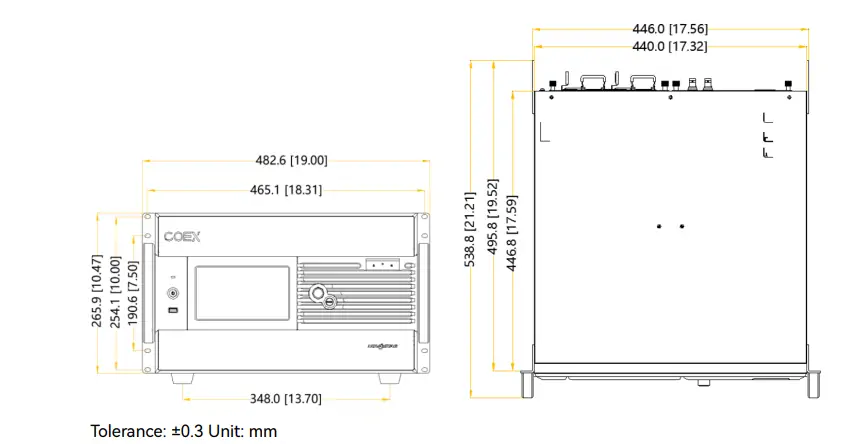
Il valore massimo di 820 W si riferisce a un'unità completamente configurata; non rappresenta un consumo fisso tipico. NovaStar indica intervalli di alimentazione da 100–127 V o 200–240 V e un peso netto del solo chassis di 21.5 kg. Bisogna tenere conto del peso delle schede installate, dei cavi in fibra ottica e di un flusso d'aria libero da ostacoli. Questi dettagli pratici relativi al montaggio a rack sono facili da trascurare quando la decisione di acquisto si concentra solo sui pixel.
3. Scegliere le schede di ingresso e uscita NovaStar MX6000 Pro
01. Abbina la scheda di input alla sorgente
Per una presentazione standard o un flusso da un server multimediale, una scheda HDMI 2.0 o DisplayPort 1.2 potrebbe essere sufficiente. Per sorgenti a risoluzione più elevata, è consigliabile valutare le opzioni HDMI 2.1, DP 1.4 o DisplayPort 8K dedicata e verificare contemporaneamente la risoluzione, la frequenza dei fotogrammi, il formato cromatico e la profondità di colore supportati dalla scheda. Le installazioni broadcast potrebbero richiedere 12G-SDI. La produzione IP potrebbe richiedere la scheda ST 2110 con la documentazione relativa a PTP, NMOS, multicast e design di commutazione. Il solo nome del connettore di ingresso non è sufficiente a stabilire la modalità video completa.
Il manuale attuale di NovaStar indica che la scheda HDMI 2.1 a due porte supporta una risoluzione fino a 8192 × 4320 a 30 Hz in modalità forzata, mentre la scheda di ingresso DP 1.4 8K dedicata supporta 7680 × 4320 a 60 Hz. La scheda 12G-SDI supporta formati interlacciati non supportati dalle schede HDMI e DP. Se il segnale di produzione è in 1080i, non specificare una scheda HDMI solo perché ha una larghezza di banda sufficiente. Verificare il segnale preciso e il comportamento HDCP nel manuale ed eseguire dei test con la sorgente reale.
02. Selezionare l'architettura di uscita 1G o 5G
La scheda di uscita in fibra 4 × 10G viene utilizzata in un sistema di ricezione 1G, tipicamente con un convertitore CVT compatibile e schede di ricezione della serie Armor. La scheda di uscita in fibra 1 × 40G viene utilizzata per un sistema 5G con il convertitore e le schede di ricezione 5G appropriati. La presa ottica non è una porta Ethernet per un armadio rack: la fibra deve essere convertita e distribuita secondo la topologia specificata da NovaStar.
| Decisione | Sistema 1G | Sistema 5G |
|---|---|---|
| scheda di uscita del controller | Fibra MX 4 × 10G | Fibra MX 1 × 40G |
| Convertitore tipico | CVT10 o CVT10 Pro | CVT8-5G |
| Esempio di carta di ricezione | A10 Pro | XA50 Pro |
| Da utilizzare preferibilmente al primo utilizzo. | Inventario di armadi 1G esistente e topologia delle porte familiare | Schede riceventi 5G e requisiti di carico per porta più elevati |
| Verifica di compatibilità critica | Carico di 1G per porta, profondità di bit e frequenza di aggiornamento | Specifiche del convertitore 5G, della scheda ricevente e del cavo |
NovaStar afferma che è possibile installare diversi tipi di schede di uscita in un singolo controller, ma le uscite a banda 1G e 5G non possono caricare la stessa schermata. In un ambiente misto, è necessario disegnare ogni schermata separatamente e documentare quale soluzione di uscita la gestisce. Non bisogna mai presumere che una scheda ricevente a 1G diventi compatibile con il 5G solo perché a monte è presente una scheda di uscita a banda più alta.
4. Pianifica una parete LED NovaStar MX6000 Pro prima del cablaggio
01. Calcola i pixel e dividi il carico
Per ogni schermo, moltiplicare la larghezza nativa in pixel per l'altezza nativa. Quindi calcolare il numero di cabinet su ogni uscita fisica, non solo il totale del sistema. Un cabinet 960 × 540 contiene 518,400 pixel; due cabinet di questo tipo su una stessa linea contengono 1,036,800 pixel. La validità di tale linea dipende dallo specifico sistema ricevente, dalla frequenza di aggiornamento e dalla profondità di bit, non dalla risoluzione nominale di 141 milioni di pixel del telaio. Creare una tabella delle porte che registri il primo cabinet, la direzione del cavo, l'ultimo cabinet e l'area nativa.
Verifica separatamente le tele insolite. Un nastro da 12,000 × 1,000 utilizza 12 milioni di pixel e può essere più leggero in termini di carico totale rispetto a una parete più corta ma molto più alta, tuttavia l'EDID della sorgente e il supporto per risoluzioni personalizzate potrebbero influenzare il modo in cui viene alimentato. Uno spettacolo multischermo potrebbe richiedere diverse mappature dello schermo e assegnazioni di livelli indipendenti. Disegna la matrice sorgente-schermo prima di decidere quante schede acquistare.
02. Verificare la compatibilità della scheda ricevente e della fibra
Richiedere al produttore dell'armadio il modello della scheda ricevente, il firmware, il file di configurazione dell'armadio e il carico di porta approvato. Nelle installazioni 1G, verificare che la scheda ricevente supporti le funzionalità di immagine COEX selezionate. Nelle installazioni 5G, specificare la scheda ricevente 5G e il percorso di conversione ottica come sistema. Registrare il tipo di ricetrasmettitore, il tipo di fibra, il connettore e la distanza approvata per ciascun collegamento. Un collegamento in fibra che si illumina non è garanzia di una larghezza di banda affidabile sufficiente nella modalità di visualizzazione finale.
Per gli eventi dal vivo, etichettare i percorsi primario e di backup a entrambe le estremità e tenere a disposizione una scheda ricevente di riserva e un modulo ottico testato per la configurazione installata. Se si sostituisce un cabinet, verificare che l'hardware e la configurazione corrispondano al resto della catena prima di inviare il programma a schermo intero. Questo evita un errore che sembra essere un problema del controller ma che in realtà è dovuto a un cabinet non compatibile.
03. Lasciare un margine operativo
Calcola la capacità per la modalità di alta qualità desiderata, quindi testa il contenuto finale e il piano di commutazione. Una maggiore profondità di bit, la moltiplicazione dei fotogrammi e l'HDR possono modificare i requisiti lungo tutta la catena video. Una specifica che indica "fino a 480 Hz" descrive una capacità supportata in determinate condizioni; non è una garanzia assoluta per ogni modalità di ingresso e parete LED. Prevedi un margine di sicurezza per un eventuale cambio di formato sorgente, una diversa mappatura del cabinet e la commutazione di backup.
5. Configurazione di NovaStar MX6000 Pro con VMP
01. Connettersi, scoprire e documentare
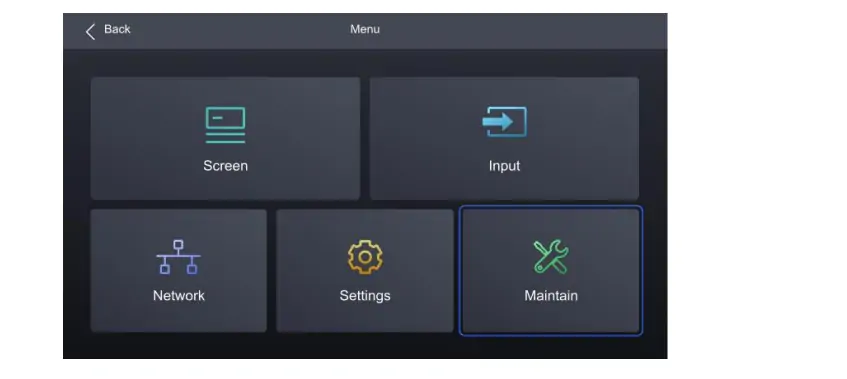
Installare le schede specificate con l'alimentazione isolata, quindi collegare la sorgente, le uscite in fibra, la rete di controllo e l'alimentazione ridondante secondo lo schema di sistema approvato. Identificare ogni slot dello chassis e ogni convertitore. Il pannello frontale mostra lo stato delle schede e dell'alimentazione; un indicatore verde di normale funzionamento è un controllo iniziale, non una prova che la parete LED mappata sia corretta. La VMP (Vision Management Platform) di NovaStar gestisce le funzioni di progetto, sorgente, schermo, calibrazione, preimpostazione e manutenzione, oltre ai controlli di base del pannello frontale.
Collegare il computer VMP alla rete di controllo utilizzando il piano IP concordato con il reparto IT della sede. Se VMP non riesce a trovare il NovaStar MX6000 Pro, verificare la porta di controllo fisica, l'indirizzo IP del controller, la sottorete del computer e qualsiasi firewall o separazione VLAN prima di ripristinare il controller. Annotare le versioni correnti del firmware dello chassis, delle schede di ingresso e di uscita. Salvare una copia offline di una configurazione funzionante prima di apportare modifiche a un sistema attivo.
02. Configurare ingressi, EDID e schermi
Nel menu del controller, verificare la risoluzione, la frequenza dei fotogrammi e lo stato rilevati per ciascun ingresso. Il manuale utente descrive come impostare l'EDID dalla scheda EDID dell'ingresso e come selezionare la risoluzione e la frequenza dei fotogrammi prima di applicarle. Utilizzare un formato supportato sia dalla scheda che dalla sorgente. Se un computer rifiuta un formato personalizzato, iniziare con una modalità standard nota e verificare la stabilità dell'immagine; quindi modificare un parametro alla volta.
In VMP, definire l'effettiva area di visualizzazione e il layout del cabinet. Importare la configurazione della scheda ricevente fornita per i moduli LED, assegnare i percorsi di uscita nell'ordine dei cavi e utilizzare una griglia numerata per verificare le posizioni dei cabinet. Testare sia i colori rosso, verde, blu, bianco e nero fissi, sia i contenuti in movimento. Un'immagine corretta in una sola sezione non garantisce la presenza di tutti i percorsi ridondanti o di riserva. Esportare la mappa dello schermo e conservare il file del cabinet insieme al documento di consegna dell'evento o dell'installazione.
03. Testare la sequenza operativa completa
Impostare l'interruttore della sorgente e il flusso di lavoro preimpostato che gli operatori utilizzeranno, inclusa la scena di ripristino preferita. Spegnere e riaccendere il sistema durante la messa in servizio e verificare che lo schermo torni alla normalità. Testare la disconnessione di rete, la perdita della sorgente e un failover di uscita pianificato solo durante una finestra di manutenzione sicura. Verificare che i controlli di luminosità, gamma, temperatura del colore e blocco o oscuramento influiscano sullo schermo previsto e non su un altro display.
Quando la sorgente è HDR, scegli l'impostazione corretta HDR10, HLG, Auto o Off e verifica la capacità di luminosità del display. Metadati HDR o mappatura dei toni errati possono far apparire una parete sbiadita o bruciare le alte luci anche se il segnale è presente. Per le pareti rivolte verso la telecamera, esegui un test con la frequenza di otturazione e la frequenza dei fotogrammi effettive della telecamera, quindi annota le impostazioni di sincronizzazione funzionanti.
6. Qualità dell'immagine, genlock e latenza
Il NovaStar MX6000 Pro supporta opzioni di gestione del colore come curve, correzione del colore e flussi di lavoro LUT 3D. Tuttavia, questi strumenti non possono sostituire una corretta calibrazione del cabinet. Iniziate con moduli LED compatibili, file della scheda di ricezione corretti e uniformità misurata; quindi applicate le regolazioni di elaborazione alla parete completata. Non utilizzate una modifica globale del colore per nascondere un singolo cabinet con una scansione o un file di calibrazione errati.
Il supporto per HDR10 e HLG dipende da schede di input compatibili, metadati della sorgente e comportamento del display a valle. Per HDR10, il manuale fornisce controlli PQ e di mappatura, incluso l'override di MaxCLL. Stabilire prima una baseline SDR, quindi confrontare contenuti di test HDR noti sulla parete effettiva. Registrare le impostazioni di luminosità e colore di picco in modo che un team di contenuti in visita non debba dedurle dall'immagine.
Il genlock allinea la temporizzazione del display a un riferimento, aspetto fondamentale quando le telecamere riprendono un volume LED o un set broadcast. È necessario fornire il riferimento tri-level o black-burst approvato, verificare che tutti i dispositivi sorgente e di visualizzazione concordino sulla frequenza dei fotogrammi e controllare la presenza di artefatti o bande ondulate con la telecamera di produzione. La frequenza di aggiornamento dei LED, l'otturatore della telecamera, la frequenza dei fotogrammi della sorgente e il genlock sono controlli correlati ma distinti. Un'elevata frequenza di aggiornamento dei LED da sola non garantisce un'immagine priva di bande.
NovaStar descrive una modalità a bassa latenza o a zero frame per la piattaforma COEX. Ciò si riferisce a un percorso di elaborazione del controller definito. Il ritardo end-to-end include anche la telecamera, il motore di rendering, il server multimediale, la conversione dell'input, la scheda di ricezione e il tempo di scansione dei LED. Per la produzione virtuale interattiva o tracciata, è necessario misurare l'intero sistema con la sorgente finale e il videowall, anziché citare un valore inferiore a 1 ms del controller come latenza complessiva del display. EagerLED'S Guida comparativa tra pareti LED e green screen spiega il flusso di lavoro di produzione più ampio, di cui la sincronizzazione del controller è solo una parte.
7. Ridondanza, monitoraggio e manutenzione
Il NovaStar MX6000 Pro può essere configurato per il backup a livello di dispositivo, scheda di uscita e porta Ethernet. La ridondanza deve essere cablata e testata; la semplice presenza di uno chassis di riserva nel rack non crea automaticamente un backup. Disegnare separatamente i percorsi primario e di backup, verificare che non condividano un singolo punto di guasto evitabile e testare la commutazione con la catena di armadi effettiva. Documentare cosa dovrebbero vedere gli operatori durante un failover e come ripristinare il percorso primario in seguito.
Il controller segnala la velocità della ventola, la temperatura, la tensione e lo stato della scheda o della porta. Il suo schermo frontale fornisce informazioni di base sullo stato e le impostazioni, mentre VMP supporta un monitoraggio e una manutenzione più ampi. Imposta una risposta di allarme pratica: identifica chi riceve un avviso, cosa deve controllare per prima cosa e se lo spettacolo può continuare sul percorso di backup. Una funzione di monitoraggio migliora i tempi di attività solo quando qualcuno si assume la responsabilità di tale risposta.
Prima di aggiornare il firmware, esportare il progetto VMP corrente, annotare le versioni del firmware e leggere le note di rilascio di NovaStar per lo chassis e le schede installate. Utilizzare un'alimentazione stabile e programmare l'aggiornamento al di fuori di un evento live. Successivamente, testare il rilevamento della sorgente, l'EDID, la mappatura dello schermo, i preset, la sincronizzazione e ogni percorso di backup. Il manuale utente descrive l'esportazione di diagnostica e log tramite la porta USB frontale; conservare questi file con una descrizione precisa del problema nel caso in cui sia necessario il supporto del fornitore.
Per scaricare il manuale, le specifiche, il firmware e le note di rilascio aggiornati, consultare la pagina ufficiale di NovaStar MX6000 Pro . Il manuale di un altro modello COEX potrebbe descrivere un menu simile, ma con un numero di schede o una risoluzione massima diversi. Prima di effettuare qualsiasi intervento di assistenza, verificare che la versione del file corrisponda all'hardware installato.
8. NovaStar MX6000 Pro contro MX2000 Pro
Entrambi i modelli appartengono alla famiglia COEX di NovaStar, ma le loro dimensioni differiscono notevolmente. Il confronto tra i prodotti di NovaStar elenca il NovaStar MX6000 Pro come uno chassis 6U con un massimo di otto schede di ingresso e otto di uscita, 141 milioni di pixel e fino a 32 layer 4K. L'MX2000 Pro è invece elencato come 2U, con un massimo di due schede per ciascuna categoria, 35.38 milioni di pixel e fino a otto layer 4K. Questi sono i valori massimi della piattaforma; la configurazione effettiva dipende ancora dalle schede installate e dalle apparecchiature di ricezione.
| Fattore di selezione | MX6000 Pro | MX2000 Pro |
|---|---|---|
| Altezza rack | 6U | 2U |
| Numero massimo di schede di input/output | 8 / 8 | 2 / 2 |
| Capacità di carico massima | 141 milioni di pixel | 35.38 milioni di pixel |
| Numero massimo di livelli 4K | 32 | 8 |
| Decisione tipica | Molte fonti, schermi o percorsi di uscita | Sistemi COEX più piccoli che rispettano i limiti di due carte |
Scegliete l'MX2000 Pro quando il numero di schede, il numero di layer, i collegamenti di uscita e il limite di carico coprono l'intero progetto attuale con un margine adeguato. Scegliete il NovaStar MX6000 Pro quando la produzione richiede un numero significativamente maggiore di sorgenti indipendenti, una maggiore area di visualizzazione, più schede di uscita o una maggiore capacità di espansione. Lo chassis più grande non migliora automaticamente l'immagine; la qualità della scheda ricevente, la calibrazione, il contenuto e la modalità operativa continuano a influenzare il risultato visibile.
Non confrontare il prezzo basandoti solo sullo chassis. Considera anche schede di ingresso e uscita, convertitori, moduli ottici, schede di ricezione, spazio rack, alimentazione, pezzi di ricambio e manodopera per l'integrazione. Un'unità più piccola con una topologia di porte errata può costare di più in fase di riprogettazione rispetto a un sistema modulare inizialmente ben configurato.
9. Applicazioni, prezzi e lista di controllo per l'acquisto
Il NovaStar MX6000 Pro è ideale per grandi palchi a noleggio, proiezioni multischermo, set televisivi e produzioni virtuali con schermi LED. Nell'ambito del noleggio, i principali vantaggi sono la flessibilità delle schede, la possibilità di salvare preset di spettacolo e di pianificare percorsi di backup. In un'installazione fissa, l'accesso per l'assistenza, il monitoraggio e la registrazione delle configurazioni a lungo termine possono essere più importanti della frequenza di fotogrammi più elevata pubblicizzata. Per una produzione con schermi LED, la temporizzazione delle sorgenti, i test delle telecamere, la calibrazione del colore e il flusso di lavoro di rendering diventano parte integrante dei criteri di accettazione.
Non esiste un prezzo universale affidabile per il NovaStar MX6000 Pro. Il preventivo per il solo chassis potrebbe omettere le schede e le apparecchiature di distribuzione ottica che lo collegano alla presa a muro. Richiedete un preventivo dettagliato e datato che elenchi ogni scheda di ingresso, scheda di uscita, convertitore, ricetrasmettitore, scheda di ricezione, specifica dei cavi, ambito del firmware e impegno di supporto. Includete un piano di riserva e specificate se la messa in servizio e la formazione degli operatori sono incluse.
Fornite al fornitore la risoluzione nativa della parete, le dimensioni del cabinet, il modello e il file di configurazione della scheda ricevente, il numero di schermi indipendenti, i formati sorgente, la profondità di bit e la frequenza di aggiornamento target, la lunghezza dei cavi, la planimetria del rack e i requisiti di backup. Chiedete una conferma scritta della capacità totale e per porta. Se una sorgente deve trasmettere un formato widescreen insolito, includete il relativo EDID e i requisiti di output della scheda grafica. Se il progetto utilizza ST 2110, coinvolgete il team di rete broadcast prima di ordinare switch o ottiche.
Per quanto riguarda il display, confrontate la distanza tra gli elementi del cabinet, la distanza di visualizzazione, la luminosità, l'accesso per la manutenzione e le prestazioni della telecamera con quelle del controller. EagerLED'S Guida virtuale a parete LED per la produzione
10. Domande frequenti su NovaStar MX6000 Pro
Queste risposte trattano le domande più comuni relative a manuali, configurazione, compatibilità e acquisto. Consulta la documentazione aggiornata di NovaStar per informazioni sui limiti specifici della scheda e sugli aggiornamenti del firmware.
01. Qual è la capacità di carico massima del NovaStar MX6000 Pro?
NovaStar indica fino a 141 milioni di pixel per il sistema MX6000 Pro. Verificare i limiti massimi di larghezza e altezza, le schede di uscita installate, ogni cavo Ethernet, la scheda ricevente, la profondità di colore e la frequenza di aggiornamento, che sono limiti separati. Il valore principale non si riferisce alla capacità per porta.
02. Dove posso scaricare il manuale del NovaStar MX6000 Pro?
Per scaricare il manuale utente, le specifiche, il firmware e le note di rilascio aggiornati del modello MX6000 Pro, consulta la pagina ufficiale di NovaStar dedicata al prodotto COEX. Verifica che la versione corrisponda all'hardware e al firmware della scheda presenti nel rack.
03. La MX6000 Pro supporta la risoluzione 8K a 60 Hz?
Dipende dalla scheda di input installata. NovaStar indica una risoluzione di 7680 × 4320 a 60 Hz per la sua scheda DP 1.4 8K dedicata, mentre la scheda HDMI 2.1 a due porte indica una risoluzione di 8192 × 4320 a 30 Hz in modalità forzata. Verificare separatamente il formato della sorgente e la capacità di uscita.
04. Quali schede di ricezione sono compatibili con l'MX6000 Pro?
Utilizzare schede riceventi approvate per la soluzione di uscita scelta. NovaStar cita l'A10s Pro come esempio per la tecnologia 1G e l'XA50 Pro come esempio per la tecnologia 5G. Verificare la scheda, il file cabinet, il convertitore e il firmware esatti, anziché presumere che tutte le schede riceventi COEX siano intercambiabili.
05. Le schede di rete a 1G e 5G possono condividere lo stesso schermo?
No. NovaStar afferma che è possibile installare diverse schede di uscita nello stesso MX6000 Pro, ma le uscite con larghezze di banda Ethernet diverse non possono essere utilizzate per caricare la stessa schermata. Ogni sistema ricevente deve avere un proprio percorso di schermata documentato.
06. Perché VMP non rileva il controller?
Verificare il cavo e la porta di controllo, l'indirizzo IP del controller, la sottorete del computer di servizio, la VLAN e il firewall. Verificare l'alimentazione e lo stato della scheda sul pannello frontale. Salvare i dati diagnostici prima di un ripristino in modo che il guasto originale rimanga tracciabile.
07. MX6000 Pro è adatto alla produzione virtuale?
Supporta la sincronizzazione professionale, il colore e i flussi di lavoro a bassa latenza utilizzati nei volumi LED. Le prestazioni finali della telecamera dipendono dalla sorgente, dal genlock, dal sistema di rendering, dalle schede di ricezione, dalla scansione LED e dalle impostazioni della telecamera. Testare l'intera catena con la telecamera di produzione.
08. Quanto costa un NovaStar MX6000 Pro?
Il prezzo finale varia in base alla configurazione della scheda, alla regione, al convertitore, al modulo ottico, alle schede riceventi e all'ambito del servizio. Richiedi un preventivo dettagliato e aggiornato e confronta i sistemi completi, inclusi i pezzi di ricambio e la messa in servizio.
11. Conclusione: il NovaStar MX6000 Pro è la soluzione giusta per la tua parete?
Il NovaStar MX6000 Pro è progettato per sistemi LED le cui dimensioni, il numero di sorgenti o i requisiti di ridondanza superano le capacità di un controller compatto. Il suo schermo principale da 141 milioni di pixel, lo chassis modulare 6U e l'elaborazione COEX sono utili solo se le schede di ingresso, di uscita, i convertitori e le schede di ricezione installati corrispondono alla configurazione effettiva del cabinet e alla modalità operativa. Iniziate con una planimetria del cabinet e una tabella delle porte, quindi verificate i formati delle sorgenti, la profondità di colore, la frequenza di aggiornamento e i percorsi di backup.
Per progetti di dimensioni ridotte, confrontate l'MX2000 Pro con lo stesso piano di sistema completo. Per un grande spettacolo o un'installazione con telecamera, commissionate il NovaStar MX6000 Pro con VMP, testate il contenuto finale e la telecamera, salvate la configurazione e conservate il manuale ufficiale e le note di rilascio insieme alla consegna. Questa documentazione renderà il funzionamento futuro e la risoluzione dei problemi molto più affidabili rispetto al basarsi solo sulle specifiche principali.
 NovaStar TU20 Pro: Specifiche, configurazione, manuale e guida ai prezzi
 NovaStar TU40 Pro: Specifiche, configurazione e guida all'acquisto
Post correlati






Compila le tue esigenze in dettaglio
Inserisci nel campo "Contenuto" l' area di utilizzo dello schermo e le dimensioni desiderate. Riceverai un preventivo.






