
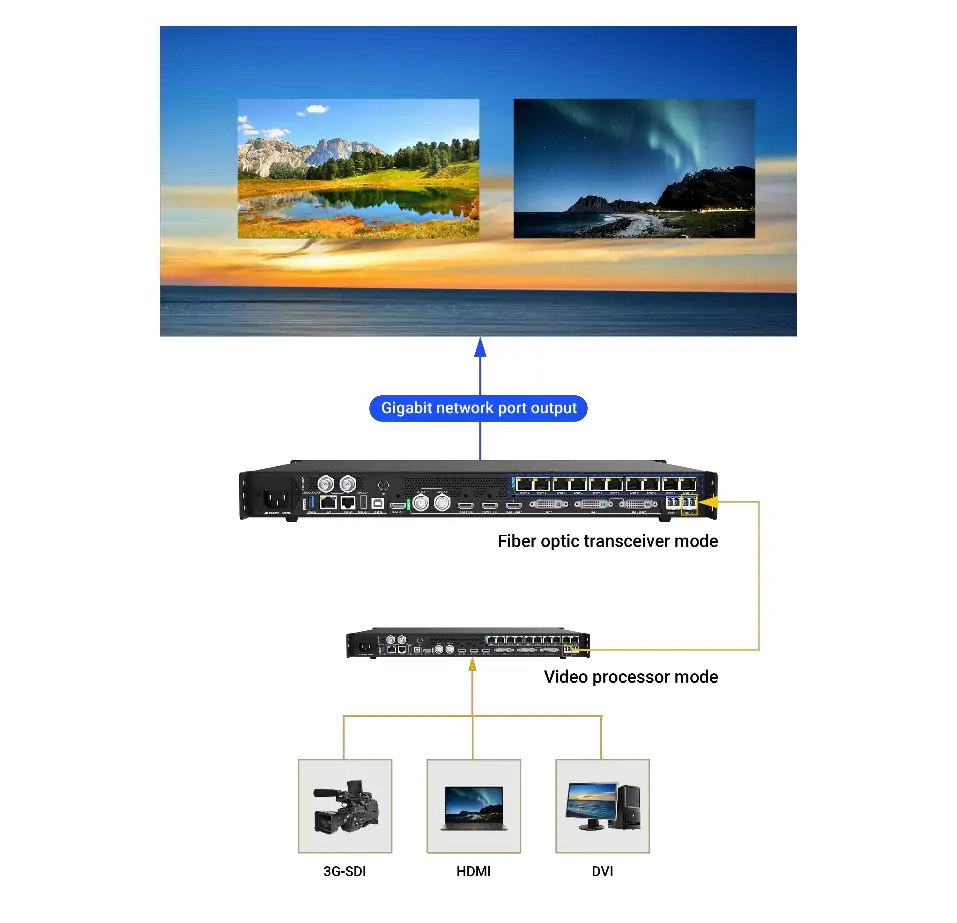
Il Colorlight VX10 combina l'elaborazione video LED e il controllo dello schermo in un'unica unità. Accetta sorgenti 4K tramite HDMI 2.0 e invia l'immagine elaborata a una parete LED tramite Ethernet o fibra ottica. Questa guida illustra la configurazione e i limiti di carico per i display LED professionali.
1. Che cos'è il controller video LED Colorlight VX10?
Il controller video LED Colorlight VX10 elabora il segnale video in ingresso e lo mappa su un display LED. La pagina ufficiale del prodotto VX10/VX6 di Colorlight indica un carico massimo di uscita del VX10 di 6.55 milioni di pixel. La risoluzione in ingresso e la capacità di carico dei LED sono limiti diversi: accettare una sorgente 4K non significa che un singolo controller possa gestire ogni singolo pixel di un intero schermo LED 4K.
Le caratteristiche principali includono:
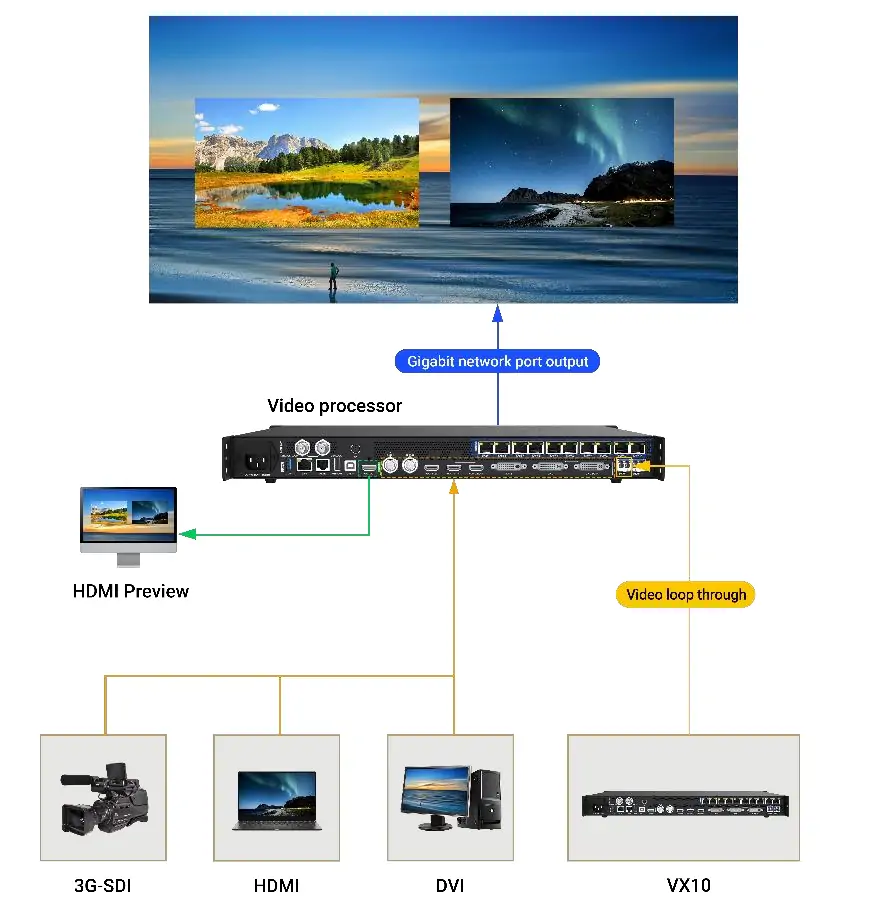
- Supporto input multiformato: Porte HDMI 2.0, HDMI 1.4, DVI, 3G-SDI e fibra.
- Elaborazione video avanzata: Supporto HDR, display a 3 strati e gestione precisa del colore.
- Opzioni di output flessibili: Uscite Ethernet e doppia fibra 10G con ridondanza.
- Controllo in tempo reale: Interfaccia basata sul Web per una facile configurazione e gestione.
Prima di selezionare un controller, calcola la larghezza della parete in pixel moltiplicata per l'altezza della parete in pixel. Ad esempio, 3840 × 2160 equivale a 8,294,400 pixel, superando il valore massimo dichiarato per il VX10. Verifica inoltre con il fornitore il carico supportato alla frequenza di aggiornamento e alla profondità di colore richieste.
2. Panoramica hardware del processore video Colorlight VX10
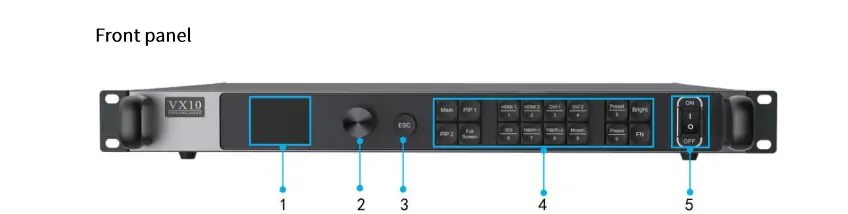
2.1 Porte di ingresso e uscita
Controlla le etichette sul pannello posteriore: ingressi, connessioni passanti, uscite LED e controllo di rete hanno funzioni diverse.
Ingressi:
- 1× HDMI 2.0 (compatibile con HDCP 2.2)
- 1× HDMI 1.4 (IN E LOOP)
- 2× DVI (uno IN e LOOP)
- 1× 3G-SDI (IN E LOOP)
- 1 porta in fibra 10G (Fiber1)
Uscite:
- 10 porte Gigabit Ethernet
- 2 porte in fibra 10G (Fibra1 e Fibra2)
- 1× HDMI 1.3 per l'anteprima o l'uscita video
2.2 Specifiche chiave
- Ingresso: HDMI 2.0 accetta video 4K; confermare la temporizzazione esatta in Download delle specifiche VX10.
- Uscita LED: Pianifica tenendo conto della capacità totale in pixel e del carico supportato da ciascuna porta di uscita. Larghezza e altezza massime sono limiti individuali, non rappresentano un'area di lavoro a piena risoluzione simultanea.
- Frequenza dei fotogrammi: Colorlight dichiara la compatibilità con frequenze da 23.976 a 240 Hz; non si deve presumere il carico massimo a ogni frequenza.
- HDR: Richiede una sorgente, una configurazione e una catena di visualizzazione compatibili.
- latenza: Il bypass supporta una bassa latenza, ma non garantisce un ritardo pari a zero sull'intero sistema.
2.3 Controllo e connettività
Per la configurazione di Colorlight VX10, utilizzare la connessione LAN e l'interfaccia web. Il pannello frontale visualizza l'indirizzo IP del dispositivo. Il manuale utente di VX10 specifica esplicitamente che l'accesso web tramite USB non è supportato. Consultare la documentazione del firmware pertinente prima di utilizzare accessori o funzioni di controllo di terze parti.
3. Configurazione di base del controller di elaborazione video VX10
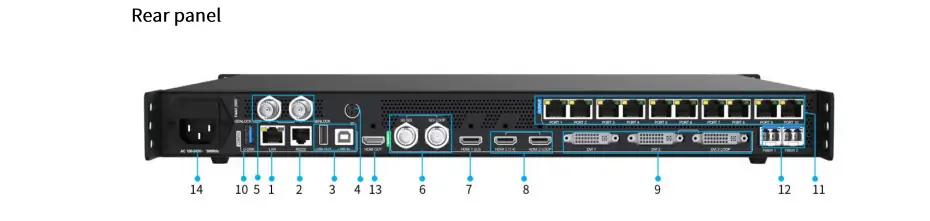
Eseguire un backup della configurazione dello schermo esistente prima di apportare modifiche. Completare prima la mappatura dei ricevitori, quindi disporre le finestre sorgente e testare l'intera parete prima di un evento dal vivo.
3.1 Collegamento al VX10
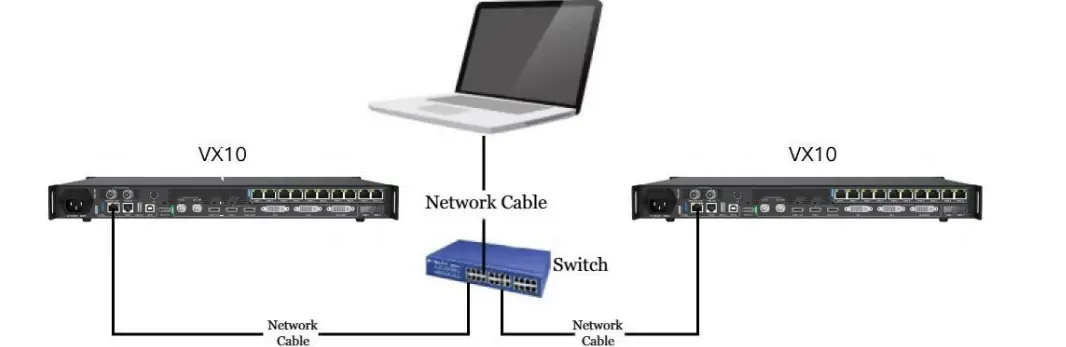
Connessione di rete:
- Collega il PC alla porta LAN del VX10 direttamente o tramite uno switch/router.
- Leggi l'IP sul pannello frontale. Il valore predefinito di fabbrica del manuale è 192.168.1.10; un'unità installata può utilizzare un altro indirizzo.
- Utilizzare un indirizzo IP compatibile sulla stessa sottorete, evitando indirizzi IP duplicati. Aprire l'indirizzo del controller in un browser supportato.
- Per una configurazione di fabbrica invariata, il manuale elenca 123456 sia per il nome utente che per la password. Se queste sono state modificate, utilizzare le credenziali assegnate dal sito.
Consultare il manuale, sezioni 1.1–1.3 e 3.1.5 . Se la pagina non si carica, verificare il cablaggio, l'indirizzo IP e la subnet corrente prima di ripristinare qualsiasi impostazione.
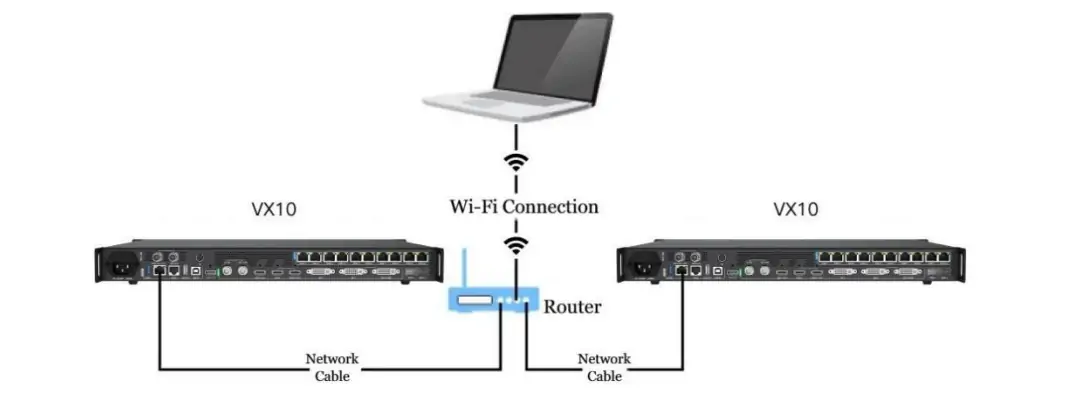
Configurazione Wi-Fi (tramite router):
- Mantieni il VX10 collegato al router tramite Ethernet.
- Collega il PC alla rete Wi-Fi di quel router, assicurandoti che abbia accesso alla stessa sottorete.
- Apri l'indirizzo IP corrente del VX10. Si tratta di una connessione wireless per il PC, non del Wi-Fi integrato del VX10.
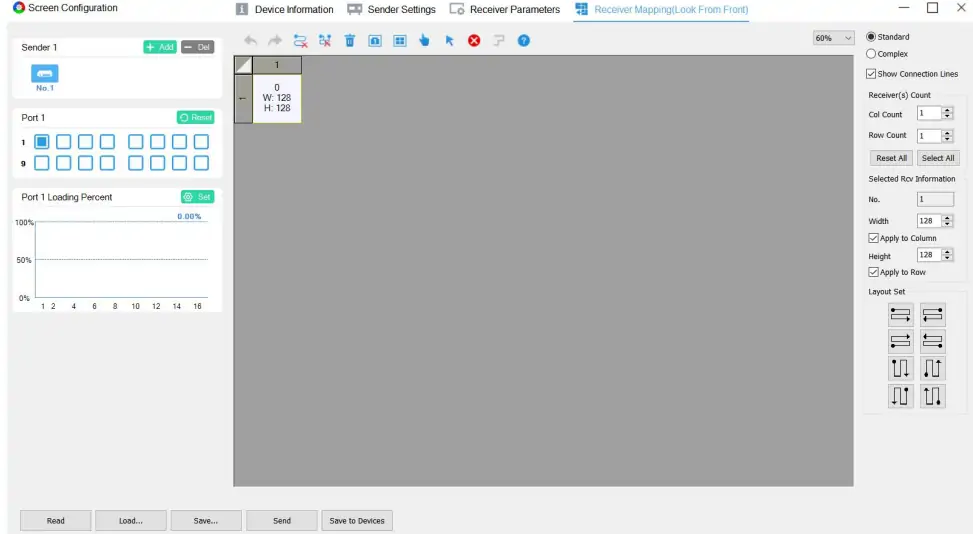
3.2 Impostazione dei parametri del display LED
- Lo screenshot qui sotto illustra il flusso di lavoro legacy di LEDVISION. Colorlight ora contrassegna LEDVISION come fuori produzione nel suo download ufficiali; verificare la compatibilità del software di configurazione con le schede riceventi e il firmware in uso.
- Utilizzare i parametri del ricevitore approvati dal fornitore del mobile e l'ordine effettivo dei cavi. Testare la mappatura e salvare la configurazione funzionante prima di regolare le finestre video.
3.3 Aggiunta di finestre di segnale
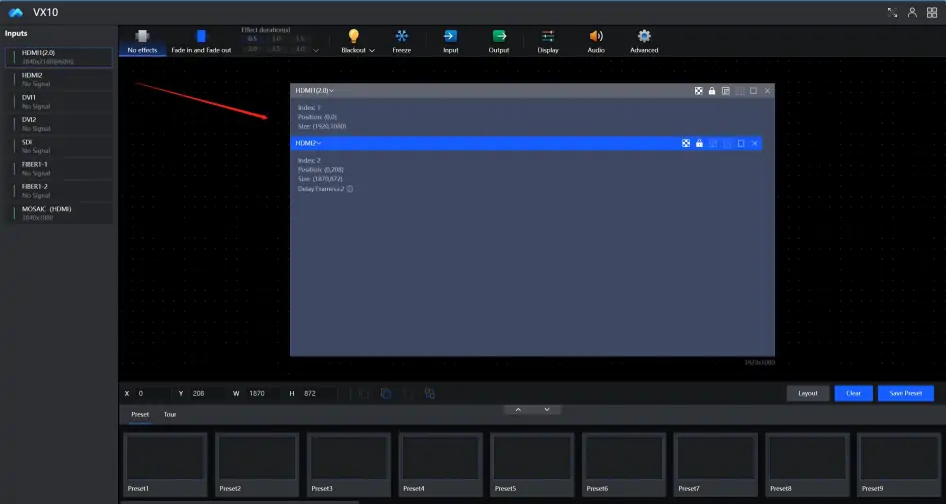
- Trascina una sorgente dall'elenco Input sulla tela.
- Imposta X e Y per la posizione e W e H per la larghezza e l'altezza. Verifica la finestra rispetto alle dimensioni della parete mappata, anziché basarti solo sulla risoluzione di origine.
3.4 Impostazioni avanzate
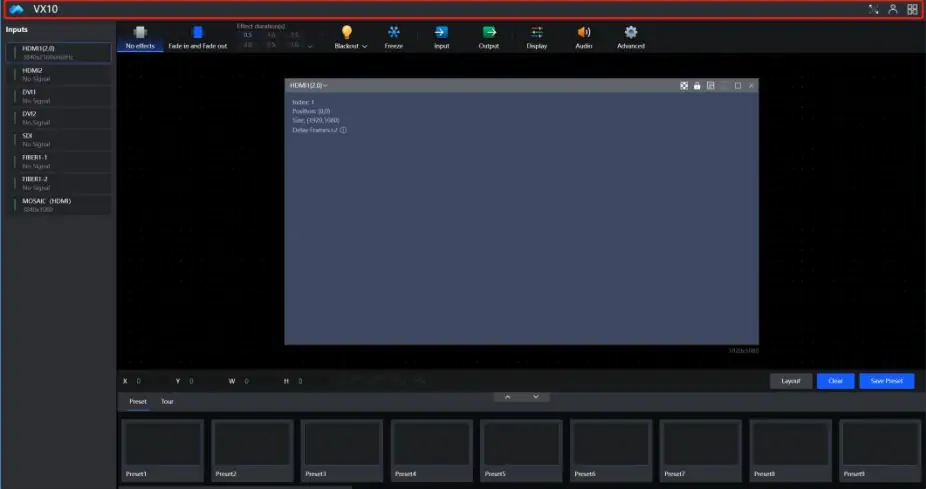
- Barra del titolo: Accesso ai controlli di account, lingua e firmware.
- Ingresso: Prima di modificare le impostazioni di visualizzazione, verifica il rilevamento della sorgente, il ritaglio e l'EDID.
- Produzione: Rivedere le impostazioni di Bypass, uscita HDMI 1.3 e uscita FIBER2.
- Mostra: Regola la luminosità e il colore utilizzando un'immagine di prova.
- Audio: Conferma la sorgente selezionata e l'hardware di output compatibile.
La sezione 3.4.5 del manuale descrive il bypass come un'operazione pixel per pixel con un solo input sul livello primario. Verificare questa limitazione prima di abilitarlo per uno spettacolo multistrato.
4. Costo del processore LED Colorlight VX10
Il prezzo di Colorlight VX10 dipende dal pacchetto scelto. Per questa guida non è stato verificato il prezzo di listino attuale del produttore, pertanto un intervallo di prezzo non datato fornito da un rivenditore non deve essere considerato un budget affidabile. Richiedete un preventivo datato che specifichi il modello esatto, gli accessori inclusi, la garanzia e l'indirizzo di consegna.
Confronta separatamente il prezzo del controller da quello dei moduli ottici, delle apparecchiature in fibra ottica, delle schede di ricezione, della spedizione, delle tasse e della messa in servizio. Verifica la disponibilità e i tempi di consegna e chiedi se l'assistenza copre la configurazione del tuo schermo. Puoi richiedere un preventivo per il sistema VX10 indicando le dimensioni della parete in pixel, i formati sorgente e la frequenza dei fotogrammi richiesta.
5. Applicazioni tipiche del processore video Colorlight VX10
Testare il VX10 rispetto al percorso del segnale e alla parete LED richiesti da ciascuna applicazione.
5.1 Noleggio di allestimenti e eventi dal vivo
- Per noleggio display LED, esercitati a cambiare sorgente e salva una configurazione funzionante nota.
- Prima dello spettacolo, testare gli ingressi di backup e il comportamento di bypass; la bassa latenza è utile solo se è supportato il layout richiesto.
5.2 Studi di trasmissione
- Verifica la compatibilità dei formati della telecamera/sorgente con gli ingressi HDMI e 3G-SDI disponibili.
- Prima della produzione, verificare il colore, la sincronizzazione e il ritardo visibile con l'intera catena di produzione dello studio.
5.3 Produzione cinematografica
- Prima di iniziare le riprese, testate la parete con la velocità di otturazione e la frequenza dei fotogrammi desiderate.
- Verifica la presenza di banding, sfarfallio e discrepanze di colore. Le sole impostazioni del controller non garantiscono risultati pronti per la ripresa o colori uniformi in ambienti diversi.
5.4 Installazioni commerciali
- Per pareti LED di grandi dimensionidocumentare il carico dei pixel e il percorso dei cavi.
- Scegliete apparecchiature Ethernet o in fibra ottica compatibili in base alla distanza di installazione e mantenete una configurazione ripristinabile per la manutenzione.
6. FAQs
7. CONCLUSIONE
Il Colorlight VX10 è una soluzione pratica quando ingressi, capacità di uscita e modalità operative sono compatibili con le esigenze del monitor. Calcola il carico dei pixel, connettiti tramite l'indirizzo LAN corretto, verifica la mappatura del ricevitore e testa le sorgenti desiderate. Mantieni la configurazione originale e consulta la documentazione di Colorlight per il firmware installato prima di modificare le impostazioni avanzate.
 Controllore industriale Novastar MBOX600: cosa c'è da sapere
 Novastar HDR Master 4K: specifiche, prezzo e funzionamento
Post correlati






Compila le tue esigenze in dettaglio
Inserisci nel campo "Contenuto" l' area di utilizzo dello schermo e le dimensioni desiderate. Riceverai un preventivo.






