
Le NovaStar TU15 Pro est un contrôleur de lecture Android pour écrans LED d'intérieur, doté de quatre sorties Gigabit LED et d'une capacité totale de 2.6 millions de pixels (selon les spécifications NovaStar). Il prend en charge les médias locaux, les présentations HDMI et la duplication d'écran sans fil. C'est une solution idéale pour les salles de réunion, les espaces d'accueil et les showrooms, à condition que la configuration de l'armoire soit compatible avec ses capacités de sortie. Avant de comparer les prix, il est essentiel de vérifier la résolution d'écran, les sources de signal et le flux de travail requis pour bien choisir ce contrôleur.
Ce guide du NovaStar TU15 Pro explique les spécifications, le calcul des pixels, la présentation sans fil, l'installation et le dépannage. Téléchargez le manuel officiel du TU15 Pro au format PDF (si l'accès direct est bloqué, sélectionnez « Manuel utilisateur » sur la page de téléchargement de la série TU de NovaStar), ou utilisez ce guide pour distinguer les fonctionnalités souvent confondues : le décodage d'un fichier multimédia 4K, la réception d'un signal HDMI et le pilotage d'un mur d'écrans LED 4K natif sont des tâches différentes. Commencez par analyser la résolution de votre écran, puis utilisez les sections ci-dessous pour établir une liste de contrôle de configuration et de devis.
1. Qu'est-ce que le NovaStar TU15 Pro ?
Le NovaStar TU15 Pro remplit deux fonctions dans la chaîne de signal : la sélection ou la lecture de contenu et la transmission des données d’affichage aux cartes de réception compatibles. Ces cartes de réception restent intégrées aux armoires LED. Le processeur ne remplace ni l’alimentation des armoires, ni les modules LED, ni le système de réception, ni la structure mécanique de l’écran.
Pour un écran LED intérieur , la première question à se poser est celle des besoins quotidiens du personnel. Une réceptionniste peut avoir besoin d'une boucle d'accueil fiable. Un présentateur peut avoir besoin de connecter rapidement un ordinateur portable. Un installateur a besoin d'accéder à la configuration et au mappage de l'armoire. Séparer ces rôles permet d'éviter de donner aux opérateurs des paramètres susceptibles de perturber le fonctionnement de l'écran.
Optez pour le NovaStar TU15 Pro lorsqu'une salle nécessite à la fois la diffusion de médias locaux et des présentations en direct. Envisagez d'autres solutions si le projet requiert une capacité de traitement plus importante, une commutation d'événements complexe ou des fonctionnalités spécifiques à d'autres niveaux de la chaîne de signal. Le choix d'un contrôleur doit se faire en fonction d'un cahier des charges précisant notamment le temps d'interruption acceptable et la réactivité attendue en cas de panne d'une source.
Avant de remplacer un contrôleur existant, notez le modèle de la carte de réception, les dimensions en pixels de l'armoire, l'ordre de connexion et la configuration enregistrée. Un connecteur RJ45 seul ne garantit pas la compatibilité. Demandez au fournisseur de l'écran de confirmer la combinaison complète, surtout si le mur utilise des armoires de lots différents ou une configuration de balayage inhabituelle.
2. Principales caractéristiques du processeur LED NovaStar TU15 Pro
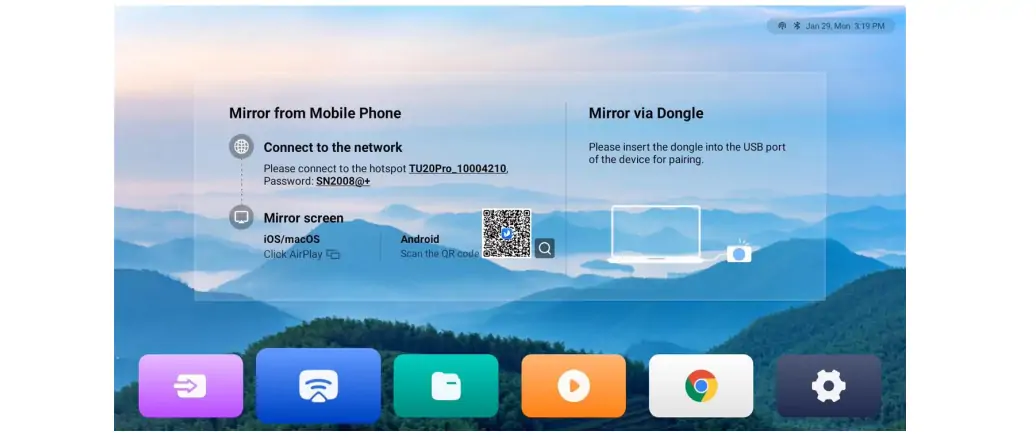
01. Duplication d'écran sans fil NovaStar TU15 Pro
Le partage sans fil facilite les présentations des invités, mais ses performances dépendent de la salle. Testez les appareils des présentateurs depuis leurs places habituelles, en tenant compte du trafic Wi-Fi normal de la salle. Prévoyez une connexion filaire pour les réunions importantes, notamment lorsqu'une démonstration défaillante risquerait d'interrompre une session.
Le manuel du fabricant décrit la duplication d'écran depuis Windows, macOS, iOS et Android, avec une résolution de référence de 1080p jusqu'à 60 images par seconde et une latence maximale de 80 ms à huit mètres. Ces résultats sont donnés à titre indicatif et ne constituent pas une garantie de performance à travers les murs ou sur tous les réseaux d'entreprise. Consultez la documentation officielle de la gamme NovaStar TU et les tests de duplication d'écran du manuel utilisateur.
02. Lecture locale et applications Android
Le NovaStar TU15 Pro permet de maintenir le flux de travail de la salle sans avoir à déconnecter l'ordinateur portable du présentateur. Préparez à l'avance les fichiers multimédias approuvés et testez-les avec précision. Pour la lecture USB, choisissez « Plug and Play » pour lire les fichiers depuis le périphérique, ou « Copier et lire » pour les stocker sur le processeur. Le périphérique doit rester connecté pour le mode « Plug and Play ». L'extension du fichier, le codec, la fréquence d'images et le débit binaire doivent correspondre aux spécifications des fichiers multimédias pris en charge.
Pour les applications Android tierces, vérifiez la méthode d'installation, les exigences relatives aux comptes, la facilité d'utilisation avec la télécommande et la compatibilité avec les périphériques avant de proposer une fonctionnalité. Une application de réunion qui se lance correctement peut nécessiter des tests supplémentaires concernant la sélection de la caméra, la prise de son du microphone, le routage audio et la récupération de la connexion. Le test d'acceptation final doit se concentrer sur le déroulement réel d'une réunion.
03. ViPlex Handy, VNNOX Soins et contrôle quotidien
Utilisez ViPlex Handy pour la publication de contenu, la lecture et la duplication d'écran ; utilisez VNNOX Care pour la configuration de l'écran, la topologie et la sauvegarde de la configuration (rôles officiels des applications). Cette distinction est importante lorsqu'un utilisateur demande le « logiciel NovaStar TU15 Pro » : la publication de contenu et la mise en service de l'armoire sont deux opérations distinctes. Conservez une trace des versions des applications installées ainsi que celle du micrologiciel du processeur.
Fournissez aux opérateurs un guide concis et spécifique à chaque salle, indiquant la sélection de la source, le volume, les supports autorisés et la procédure d'arrêt. Étiquetez le contrôleur et ses câbles conformément à ce guide. Une transmission claire des instructions permet généralement d'éviter davantage d'erreurs d'utilisation qu'une longue liste de fonctionnalités que personne n'a jamais pratiquées.
04. Réglage de l'image, confort visuel et interaction
Évaluez les réglages d'image à l'aide d'éléments représentatifs : petits textes de tableur, visages, dégradés de gris neutres et couleurs de la marque du client. Évitez d'évaluer un mur uniquement avec une vidéo de démonstration aux couleurs vives. Un renforcement excessif de la netteté peut rendre les contours du texte durs, tandis qu'un contraste trop marqué peut masquer des informations dans les zones sombres ou claires.
Réglez la luminosité en fonction de la pièce et de la distance de visionnage. Une image plus chaude pour le confort visuel relève du choix personnel et ne saurait se substituer à une luminosité adéquate ni garantir le bien-être des yeux. Pour les présentations où la fidélité des couleurs est primordiale, comparez les réglages choisis à une référence et documentez toute modification intentionnelle.
L'utilisation d'un tableau blanc interactif nécessite également une vérification de compatibilité. Avant de passer commande, assurez-vous du bon fonctionnement du matériel tactile, du calibrage, de l'activation du logiciel et de l'interaction utilisateur. Le NovaStar TU15 Pro doit être présenté comme un système complet ; la présence d'une option tableau blanc ne rend pas une armoire LED standard tactile.
3. Spécifications et limites de résolution du NovaStar TU15 Pro
Utilisez les spécifications du NovaStar TU15 Pro comme autant de limites indépendantes. Le budget total de pixels, les dimensions autorisées et la synchronisation d'entrée doivent être compatibles. La référence compacte ci-dessous utilise la spécification actuelle du NovaStar TU15 Pro (V1.6.4), datée du 24 septembre 2026. Vérifiez la version du firmware installée avant d'utiliser les fonctionnalités ajoutées dans les versions ultérieures.
| Produit | Spécifications publiées |
|---|---|
| Charge LED | 2.6 millions de pixels |
| Dimensions d'échelle | Largeur : 64 à 4 096 pixels ; hauteur : 64 à 1 920 pixels ; la charge totale reste applicable. |
| Connexions vidéo | Deux entrées HDMI 1.3 ; quatre sorties LED Gigabit ; sortie HDMI 1080p |
| Entrée HDMI standard maximale | 2048 × 1152 à 60 Hz |
| Système | Android 11 ; 4 Go de RAM ; 32 Go de stockage |
| USB | Trois ports USB 2.0 ; FAT32 ou NTFS ; exFAT et FAT16 non pris en charge |
| Le décryptage | H.264 : 4K à 30 Hz ; H.265 : 4K à 60 Hz |
| Flux de lecture | 2 × 4K, 5 × 1080p, 5 × 720p, 8 × 480p ou 10 × 360p |
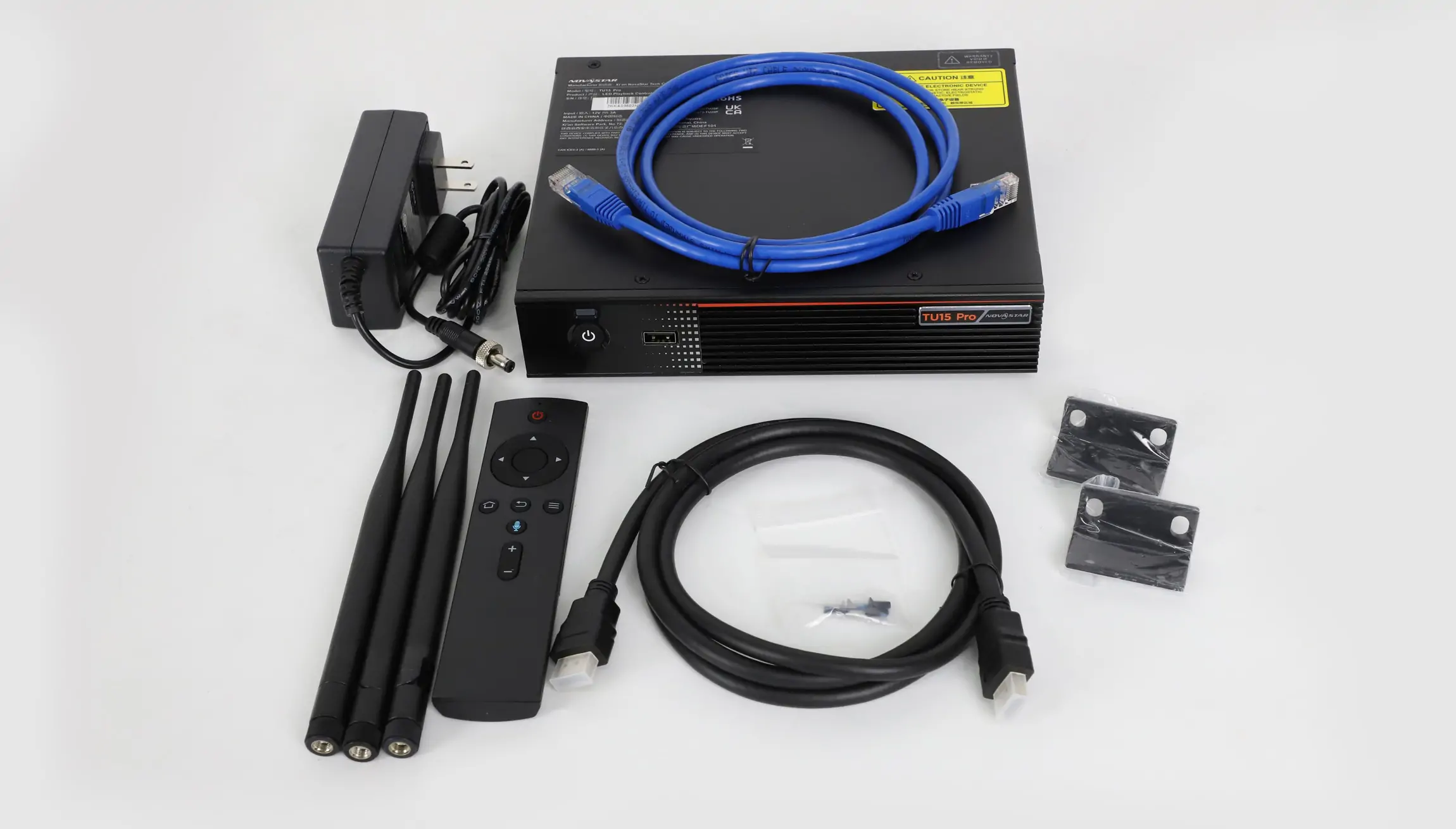
| Puissance et taille | Alimentation : adaptateur 12 V CC, 3 A ; puissance nominale : 21 W ; dimensions : 211.7 × 185.0 × 50.6 mm |
Source : Spécifications PDF du NovaStar TU15 Pro, V1.6.4. Le nombre de flux décrit les alternatives, et non les totaux simultanés sur toutes les résolutions.
01. Calculez la charge de l'écran avant de choisir une manette.
Calculez la largeur en pixels multipliée par la hauteur en pixels. Utilisez les dimensions en pixels fournies par le fabricant du boîtier plutôt que d'arrondir une mesure physique divisée par le pas nominal des pixels. La grille d'un boîtier est discrète : une petite erreur de mesure peut entraîner un nombre de pixels différent et un plan de connexion incorrect.
| Toile | Calcul | vérification initiale de la capacité |
|---|---|---|
| Full HD | 1920 × 1080 = 2,073,600 | Moins de 2.6 million |
| Mur de présentation large | 2560 × 960 = 2,457,600 | Moins de 2.6 million |
| Toile plus grande | 2560 × 1080 = 2,764,800 | Dépasse le total de TU15 Pro |
| Ultra HD | 3840 × 2160 = 8,294,400 | Dépasse la hauteur totale et d'échelle du TU15 Pro |
Il s'agit d'exemples de calcul, et non de plans de câblage approuvés. Un total correct ne garantit pas que chaque port puisse gérer les armoires qui lui sont assignées. Par exemple, un mur de 2560 × 960 pixels divisé en quatre zones égales de 640 × 960 pixels attribue 614 400 pixels à chaque sortie. L'installateur doit toujours vérifier les limites des ports, les contraintes des cartes de réception et les paramètres de fonctionnement sélectionnés.
Ne multipliez pas la largeur maximale indiquée par la hauteur maximale indiquée et ne considérez pas le résultat comme la capacité disponible. Un rectangle de 4 096 × 1 920 pixels contient 7 864 320 pixels, ce qui dépasse la capacité totale du NovaStar TU15 Pro. Les limites dimensionnelles décrivent les formes autorisées dans le mode de fonctionnement concerné ; elles ne garantissent pas le remplissage du plus grand rectangle possible.
02. Décodage séparé, résolution d'entrée et de sortie
Un fichier 4K peut être décodé puis redimensionné pour s'afficher sur un mur plus petit. Cela ne transforme pas le mur physique en un écran 4K, et un ordinateur portable ne peut pas transmettre un signal HDMI 4K au contrôleur. Pour une installation NovaStar TU15 Pro, spécifiez séparément le signal source et la zone de projection. La spécification d'entrée HDMI indique des signaux progressifs 8 bits à 30, 50 ou 60 Hz. Les plages de dimensions personnalisées imposées ne garantissent pas la compatibilité avec toutes les combinaisons largeur/hauteur ; vérifiez le signal proposé avec le périphérique source et le NovaStar.
Pour les feuilles de calcul détaillées ou les textes de salle de contrôle, testez la lisibilité au rapport d'échelle final. Les traits fins et les petits caractères peuvent se modifier lors du rééchantillonnage des pixels sources. Si une correspondance exacte des pixels est essentielle, précisez cette exigence dans le cahier des charges plutôt que de vous fier à une description générique « compatible 4K ».
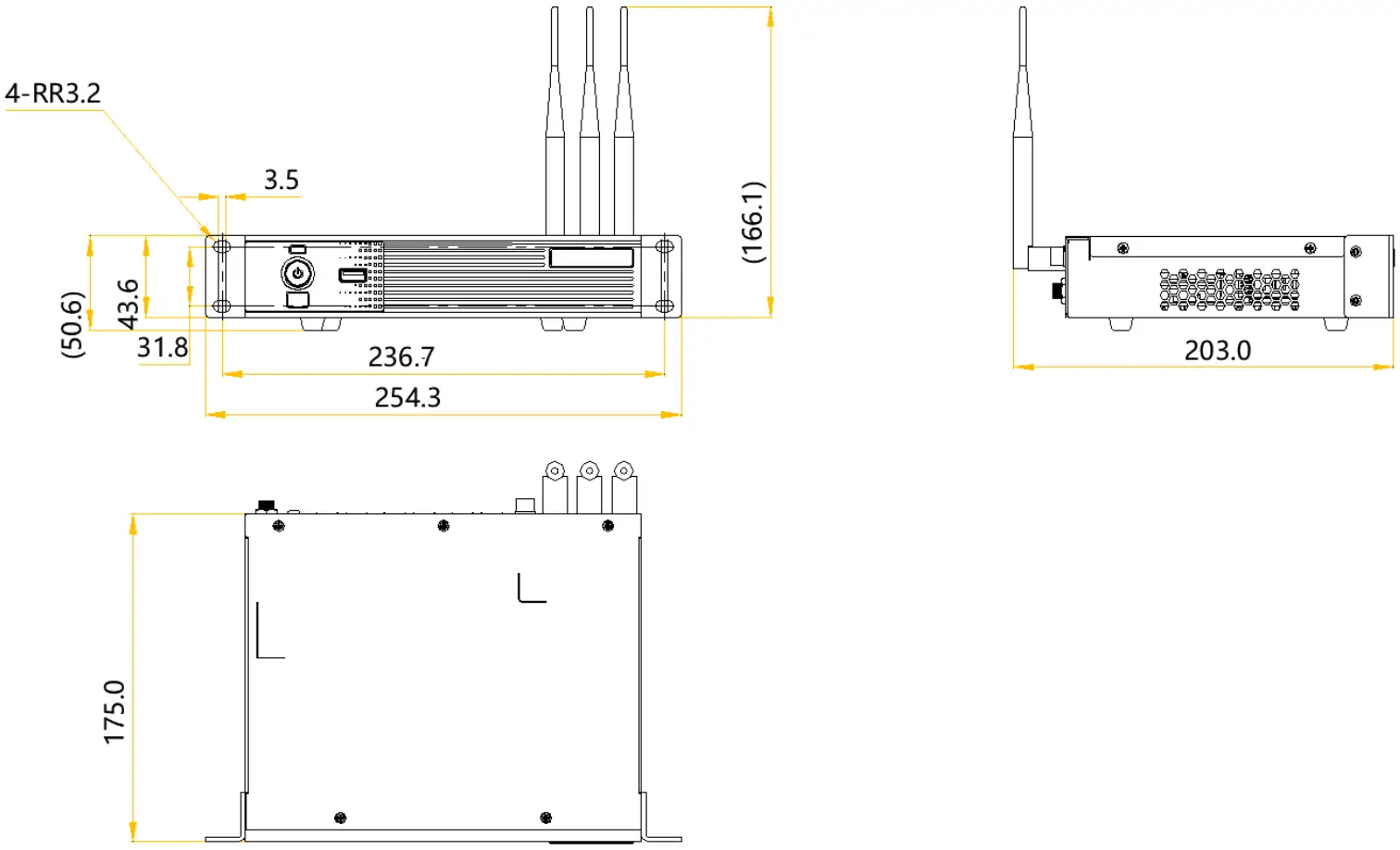
Le schéma d'installation indique une largeur de 254.3 mm entre les supports, de 166.1 mm avec les antennes et de 203.0 mm en vue latérale. Ces dimensions sont distinctes de celles du châssis indiquées dans le tableau. Consultez les schémas dimensionnels correspondant à la révision de votre unité avant de percer ou de régler les dégagements du rack.
4. Lecteur multimédia LED NovaStar TU15 Pro vs TU20 Pro
Le choix entre le NovaStar TU15 Pro et le TU20 Pro dépend principalement de la capacité de sortie et du mode d'affichage prévu. Le TU20 Pro offre davantage de ports de sortie LED, mais sa capacité de mise à l'échelle annoncée ne doit pas être confondue avec sa résolution pixel à pixel. Les deux modèles nécessitent une configuration d'armoire électrique vérifiée et un système de réception compatible.
| Facteur de sélection | TU15 Pro | TU20 Pro |
|---|---|---|
| Sorties Ethernet LED | 4 | 6 |
| Charge maximale avec mise à l'échelle | 2.6 millions de pixels | 3.9 millions de pixels |
| Charge maximale pixel à pixel | 2.6 millions de pixels | 2.88 millions de pixels |
| Dimensions du châssis publiées | 211.7 × 185.0 x 50.6 mm | 211.7 × 185.0 x 50.6 mm |
| Meilleure raison de choisir | Le mur prévu comporte quatre sorties et sa capacité | Le mur prévu nécessite une capacité de production ou d'extension plus importante. |
Source de comparaison : le PDF du TU15 Pro ci-dessus et les spécifications du NovaStar TU20 Pro V1.6.4. Les dimensions du châssis publiées sont identiques ; des sorties supplémentaires n’impliquent pas un boîtier plus grand.
01. Associez le modèle au plan du meuble
Commencez par le cheminement final des câbles, et non par la simple résolution de l'écran. Deux murs présentant la même résolution peuvent avoir des contraintes d'installation différentes en raison de différences dans la disposition des armoires, l'accès pour la maintenance et les points d'entrée des câbles. Demandez un schéma identifiant chaque sortie et l'ordre des cartes de réception qui y sont connectées.
Le NovaStar TU15 Pro reste un choix judicieux lorsque la carte complète tient dans ses limites et que les sources souhaitées sont prises en charge. Si une extension est prévue, calculez dès maintenant l'encombrement du mur supplémentaire. La capacité excédentaire n'est utile que si elle répond à un besoin futur précis, comme l'ajout d'une colonne d'armoire ou une modification du pas de pixel.
02. Savoir quand la comparaison nécessite un modèle plus grand
Un mur d'images Ultra HD natif dépasse les capacités annoncées des deux modèles. Un contrôleur plus grand doit alors être évalué en fonction de ses interfaces d'entrée, de sa topologie de sortie et du traitement d'image requis. Pour une sélection de modèles plus large, consultez notre comparatif des TU15 Pro, TU20 Pro et TU4K Pro . Ce guide est consacré à l'utilisation et à la mise en service du TU15 Pro.
Ne choisissez pas un modèle plus grand uniquement parce que son numéro est plus élevé. Comparez le coût du système complet installé, accessoires, configuration et assistance inclus. Une installation NovaStar TU15 Pro validée peut s'avérer plus utile qu'une capacité surdimensionnée associée à une transition floue ou à un équipement source incompatible.
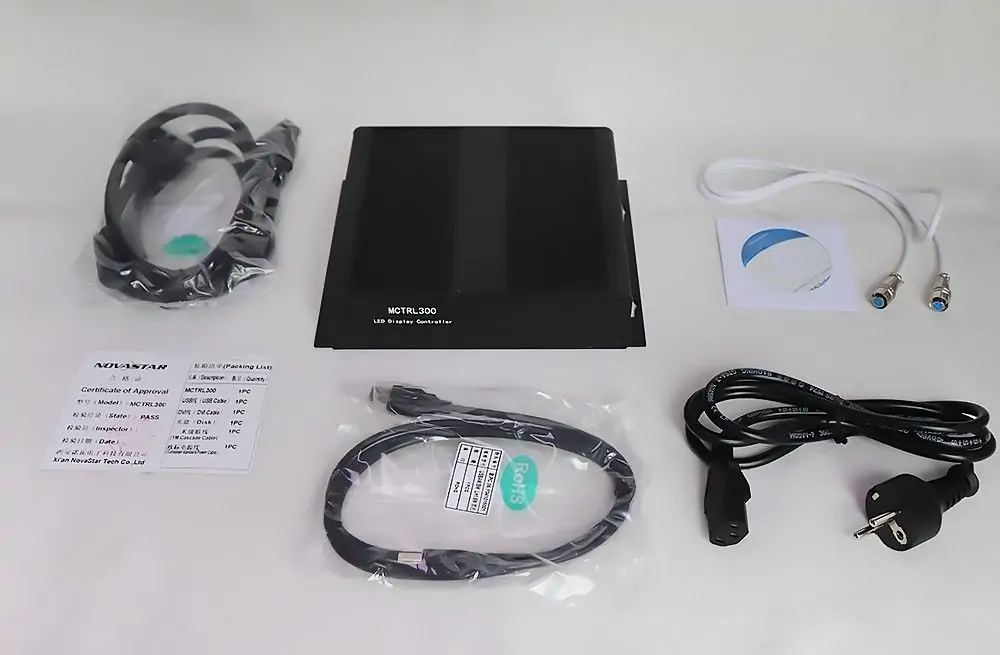
Illustration existante : kit NovaStar MCTRL300, un modèle de contrôleur différent ; elle ne représente pas le pack TU15 Pro.
5. Liste de vérification des prix et des modalités d'achat du NovaStar TU15 Pro
Pour connaître le prix du NovaStar TU15 Pro, demandez un devis daté précisant la devise, le lieu de livraison et les éléments inclus. Un prix affiché en ligne ne constitue pas un coût d'installation fiable. La disponibilité régionale, les taxes, le transport, les accessoires optionnels et la mise en service peuvent modifier le contenu de deux offres apparemment similaires.
Demandez au fournisseur de dissocier le matériel du service. Le devis matériel doit préciser le modèle exact et les options requises. Le devis de service doit indiquer qui configure la carte de réception, teste les sources, forme les opérateurs et assure le support après livraison. Ainsi, les devis pour le NovaStar TU15 Pro seront plus faciles à comparer et vous n'aurez plus à vous demander quelles tâches sont incluses.
- Informations à l'écran : Modèle de meuble, cartes de réception, grille du meuble et dimensions totales en pixels.
- Contenu: Présentations sur ordinateur portable, boucles locales, partage sans fil ou une combinaison de ces éléments.
- Accessoires: dongle de duplication, matériel tactile et tous les codes d'activation nécessaires au flux de travail proposé.
- Livraison : État des stocks, frais de port, taxes, accessoires électriques régionaux et délai de livraison.
- Assistance: conditions de garantie, responsabilité de mise en service et sauvegarde de la configuration.
Ne présumez pas que les fonctions de duplication d'écran ou de tableau blanc optionnelles sont incluses simplement parce qu'elles apparaissent dans une démonstration. NovaStar propose séparément le dongle PTB1307, l'activation supplémentaire de l'écran partagé et l'activation du tableau blanc. Demandez une confirmation écrite du contenu exact du pack lorsque vous comparez les prix du NovaStar TU15 Pro.
Pour une analyse de configuration, veuillez nous envoyer votre schéma de pixels et la liste de vos sources via notre page de demande de devis pour écrans LED . N'hésitez pas à joindre une photo des connexions du contrôleur existant et du modèle de la carte de réception. Évitez de commander un écran de remplacement uniquement en vous basant sur l'apparence de la face avant.
6. Manuel, téléchargements et configuration du NovaStar TU15 Pro
Le manuel du NovaStar TU15 Pro est votre référence pour les noms de menus et les opérations spécifiques au modèle. Conservez une copie locale avec les fichiers de transfert du projet afin que l'installateur puisse le consulter même en l'absence de connexion Internet. Notez la version du firmware à côté de la révision du document. L'hébergeur PDF de NovaStar peut restreindre les liens externes. Si un lien direct vers une spécification ou un manuel affiche une erreur « Accès refusé » , ouvrez la page de téléchargement du fabricant et sélectionnez le fichier correspondant au modèle.
01. Téléchargements du manuel et du logiciel NovaStar TU15 Pro
- Manuel d'utilisation officiel TU20 Pro et TU15 Pro V1.6.2 : fonctionnement, sources, médias et paramètres.
- Téléchargements de la série NovaStar TU : spécifications du fabricant, micrologiciel et notes de version.
- Guide de téléchargement du logiciel NovaStar: aide pour trouver la famille de logiciels appropriée.
- Guide de configuration des cartes de réception RCFG et RCFGX: Informations générales sur les fichiers RCFG et RCFGX.
Le fichier de configuration doit correspondre au module et au matériel de réception. Un exemple téléchargé est fourni à titre indicatif et ne vous autorise pas à écraser un écran fonctionnel. Conservez le fichier original et documentez sa source avant toute modification. Ceci est particulièrement important lors de l'installation de modules de remplacement provenant d'un lot de production différent.
02. Préparez et connectez le NovaStar TU15 Pro
Avant la mise en service, dessinez le plan d'installation de l'armoire et indiquez le cheminement des câbles. Vérifiez la concordance entre le plan physique, l'inventaire des fiches de réception et le devis. Photographiez les connexions existantes et conservez la configuration de fonctionnement connue. Ces documents permettent de réduire le temps de réparation en cas de déplacement d'un câble ou de remplacement d'une armoire.
Raccordez les câbles de données LED aux sorties d'affichage numérotées. Veillez à ce que la connexion de contrôle réseau soit clairement identifiée afin d'éviter toute confusion avec une sortie LED. Installez le contrôleur dans un endroit où ses connexions sont accessibles pour la maintenance et où la ventilation n'est pas obstruée. Faites passer les câbles de manière à éviter toute tension sur les connecteurs lors de l'ouverture des panneaux d'accès.
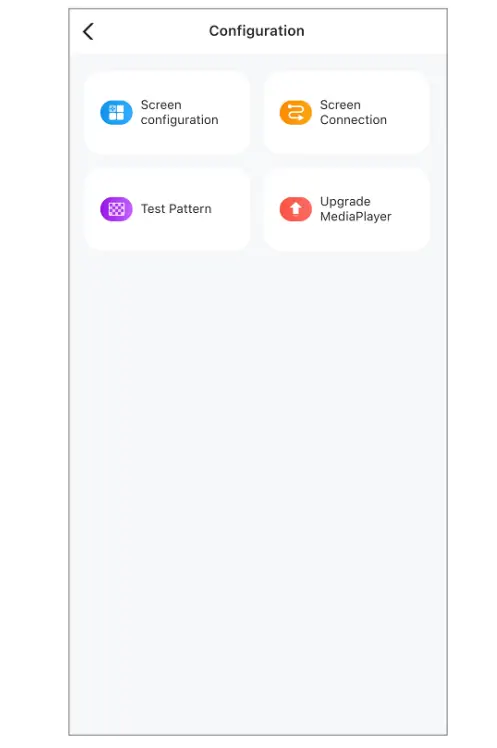
Dans VNNOX Care, ouvrez Configuration locale → Connexion au point d'accès , connectez-vous au point d'accès du processeur, puis retournez dans Configuration locale → Démarrage rapide et suivez les instructions de configuration. Le manuel utilisateur de l'application ( Profil → Manuel utilisateur ) fournit une aide détaillée (étapes de configuration du fabricant). Initialisez la langue, le fuseau horaire et les paramètres réseau de la salle, puis attribuez un nom de salle identifiable à l'appareil. Les détails du menu peuvent différer des captures d'écran des anciens manuels.
03. Vérifier la cartographie et le contenu avant la remise
Avant de visionner la vidéo promotionnelle, testez l'installation du NovaStar TU15 Pro à l'aide de configurations simples. Une grille numérotée permet de repérer les branchements inversés, tandis que les lignes traversant les limites de l'armoire révèlent les erreurs d'alignement. Vérifiez chaque zone de sortie indépendamment, puis inspectez l'ensemble du mur depuis votre position de vision habituelle.
Ensuite, testez chaque source sous contrat. Utilisez un ordinateur portable approuvé et un câble HDMI fonctionnel, puis répétez l'opération avec les adaptateurs du client. Vérifiez le texte, les mouvements et l'audio. Testez la liste de lecture locale du début à la fin et confirmez le comportement attendu au démarrage après un redémarrage contrôlé. Si la salle nécessite une boucle d'accueil automatique, accédez à Paramètres → Lecture → Lire le programme au démarrage , puis vérifiez-le après le redémarrage (instructions de lecture au démarrage).
Pour une utilisation sans fil, entraînez-vous à vous connecter, à présenter, à vous déconnecter et à passer le relais au présentateur suivant. Vérifiez les restrictions réseau habituelles de la salle auprès de son administrateur. Décrivez une procédure de connexion filaire alternative dans le guide de l'utilisateur afin qu'un participant n'ait pas à résoudre les problèmes de réseau pendant une réunion.
04. Dépannage par symptôme
Si votre NovaStar TU15 Pro ne fonctionne pas comme prévu, modifiez une variable à la fois et notez le résultat. Avant de modifier les paramètres de la carte de réception, assurez-vous qu'il s'agit bien d'un problème de source et d'un problème de cartographie. Une photo du mur entier et un gros plan de la zone concernée sont souvent plus utiles qu'un simple « l'écran est cassé ».
| Symptôme | Premiers contrôles | Test d'isolement utile |
|---|---|---|
| Mur entier vierge | Alimentation, veille, connexion de source et de sortie sélectionnées | Essayez une image locale fonctionnelle connue, puis une source câblée |
| Il manque une région. | Chemin des câbles et première armoire concernée | Testez un câble fonctionnel sur le même chemin. |
| Armoires hors service | séquence et topologie de connexion physique | Affichez une grille étiquetée et comparez-la avec le dessin. |
| La lecture du périphérique USB est impossible. | intégrité du format de disque, du codec et des fichiers | Essayez un fichier court compatible sur un lecteur fonctionnel. |
| Partage sans fil instable | Distance, congestion du réseau et découverte des appareils | Comparer avec une connexion HDMI filaire du même ordinateur portable |
| Image présente mais pas de son | Routage audio source, état de sourdine et de sortie | Tester un chemin audio à la fois |
Évitez de travailler sur le firmware lors du dépannage urgent, sauf si le support technique identifie une solution. Consultez les notes de version, sauvegardez votre configuration et planifiez une fenêtre de maintenance. Après chaque mise à jour approuvée, vérifiez à nouveau la source et redémarrez le système. Évitez de réinitialiser les paramètres d'usine en premier lieu face à un problème inconnu.
7. FAQ sur le NovaStar TU15 Pro
01. Quelle est la résolution maximale du NovaStar TU15 Pro ?
L'imprimante TU15 Pro prend en charge jusqu'à 2.6 millions de pixels. Avec mise à l'échelle, les dimensions publiées sont de 64 à 4 096 pixels de large et de 64 à 1 920 pixels de haut, la limite totale de pixels restant applicable. Une image de 1 920 × 1 080 pixels contient 2 073 600 pixels ; une image de 2 560 × 1 080 pixels en contient 2 764 800 et dépasse la limite de 2.6 millions de pixels. Veuillez vérifier la répartition finale des ports ainsi que le total avant de commander.
02. Le NovaStar TU15 Pro peut-il gérer un mur LED 4K natif ?
Non. Un mur d'images de 3840 × 2160 pixels compte 8 294 400 pixels. Le décodage d'un fichier 4K pour une lecture mise à l'échelle est différent du pilotage d'un si grand nombre de pixels LED physiques. Choisissez un contrôleur dont le budget de sortie et l'interface source sont compatibles avec l'ensemble du canevas.
03. Où puis-je télécharger le manuel du NovaStar TU15 Pro ?
Utilisez le manuel officiel commun TU20 Pro et TU15 Pro, disponible dans la section 6. La page de téléchargement du fabricant fournit également les spécifications et les notes de version. Assurez-vous que le document correspond à votre firmware et conservez-en une copie avec le schéma de votre armoire et votre sauvegarde de configuration.
04. Quelle application dois-je utiliser pour le NovaStar TU15 Pro ?
Choisissez l'application en fonction de la tâche : ViPlex Handy pour la lecture et la gestion du contenu, et VNNOX Care pour la configuration et la topologie de l'écran. Vérifiez le flux de travail approprié avec les versions installées plutôt que de supposer que chaque programme NovaStar remplit la même fonction.
05. Pourquoi une clé USB ou une vidéo n'est-elle pas reconnue ?
Utilisez FAT32 ou NTFS ; le TU15 Pro ne prend pas en charge exFAT ni FAT16. Vérifiez que le codec vidéo, la résolution, la fréquence d'images et le débit binaire correspondent aux spécifications de la section 3. Avant de modifier la configuration du contrôleur, testez un disque fonctionnel et un fichier de test court. Sauvegardez le disque avant de le reformater, car le formatage efface toutes ses données.
06. Que doit inclure un devis pour un NovaStar TU15 Pro ?
Demandez des précisions sur l'appareil, les accessoires nécessaires, les options d'activation, les frais de livraison, les taxes et l'étendue du support. Indiquez la résolution d'écran et les sources d'affichage prévues. Exigez une confirmation écrite de la configuration et de la démonstration que le fournisseur effectuera avant la réception du système.
8. Conclusion : Le NovaStar TU15 Pro est-il adapté à votre écran ?
Le NovaStar TU15 Pro mérite d'être considéré si son budget de pixels, sa configuration de sortie et sa compatibilité avec les sources correspondent à un projet d'affichage intérieur clairement défini. Basez votre décision sur le plan d'installation et vos besoins d'utilisation quotidiens, puis vérifiez les accessoires et le support inclus dans le devis.
L'installation réussie d'un écran NovaStar TU15 Pro se conclut par des sources vérifiées, un contenu lisible, une configuration enregistrée et une procédure de prise en main que le personnel peut suivre. Consultez le manuel officiel de la version installée, conservez vos documents de mise en service et testez l'intégralité du flux de travail avant d'utiliser l'écran mural pour une présentation en direct.
 Raccord mural vidéo NovaStar H9 : caractéristiques, prix et manuel
 Contrôleur LED NovaStar TB40 : Caractéristiques, configuration et manuel
Articles similaires






Remplissez vos besoins en détail
Renseignez la scène d'utilisation et la taille d'écran souhaitées dans la section « Contenu ». Vous recevrez un devis.






