Le Colorlight VX20 est un contrôleur vidéo LED 4K permettant de traiter des sources et de les afficher sur un écran LED . Pour le configurer, connectez l'ordinateur de contrôle, accédez à l'adresse IP actuelle de l'appareil, configurez les cartes de réception, sélectionnez une source et testez l'affichage avant d'enregistrer les préréglages. Ce guide aborde les ports, la configuration, les limites de fonctionnement et le dépannage.
1. Qu'est-ce que le contrôleur vidéo LED Colorlight VX20 ?
Le VX20 gère jusqu'à 13 millions de pixels en 8 bits/60 Hz , et 9.8 millions en 10 bits/60 Hz. Sa largeur maximale de 16 384 pixels et sa hauteur maximale de 8 192 pixels sont des limites distinctes, et non une taille de zone de travail combinée. Des fréquences d'images plus élevées réduisent encore cette capacité. Voir la spécification VX20 V1.3 de Colorlight, pages 7 à 9.
Choisissez le mode de fonctionnement de la tâche :
- Processeur vidéo : Permet la mise à l'échelle et la composition ; Colorlight spécifie un délai de contrôleur d'une image.
- Émetteur-récepteur à fibre optique : Reçoit les données par fibre optique et alimente 20 sorties Ethernet.
- Contourne: Envoie une source pixel par pixel, sans délai de traitement du contrôleur. Cela ne signifie pas une latence système de bout en bout nulle.
La profondeur d'entrée peut atteindre 8/10/12 bits, tandis que la sortie prend en charge 8/10 bits. La compatibilité HDR et les formats pris en charge dépendent du port d'entrée. Le contrôle est possible via l'écran tactile, iSet ou un navigateur web sous Windows, macOS et Linux.
2. Présentation du matériel Colorlight VX20
Veuillez consulter les caractéristiques techniques du VX20 avant de planifier le câblage et l'espace en rack. Les fonctions des ports ci-dessous sont conformes aux spécifications actuelles du fabricant.
2.1 Caractéristiques du panneau avant
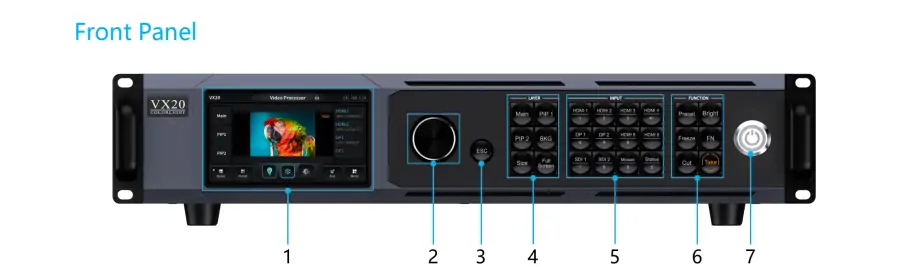
Le panneau avant combine un écran tactile de 5 pouces, une molette de navigation et des boutons dédiés à la source, aux calques et aux transitions.
| Fonctionnalité | Description |
|---|---|
| Écran tactile | Affiche l'état de l'appareil et propose des menus de navigation et de contrôle. |
| Bouton | Utilisé pour le réglage des paramètres, la navigation dans les menus et la confirmation des sélections. |
| Bouton Echap | Quitte l'interface actuelle ou revient à la précédente. |
| Opération de couche | Des boutons tels que Main, PIP1, PIP2, BKG, SIZE et Full Screen permettent la gestion des calques. |
| Contrôle d'entrée | Des boutons pour HDMI, DP, SDI, Mosaic et la saisie numérique permettent une sélection rapide de la source. |
| Boutons de fonction | Les boutons Preset, Brightness, Freeze, FN, Cut et Take offrent des commandes avancées. |
| Interrupteur | Allume ou éteint l'appareil. |
2.2 Caractéristiques du panneau arrière
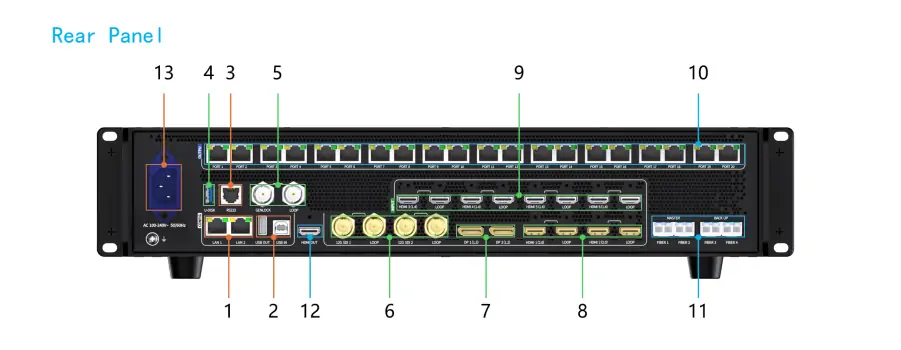
Utilisez les ports LAN1/LAN2 pour le contrôle ; les ports Ethernet numérotés transmettent les données de sortie des LED. Ils ont des fonctions différentes.
| Port | Fonctionnalités |
|---|---|
| LAN1/LAN2 | Ports Ethernet Gigabit pour la connexion PC et la mise en cascade VLAN. |
| Entrée USB / Clé USB | Clé USB Type-B pour la configuration sur PC ; clé USB pour l’importation des fichiers de configuration. |
| RS-232 | Connecteur RJ11 pour l'intégration au contrôleur central. |
| GENLOCK & BOUCLE | Entrée et sortie du signal de synchronisation via des connecteurs BNC. |
| 12G-SDI | 2 entrées jusqu'à 4096 × 2160 à 60 Hz, avec sorties en boucle ; l'EDID personnalisé n'est pas pris en charge. |
| DP 1.2 | 2 entrées jusqu'à 4096 × 2160 à 60 Hz ; HDR10/HLG et EDID personnalisé pris en charge. |
| HDMI 2.0 | 2 entrées jusqu'à 4096 × 2160 à 60 Hz, avec sorties en boucle ; HDR10/HLG pris en charge. |
| HDMI 1.4 | 4 entrées avec sorties en boucle, jusqu'à 4096 × 2160 à 30 Hz ; 8 bits, sans HDR. |
| Ports Ethernet | 20 ports de sortie LED ; total de 13 millions de pixels à 8 bits/60 Hz. |
| Ports de fibre | 4 ports 10G ; FIBER1/2 principal, FIBER3/4 de secours ou de copie. Modules en option. |
| HDMI OUT | Génère des images 2K/4K pour la prévisualisation du contenu PVW/PGM. |
| Entrée d'alimentation ca | Accepte la tension universelle (100-240V, 50/60Hz). |
2.3 Dimensions et poids
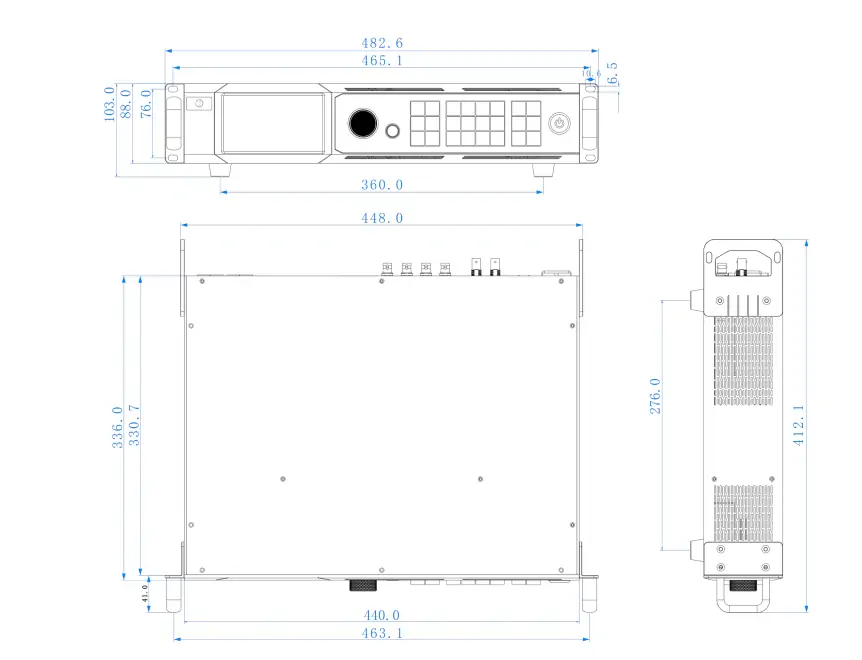
- Dimensions (L × H × P) : 482.6 × 88.0 × 412.1 mm ; 2U sans pieds en caoutchouc.
- Poids: 5.65 kg net ; 9.10 kg brut.
2.4 Paramètres électriques
- Approvisionnement: CA 100–240 V, 50/60 Hz.
- Consommation électrique indiquée : 92 W ; ceci exclut le mur LED.
Source : Spécifications VX20, page 17.
3. Guide de configuration étape par étape du VX20
Commencez par sauvegarder votre configuration actuelle. Notez la résolution de l'armoire, le type de carte de réception et l'ordre des câbles. Les intitulés des menus peuvent varier selon le firmware ; consultez le manuel correspondant disponible en téléchargement sur la page de téléchargement de Colorlight.
Étape 1 : configuration initiale
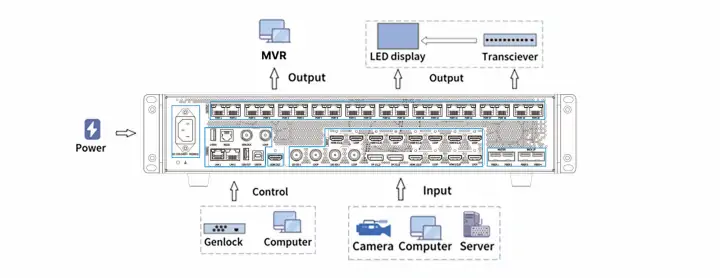
- Connectez les sources aux entrées HDMI, DP ou SDI, et l'écran aux sorties Ethernet numérotées ou à un émetteur-récepteur fibre optique compatible.
- Connectez un moniteur de prévisualisation à la sortie HDMI et le PC de contrôle au port LAN1/LAN2.
- Branchez l'alimentation en dernier, allumez l'appareil et sélectionnez le mode de fonctionnement souhaité.
Étape 2 : Configuration du réseau
- Lisez l'adresse IP actuelle du VX20 sur son écran tactile ; ne présumez pas qu'il s'agit de l'adresse d'usine.
- Placez le PC sur le même sous-réseau avec une adresse IP différente et inutilisée.
- Saisissez l'adresse VX20 dans votre navigateur. Si elle est inaccessible, vérifiez le câble de commande, le sous-réseau et les adresses dupliquées.
Étape 3 : Sélection du signal d'entrée
- Sélectionnez l'entrée connectée à la source.
- Adaptez la résolution source, la fréquence d'images et la profondeur de couleur aux formats pris en charge par le port.
- Vérifiez la stabilité de l'aperçu du signal d'entrée avant de l'assigner à un calque. Les interfaces HDMI/DP prennent en charge les EDID personnalisés ; ce n'est pas le cas pour l'interface SDI.
Étape 4 : Configuration de sortie
- Chargez les paramètres corrects de la carte de réception du fournisseur d'armoires et mappez les armoires dans l'ordre physique des câbles.
- Vérifiez la charge de chaque port : jusqu’à 650 000 pixels à 8 bits/60 Hz. Recalculez pour une profondeur ou une fréquence d’images plus élevées.
- Pour la fibre optique, FIBER1 correspond aux ports 1 à 10 et FIBER2 aux ports 11 à 20. Vérifiez la correspondance avec un motif de test.
Étape 5 : Traitement d’image avancé
- Utilisez HDR10/HLG uniquement avec des contenus et équipements sources compatibles ; les entrées HDMI 1.4 ne prennent pas en charge le HDR.
- Recadrez et redimensionnez le calque sélectionné à l'écran, puis ajoutez l'incrustation d'image si nécessaire.
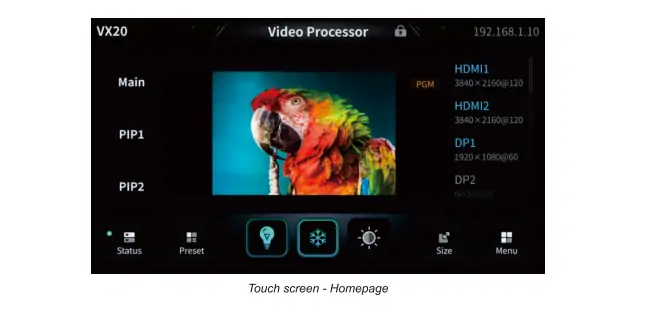
- Vérifiez l'état et l'aperçu de l'écran tactile (principal/PIP) ; vérifiez les couleurs et les contours sur l'écran physique.
Étape 6 : Enregistrer les préréglages
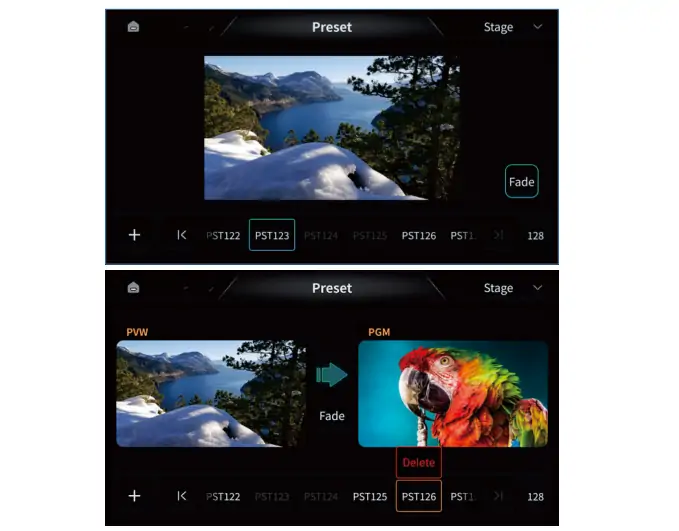
- Enregistrez la configuration testée en tant que préréglage clairement nommé.
- Rappelez-le en prévisualisation et vérifiez les sources avant d'utiliser Couper ou Prendre pour l'envoyer à PGM.
- Exportez également une sauvegarde de votre configuration. Un préréglage enregistré ne remplace pas une configuration système récupérable.
Étape 7 : Conseils de dépannage
- Aucune image : Vérifiez l'aperçu de la source, le calque sélectionné, la luminosité, l'état de gel/d'extinction et le câblage de sortie.
- Ordre des armoires incorrect : Comparez le mappage des ports avec le câblage physique.
- Défaut persistant : Notez la version du firmware et les symptômes avant de contacter l'assistance. Effectuez une sauvegarde avant toute mise à jour approuvée ou réinitialisation d'usine.
4. Options de configuration avancées du processeur vidéo VX20
Configurez et répétez ces fonctions avant un événement en direct.
1. Vues à double canevas
- PVW et PGM : Modifiez en prévisualisation, puis utilisez Couper pour un changement immédiat ou Prendre pour une transition.
- PGM uniquement : Les modifications sont immédiatement visibles à l'écran.
2. Écran multicouche
Colorlight annonce la possibilité d'afficher simultanément trois images 4K ; la version 1.3 décrit six calques DL. Vérifiez le firmware installé et les formats sources avant de planifier une composition. Présentation officielle des fonctionnalités du VX20.
3. Éléments d'affichage personnalisables
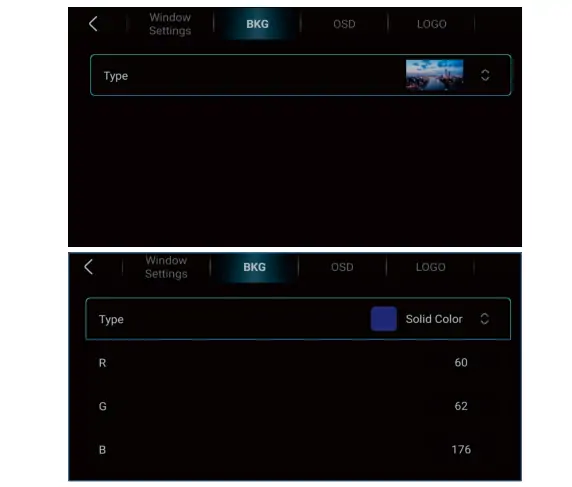
- BKG : Choisissez une image ou une couleur unie, puis définissez les valeurs RVB comme illustré ci-dessous.
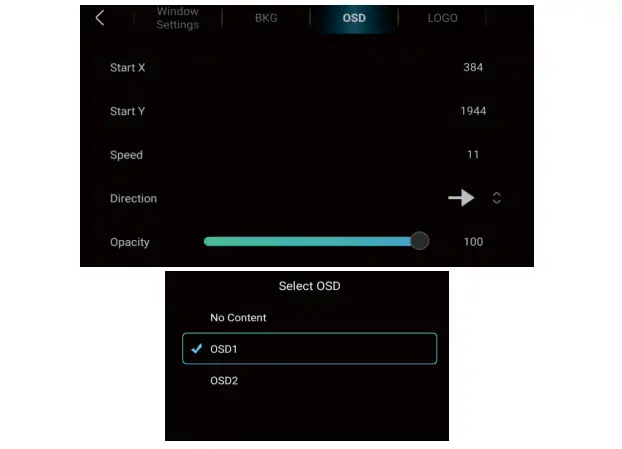
- OSD: Sélectionnez le texte enregistré, puis ajustez les coordonnées X/Y de départ, la vitesse, la direction et l'opacité. Les valeurs affichées dans la capture d'écran sont données à titre d'exemple et ne constituent pas des paramètres obligatoires.
- Logo: Superposez un logo PNG jusqu'à 512 × 512 pixels et ajustez la transparence.
4. Solutions de redondance
- Boucle Ethernet : Configurez et testez la route de secours.
- Fibre: Sauvegarde FIBER3/4 ou copie FIBER1/2. Apparier les modules optiques et tester le basculement ; la redondance ne garantit pas un fonctionnement ininterrompu.
5. Applications du contrôleur vidéo LED Colorlight VX20
Voici des utilisations potentielles ; veuillez confirmer la compatibilité de la source et la capacité de l’écran pour chaque projet :
- Location de scènes : Répétitions répétées pour les concerts et les spectacles.
- Événements commerciaux : Présentations avec aperçu avant changement.
- Des expositions: Sources multiples et mises en page personnalisées.
- Studios de diffusion : Sources SDI et genlock si nécessaire.
- Commerce de détail : Contenu provenant d'une source de lecture externe.
- Arènes sportives : Flux vidéo et Publicité écrans LED; la génération du score nécessite une source distincte.
6. FAQ
7. Conclusion
Pour une configuration réussie du VX20, il est essentiel de vérifier les paramètres de la carte de réception, le mappage des ports et la compatibilité des formats d'entrée. Testez les préréglages et les chemins de secours avant la mise en service. Pour le choix du logiciel, consultez notre guide de téléchargement Colorlight et assurez-vous de sa compatibilité avec le micrologiciel de votre appareil.
 Test du NovaStar TB20 Plus : caractéristiques, configuration et comparaison avec le TB10
 Carte d'envoi Novastar TCC160 : Test complet
Articles similaires






Remplissez vos besoins en détail
Renseignez la scène d'utilisation et la taille d'écran souhaitées dans la section « Contenu ». Vous recevrez un devis.