
Pour configurer le NovaStar VX1000 , connectez votre source et vos armoires LED, sélectionnez le mode de fonctionnement, mappez l'écran, configurez la résolution d'entrée et les couches, puis enregistrez et testez le système. Utilisez la configuration rapide en façade pour une configuration d'armoires standard et NovaLCT pour un mappage détaillé. Configurez la redondance séparément et testez chaque chemin de secours avant utilisation.
Ce guide concerne le VX1000 standard, un contrôleur à dix ports capable de gérer jusqu'à 6.5 millions de pixels. Les noms des menus suivent la documentation de NovaStar ; les paramètres disponibles peuvent varier selon le firmware. Le VX1000 Pro est un modèle différent.
1. Configuration requise — Présentation rapide du matériel Novastar VX1000
Avant de connecter le logiciel, identifiez le contrôleur, les cartes de réception et la résolution de l'armoire. NovaStar indique que le VX1000 mesure 483.6 × 351.2 × 50.1 mm et pèse 4 kg. Prévoyez un accès pour les connexions arrière et la ventilation, et installez-le horizontalement comme indiqué. Notez la version du firmware de l'appareil et le fichier de configuration fourni par votre fournisseur d'armoire. Consultez les spécifications officielles du VX1000 pour connaître ses dimensions et ses limites de fonctionnement.
1.1 Aperçu du panneau arrière
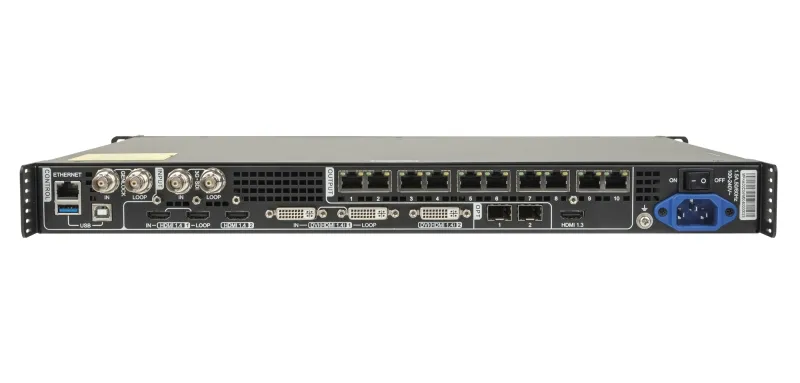
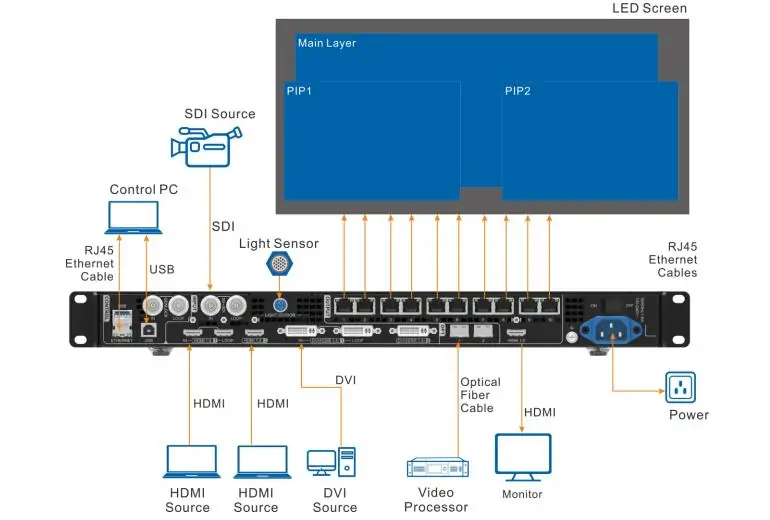
Entrées vidéo : deux entrées HDMI 1.4, deux entrées DVI compatibles HDMI 1.4 et une entrée 3G-SDI. Les sorties HDMI 1 et DVI 1 sont en boucle ; l’entrée SDI dispose également d’une sortie en boucle. Les entrées HDMI/DVI acceptent une résolution maximale de 3840 × 1080 à 60 Hz ou de 3840 × 2160 à 30 Hz. L’entrée SDI prend en charge une résolution maximale de 1920 × 1080 à 60 Hz. Ces limites d’entrée diffèrent de celles de l’affichage LED.
Sorties LED et fibre optique : dix ports Gigabit Ethernet transmettent les données de l’armoire. L’OPT 1 change de rôle selon l’équipement connecté ; l’OPT 2 duplique ou sauvegarde les dix sorties Ethernet en mode contrôleur vidéo. Assurez-vous de la compatibilité des modules optiques, du type de fibre et des connecteurs aux deux extrémités. Un long câble nécessite un matériel optique compatible, et non un simple changement de mode.
Contrôle et surveillance : utilisez le port USB Type-B ou le connecteur Ethernet dédié pour le contrôle du PC. Les sorties Ethernet numérotées servent à la réception des cartes. L’entrée/boucle Genlock assure la synchronisation externe. La sortie HDMI fournit un flux de surveillance 1920 × 1080 à 60 Hz en configuration normale.
Sortie audio : les ports Ethernet 1 et 2 prennent en charge l’extraction audio via une carte multifonction compatible. Sélectionnez la source et la sortie audio dans Paramètres avancés → Audio, puis testez le circuit audio complet. La description des connecteurs se trouve au chapitre 2 du manuel d’utilisation du NovaStar VX1000.
1.2 Commandes du panneau avant en 30 secondes
Tournez le bouton pour sélectionner un élément ou modifier une valeur, puis appuyez dessus pour confirmer. La touche ÉCHAP permet de revenir au menu précédent. Maintenez le bouton et la touche ÉCHAP enfoncés pendant au moins trois secondes pour verrouiller ou déverrouiller le panneau avant. Vérifiez l'état du verrouillage avant de conclure que les commandes ne répondent plus.
Les boutons MAIN, PIP 1 et PIP 2 permettent de sélectionner les calques. Un bouton de calque bleu fixe indique que le calque est ouvert ; un bouton bleu clignotant indique qu'il est en cours d'édition ; et un bouton blanc indique qu'il est fermé. Sélectionnez un calque, puis son entrée. SCALE remplit l'écran avec le calque de priorité la plus basse. PRESET ouvre les opérations prédéfinies, FREEZE fige l'image, TEST ouvre les mires de test et FN est un raccourci configurable. Assurez-vous que les options Freeze et Fondu au noir sont désactivées avant de diagnostiquer les problèmes de vidéo manquante.
1.3 Première mise sous tension et notions de base du réseau
Après avoir branché l'alimentation secteur, vérifiez sur l'écran LCD l'entrée attribuée à chaque couche, la résolution d'entrée détectée, la résolution d'écran, la luminosité et l'état des ports. L'écran LCD sert à afficher l'état de l'appareil ; utilisez la sortie HDMI pour prévisualiser la vidéo. L'absence de signal d'entrée peut indiquer une source déconnectée, une synchronisation non prise en charge ou une source ne produisant pas de signal vidéo.
Avant de modifier un contrôleur précédemment utilisé, notez ses paramètres actuels et sauvegardez sa configuration. Ne présumez pas qu'il s'agit des paramètres d'usine. Après avoir modifié les paramètres, NovaStar vous recommande d'attendre au moins cinq secondes avant d'éteindre l'appareil afin que les paramètres soient enregistrés. Sauvegardez également la configuration de la carte de réception, puis testez la récupération lors d'un redémarrage planifié. Consultez le manuel d'utilisation du NovaStar VX1000, chapitres 4 et 5.
1.4 Connexion du Novastar VX1000 à votre PC
Connexion USB : connectez l’ordinateur au port de contrôle USB de type B du contrôleur à l’aide d’un câble de données fonctionnel. Installez une version compatible de NovaLCT et son pilote, puis vérifiez que le contrôleur est détecté. Notre guide de téléchargement du logiciel NovaStar explique les options logicielles. Le VX1000 est alimenté par secteur ; le port USB sert à la connexion de contrôle et non à l’alimentation.
Si la détection échoue, vérifiez l'alimentation, le branchement du câble, un autre port USB de votre ordinateur et l'état du pilote/périphérique sous Windows. Testez une modification à la fois. Un câble endommagé est possible, mais il n'y a aucune raison de considérer les câbles USB Type-B ordinaires comme étant uniquement destinés à la charge ou d'incriminer le câble avant d'avoir vérifié la connexion.
Connexion Ethernet : connectez-vous au port Ethernet de contrôle dédié. Lisez l’adresse affichée sur l’écran LCD. Dans les paramètres de communication, sélectionnez le mode de communication réseau et configurez les paramètres IPv4 selon vos besoins, puis appliquez la modification. Attribuez au PC une adresse différente et inutilisée du même sous-réseau. Par exemple, 192.168.0.100/24 peut communiquer avec 192.168.0.10/24 sur un réseau isolé approprié ; il s’agit d’exemples, et non de valeurs par défaut garanties ou d’adresses sûres pour tous les réseaux.
En cas d'échec de la détection, vérifiez l'adaptateur PC sélectionné et l'état de la connexion. Notez l'adresse du contrôleur et évitez les adresses IP en double. Utilisez V-CAN sur Ethernet pour les procédures de sauvegarde/restauration et de mise à jour du firmware décrites ultérieurement.
2. Les trois modes de fonctionnement du Novastar VX1000 : quand et comment les activer
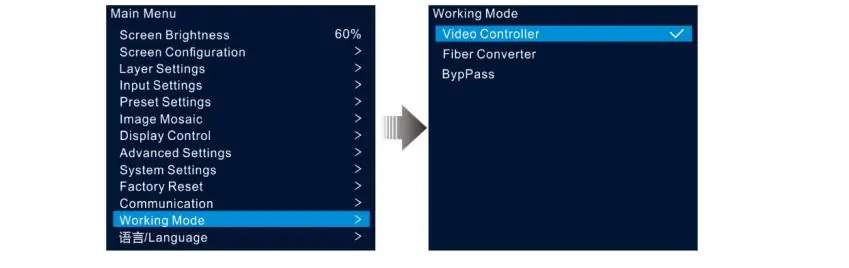
Choisissez le mode de fonctionnement avant de configurer et de programmer le spectacle. Le contrôleur vidéo assure le traitement et la gestion des calques ; le convertisseur fibre optique reçoit les données optiques et les transmet aux armoires ; le mode Bypass envoie l’image principale pixel par pixel, sans les fonctions de traitement vidéo classiques. Le changement de mode modifie les menus et les fonctionnalités disponibles.
2.1 Mode de contrôle vidéo — Utilisation quotidienne
Utilisez le mode Contrôleur vidéo lorsque vous avez besoin de redimensionner l'image, de changer de source ou d'afficher des incrustations d'image. Il combine le traitement vidéo et l'affichage LED, ce qui le rend idéal pour les présentations, les écrans événementiels et les installations avec plusieurs formats de source.
Ouvrez le menu → Mode de fonctionnement et sélectionnez Contrôleur vidéo. Vérifiez l'entrée assignée à la couche principale, puis configurez le mappage d'écran et la disposition des couches. Si les menus de couches ou de traitement sont absents, vérifiez d'abord le mode de fonctionnement. Conservez la configuration de surveillance HDMI telle que décrite dans la documentation ; la modifier en configuration de sortie vidéo peut affecter l'image de sortie Ethernet.
2.2 Mode convertisseur fibre optique — Transport de signaux longue distance
En mode convertisseur fibre optique, le VX1000 reçoit les données via ses entrées optiques et les transmet aux armoires LED par ses dix sorties Ethernet. Cela inverse le sens que le terme « convertisseur » pourrait parfois laisser supposer : dans ce système, il s’agit de l’unité de réception située côté écran.
Pour une liaison entre la régie et la scène, le contrôleur en amont traite et transmet les données optiques ; le VX1000 côté scène fonctionne en mode convertisseur de fibre et alimente les armoires. Par exemple, une liaison de 200 m nécessite des modules optiques et une fibre adaptés à cette distance. Vérifiez la compatibilité des modèles et des composants optiques avant de planifier la liaison.
Menu Configuration → Mode de fonctionnement → Convertisseur fibre sur l'unité de réception. Dans ce mode, OPT 1 est prioritaire ; en cas de perte de données, OPT 2 prend le relais, puis OPT 1 reprend le fonctionnement dès le retour des données. Seuls les menus Mode de fonctionnement, Paramètres de communication et Langue restent accessibles. Configurez le traitement sur le contrôleur en amont. Consultez le manuel d'utilisation du NovaStar VX1000, sections 3 et 5.12, pour les schémas de connexion et le fonctionnement des différents modes.
2.3 Mode de contournement — Latence réduite et ses limites
Le mode Bypass affiche l'entrée principale pixel par pixel et désactive les deux calques PIP. Utilisez-le lorsque la source contient déjà le canevas approprié et que vous n'avez pas besoin de mise à l'échelle ni de composition. Vérifiez la taille du raster source par rapport à l'écran mappé avant de basculer en mode Bypass : le contenu dimensionné pour une mise à l'échelle risque de ne plus s'afficher correctement.
NovaStar spécifie un délai de 20 lignes entre l'entrée et la carte de réception lorsque le mode Bypass et la faible latence sont activés. Il s'agit d'une spécification conditionnelle du chemin du périphérique, et non d'une latence nulle de bout en bout pour la caméra. Les caméras, les convertisseurs, la synchronisation de la source et le comportement de la carte de réception influent toujours sur le délai perçu par les utilisateurs. Consultez les spécifications du VX1000, section « Faible latence ».
Pour l'agrandissement d'image (IMAG), testez la chaîne complète caméra-écran avec l'équipement et les paramètres prévus. Sélectionnez Menu → Mode de fonctionnement → Contournement, puis Paramètres avancés → Faible latence → Activé. Vérifiez le résultat sur l'écran plutôt que de supposer qu'un étiquetage de mode garantit un délai acceptable.
Ne mettez pas un contrôleur de secours en mode Bypass simplement parce qu'il s'agit d'un contrôleur de rechange. Le contrôleur principal et le contrôleur de secours doivent reproduire la même image cible et avoir des paramètres de calque identiques. Une configuration principale traitée et un contrôleur de secours identique pixel par pixel peuvent produire des images différentes, même si les câbles du contrôleur de secours sont correctement connectés.
3. Configuration de l'écran — Configuration rapide vs NovaLCT
Cartographiez l'écran avant de modifier les préréglages ou de tester la redondance. Préparez un schéma indiquant les rangées et colonnes de l'armoire, les dimensions en pixels, l'ordre des câbles et le port desservant chaque chaîne. Calculez le nombre total de pixels et la charge sur chaque sortie. Un écran adapté à la capacité globale du contrôleur peut surcharger un port.
3.1 Configuration rapide via le panneau avant
La configuration rapide convient à un écran standard composé de baies de même résolution et d'un câblage compatible. Vérifiez que les cartes de réception possèdent déjà les paramètres de baie appropriés. Cette configuration ne remplace pas celle effectuée par le fournisseur de la baie.
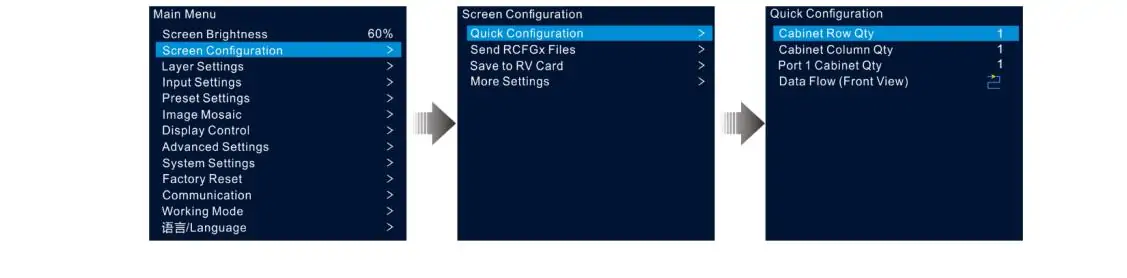
Accédez à Menu → Configuration de l'écran → Configuration rapide. Définissez le nombre de rangées d'armoires, le nombre de colonnes d'armoires, le nombre d'armoires pour le port 1 et le flux de données (vue de face). Visualisez le sens du câblage depuis l'avant de l'écran et connectez physiquement le port Ethernet 1.
Le manuel exige que le nombre de modules soit classé par ordre décroissant : port 1 ≥ port 2 ≥ … ≥ port 10. Le nombre de modules de chaque port doit être un multiple entier du nombre de lignes ou de colonnes de l’écran. Le nombre de modules du port 1 ne doit pas dépasser 650 000 pixels. Si votre câblage ne respecte pas ces conditions, utilisez une configuration détaillée plutôt que d’imposer un schéma de configuration rapide.
Vérifiez les valeurs, puis comparez-les à une grille ou à une image de test numérotée afin de détecter les répétitions, les armoires manquantes et une orientation incorrecte. Une couleur unie peut révéler une armoire sombre, mais ne permet pas de déceler systématiquement une inversion de l'ordre de mappage. Consultez le manuel d'utilisation du NovaStar VX1000, section 5.2.1.
3.2 Configuration complète via NovaLCT
Utilisez NovaLCT pour les configurations nécessitant un mappage individuel des ports ou des baies, des formes irrégulières ou des paramètres précis pour les cartes de réception. Les baies mixtes requièrent une compatibilité confirmée et des paramètres appropriés pour chaque type ; le logiciel ne permet pas d’interchanger des baies quelconques.
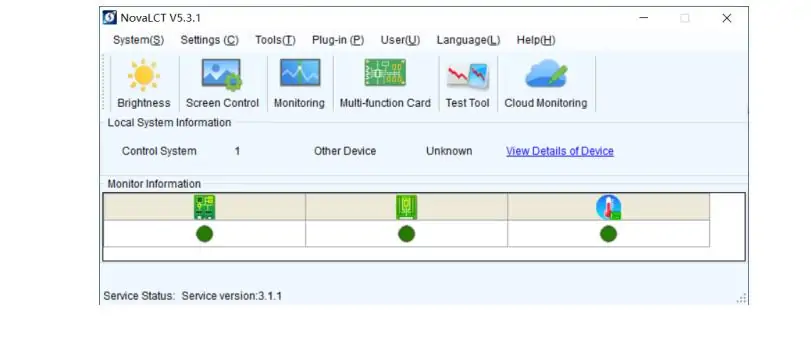
1. Connectez-vous et identifiez le système. Utilisez une version compatible de NovaLCT, sélectionnez le système de contrôle détecté et accédez au flux de travail utilisateur du système synchrone avancé. Notez la configuration existante avant d'envoyer de nouveaux paramètres. La capture d'écran ci-dessous illustre une ancienne interface ; les libellés peuvent varier selon la version.
2. Chargez les paramètres de l'armoire. Obtenez le fichier .rcfgx approprié auprès du fournisseur de l'armoire ou lisez et enregistrez les paramètres d'une installation compatible fonctionnelle. Vérifiez la résolution de l'armoire, la configuration de balayage et le modèle de la carte de réception. N'envoyez pas un fichier non vérifié à l'ensemble du mur. Le manuel du VX1000 décrit également la procédure d'importation du fichier de configuration de l'armoire du contrôleur (Outils → Importer le fichier de configuration), suivie de l'option « Enregistrer la modification sur le matériel », pour enregistrer un fichier d'armoire sur le contrôleur.
3. Configurez les connexions. Dans la configuration d'écran, utilisez l'option Connexion d'écran pour affecter les cartes de réception au port d'émission approprié et à l'ordre physique des câbles. Saisissez les dimensions et les décalages réels de l'armoire. Lorsque cette fonction est prise en charge, la fonction de mappage affiche l'identification du port et de la carte de réception à l'écran afin de vous permettre de comparer l'agencement logique avec le câblage. Il s'agit d'une aide à l'identification, et non d'un substitut automatique à la vérification du cheminement des câbles.
4. Envoyer, vérifier et enregistrer. Envoyez les paramètres au matériel, vérifiez l'image affichée et utilisez la fonction d'enregistrement appropriée pour conserver la configuration. Configuration de l'écran → Enregistrer sur la carte RV permet de sauvegarder la configuration envoyée aux cartes de réception en cas de coupure de courant. Conservez également le fichier de connexion de l'écran et une sauvegarde du périphérique sur votre ordinateur ; la sauvegarde des paramètres de la carte de réception seule ne constitue pas une solution complète pour le remplacement du contrôleur. Consultez le manuel d'utilisation du NovaStar VX1000, sections 5.2.2 à 5.2.5 et chapitre 7.
3.3 Résolution d'entrée et configuration EDID
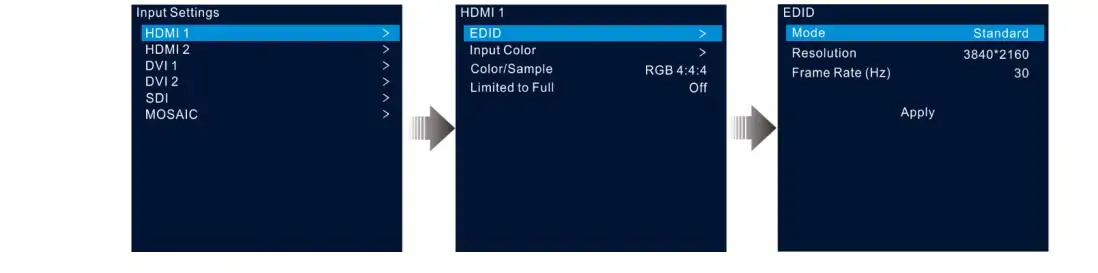
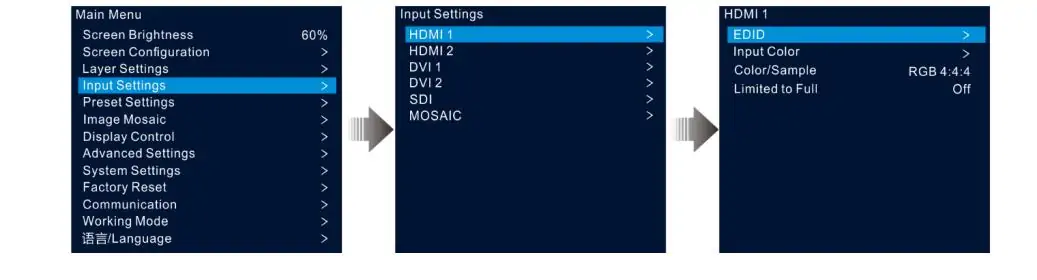
L'EDID indique à la source les synchronisations d'affichage annoncées par le contrôleur. Pour une entrée HDMI/DVI compatible, ouvrez les paramètres d'entrée, sélectionnez le connecteur et configurez sa résolution à l'aide des paramètres Standard ou Personnalisés. Appliquez la modification, puis vérifiez la synchronisation d'entrée réelle affichée par le contrôleur et la sortie sélectionnée sur l'ordinateur source.
La résolution source, les dimensions des calques et le canevas LED sont des paramètres liés mais distincts. Un canevas de serveur multimédia personnalisé doit respecter les limites de synchronisation prises en charge par le connecteur d'entrée. La résolution d'entrée SDI est déterminée par le signal entrant et non par ce réglage EDID.
Si le contenu ne remplit pas l' écran LED intérieur , comparez le format d'image de la source, le recadrage, la taille des calques et le mappage de l'écran. Des bandes noires peuvent être intégrées au contenu ou apparaître suite à la gestion du format d'image. Vérifiez ces éléments indépendamment de l'EDID ; modifier l'EDID seul ne garantit pas un affichage correct.
4. Sauvegarde et redondance du Novastar VX1000
Le NovaStar VX1000 offre des options d'entrée, de port Ethernet, de sortie optique et de sauvegarde de périphériques. Choisissez le niveau de protection adapté à votre installation et configurez chaque chemin correspondant. L'activation d'une option ne crée pas les câbles, les sources indépendantes ou le contrôleur secondaire requis par une autre. La sauvegarde du fichier de configuration est une opération de récupération distincte.
4.1 Les quatre niveaux de sauvegarde
Sauvegarde des entrées : associez des sources de même type de connecteur dans Paramètres avancés → Sauvegarde des entrées et activez la fonction. Un signal de secours valide peut remplacer une entrée active perdue. Si la source d'origine est rétablie alors que la sauvegarde est toujours valide, la couche ne revient pas automatiquement à cette dernière. Une image figée présentant encore un signal valide peut nécessiter l'intervention d'un opérateur.
Sauvegarde des ports Ethernet : connectez les chemins redondants de l’armoire et configurez les relations entre les ports principal et de secours dans NovaLCT. Le manuel utilise Configuration de l’écran → Carte d’envoi → Redondance. Notez chaque paire de ports et vérifiez la chaîne de cartes de réception aux deux extrémités.
Sauvegarde de la sortie OPT : Paramètres avancés → Mode OPT 2 → Sauvegarde attribue un rôle de secours à la sortie optique. Cela nécessite un convertisseur fibre compatible, les connexions de retour documentées et les relations de ports correctes. Sélectionner Sauvegarde sans ce chemin physique ne fournit aucune protection.
Sauvegarde des appareils : utilisez deux contrôleurs recevant le signal source requis, avec des couches et des charges d’armoire correspondantes. Ceci permet de se prémunir contre la défaillance du contrôleur principal. Considérez la distribution de la source et l’alimentation partagées comme des points de défaillance communs potentiels. Consultez le manuel d’utilisation du NovaStar VX1000, sections 5.8.1, 5.8.2 et 5.8.9.
4.2 Configuration de la sauvegarde de l'appareil étape par étape
Commencez par schématiser les deux chemins de signal et vérifiez comment chaque contrôleur reçoit le signal source. Un amplificateur de distribution peut alimenter les deux unités. Si vous utilisez une sortie en boucle, testez si l'alimentation aval reste disponible en cas de coupure de courant du dispositif amont ; ne le présumez pas.
Connectez le périphérique principal et le périphérique de secours aux chaînes de cartes de réception conformément au schéma de connexion des périphériques de secours de NovaStar. Le nombre de baies sur chaque port Ethernet correspondant doit être identique et le flux de données doit être inversé. « Inversé » fait référence à l'ordre réel des câbles dans la chaîne, qui peut s'étendre sur plusieurs rangées ; il ne s'agit pas toujours d'un flux de gauche à droite ou de droite à gauche.
Sur l'appareil principal, ouvrez Paramètres avancés → Sauvegarde de l'appareil et sélectionnez Principal. Configurez le second appareil sur Sauvegarde. Veillez à ce que les deux appareils puissent reproduire la même image en harmonisant l'état des calques, les entrées, les tailles, les positions, le recadrage et les autres propriétés des calques.
Vérifiez l'état de chaque port et testez le système au lieu de vous fier à une icône d'appairage présumée. Conservez un schéma des ports à côté du rack et notez les paramètres des deux unités. Si le basculement entraîne une configuration différente, examinez la configuration des sources et des couches, ainsi que le nombre d'armoires et le sens des câbles.
4.3 Tester votre sauvegarde avant l'ouverture des portes
Effectuez des tests de défaillance pendant une fenêtre de maintenance ou de configuration où une interruption est acceptable. Utilisez un contenu animé facilement identifiable et une grille pour détecter une image figée, un mappage incorrect ou des armoires manquantes. Consignez le résultat et le comportement de récupération après chaque test.
Panne du contrôleur : lors d’un test contrôlé, coupez l’alimentation du contrôleur principal et vérifiez l’image de secours sur l’ensemble du mur LED intérieur . Rétablissez l’alimentation et confirmez le bon fonctionnement. Un test ayant échoué peut être lié à la distribution des sources, au mappage, aux relations entre les ports ou aux paramètres des couches ; les causes possibles ne se limitent pas à ces deux points.
En cas de panne d'entrée : déconnectez l'entrée active et vérifiez que son entrée de secours est valide et sélectionnée. Rétablissez la source et vérifiez quelle entrée reste active, car la sauvegarde de l'entrée ne se rétablit pas nécessairement automatiquement.
En cas de panne du chemin de sortie : déconnectez un chemin Ethernet actif et inspectez la chaîne concernée. Si une redondance optique est installée, testez ce chemin séparément. Rétablissez chaque connexion avant de passer au test suivant. Répétez les vérifications pertinentes après toute modification du micrologiciel, du mappage, de la source ou du câble ; une durée fixe de cinq minutes ne peut être adaptée à toutes les installations.
4.4 Mode OPT 2 — Copie vs Sauvegarde
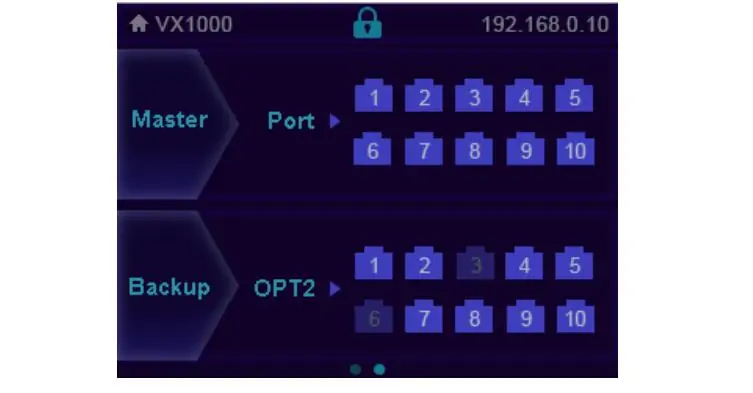
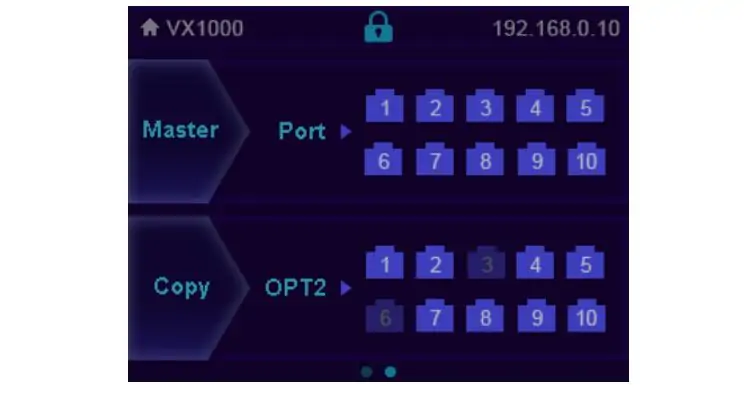
Le mode Copie envoie une copie des dix sorties Ethernet via OPT 2 au convertisseur fibre distant. Le convertisseur suit le même sens de flux de données. Utilisez cette méthode pour la distribution optique vers les armoires via le convertisseur, en veillant à ce que la fibre et les modules soient adaptés à la liaison.
Le mode de secours utilise la sortie OPT 2 pour la configuration de sortie redondante documentée. Connectez le convertisseur aux chaînes d'armoires et vérifiez la correspondance entre les ports Ethernet principal et de secours indiquée sur le schéma de NovaStar. Il ne s'agit pas d'un chemin alternatif automatique via un câble à fibre optique disponible.
Les images ci-dessous et ci-dessus présentent les écrans d'état des ports. Maître/Port indique l'état Ethernet du contrôleur ; la zone OPT 2 indique l'état du port du convertisseur connecté. Vérifiez le mode sélectionné dans Paramètres avancés → Mode OPT 2 et testez le chemin de connexion. Les schémas de connexion se trouvent dans le manuel d'utilisation du NovaStar VX1000, section 5.8.9.
5. Calques, préréglages et paramètres d'entrée du Novastar VX1000
Après la cartographie et les tests de sauvegarde, configurez les interfaces opérateur. Veillez à ce que la sélection des sources, la géométrie des calques et la dénomination des préréglages soient cohérentes avec le plan de diffusion. Testez ces paramètres avec le contenu réel, notamment les petits textes, les flux vidéo recadrés et les éléments graphiques proches des bords de l'écran.
5.1 Création de votre disposition de calques
Le VX1000 prend en charge un calque principal et deux calques PIP en mode Contrôleur vidéo. Intégrez du texte ou un logo dans votre contenu source ou sur un calque approprié ; ne présumez pas de la disponibilité d'un générateur graphique OSD intégré. L'utilisation d'une source mosaïque sur le calque principal empêche l'ouverture des deux calques PIP.
Appuyez sur MAIN, PIP 1 ou PIP 2, puis sélectionnez l'entrée. Dans les paramètres du calque, ajustez la taille, la position, le recadrage et l'opacité. Vérifiez l'image après chaque modification. Un calque à 0 % d'opacité est transparent ; une source apparemment manquante peut donc simplement présenter un problème d'opacité ou de superposition.
La priorité 1 est en bas ; la priorité 3 est en haut. Plus la valeur est élevée, plus le calque apparaît au premier plan. La fonction SCALE remplit l’écran avec le calque du bas, celui ayant la priorité la plus basse ; elle ne le place pas au premier plan et ne supprime pas les incrustations d’image. Conservez un calque de programme d’arrière-plan sous les incrustations d’image si tel est l’effet recherché. Consultez le manuel d’utilisation du NovaStar VX1000, section 5.3.
5.2 Flux de travail prédéfini
Le VX1000 mémorise dix préréglages personnalisés contenant des paramètres liés aux calques. Planifiez les mises en page dont vous avez besoin : présentation plein écran, caméra avec diapositives, contenu par intervalles et source de secours simple. Utilisez des noms descriptifs et une liste de repères concise ; V-Can permet de renommer les préréglages.
Pour enregistrer, appuyez sur PRÉRÉGLAGE ou ouvrez les Paramètres de préréglage, choisissez un emplacement, appuyez sur le bouton pour afficher ses options, sélectionnez Enregistrer et confirmez. Vérifiez que l'emplacement est bien enregistré. Pour le rappeler, sélectionnez l'emplacement enregistré, affichez ses options et choisissez Charger ; son statut passe à En cours d'utilisation. La simple sélection d'un emplacement ne suffit pas pour enregistrer ou charger une configuration.
Testez chaque préréglage rappelé avec des sources réelles. Les préréglages conservent l'état des calques, l'entrée, la taille, la position, la priorité, le recadrage, l'opacité et la couleur de la source ; ils ne constituent pas une sauvegarde complète du système. Conservez la configuration du périphérique exportée séparément.
Ne confondez pas le rappel des préréglages avec les réglages de transition d'entrée. La commande d'affichage propose les fonctions Fondu ou Coupure pour la commutation d'entrée de la couche principale et une fonction de fondu au noir. Vérifiez leur fonctionnement avant le déroulement du spectacle au lieu de supposer que chaque commutation entraîne une coupure instantanée. Consultez le manuel d'utilisation du NovaStar VX1000, sections 5.5 et 5.7.
5.3 Guide rapide des paramètres d'entrée
Les paramètres d'entrée comprennent la résolution/EDID et le contrôle de la couleur source. Commencez par des paramètres connus, vérifiez la synchronisation détectée et utilisez une image de test pour contrôler les niveaux de noir et de blanc, ainsi que la couleur, avant d'effectuer des réglages. Confirmez la plage de couleurs d'entrée et les paramètres de sortie source si des détails sombres ou lumineux apparaissent écrêtés.
Le contrôle HDCP se trouve dans Paramètres avancés → Entrée HDCP. NovaStar recommande de l'activer lors du traitement d'une entrée chiffrée HDCP. Le désactiver ne résout pas systématiquement un écran noir et peut empêcher l'affichage de contenu protégé. Vérifiez d'abord la source, la résolution et la fréquence de rafraîchissement prises en charge, l'intégrité du câble, l'affectation des entrées, l'opacité des calques, ainsi que les options de gel et de fondu au noir.
Utilisez une source de test non protégée et en bon état de fonctionnement pour isoler un problème de signal. Modifiez un paramètre à la fois et notez le résultat afin qu'une modification temporaire effectuée lors du dépannage ne devienne pas un paramètre permanent inexpliqué. Consultez le manuel d'utilisation du NovaStar VX1000, sections 5.4 et 5.8.6.
6. Conseils pratiques pour vous faciliter la tâche le jour du concours
Utilisez la liste de vérification suivante pour faciliter l'utilisation et la récupération d'une configuration validée. Il s'agit de recommandations pratiques concernant le flux de travail ; elles ne remplacent pas les paramètres du fournisseur d'armoire ni les exigences de connexion de NovaStar.
Étiquetez la liste des séquences prédéfinies. Placez chaque numéro d'emplacement, son nom et la source attendue à côté du contrôleur, sans obstruer les bouches d'aération. Vérifiez la configuration de secours pendant les répétitions. Une feuille de séquences lisible est plus utile que de se souvenir quel emplacement numéroté correspond à l'image la plus simple.
Conservez un package de récupération testé. Après les vérifications de basculement décrites dans la section 4, exportez la configuration du périphérique via V-Can → Système → Sauvegarde sur Ethernet. Conservez ce fichier contenant le mappage NovaLCT, les fichiers d'armoire, le schéma des ports et la version du firmware. L'exportation de la configuration permet la restauration ; elle n'effectue pas de basculement en direct. Testez la récupération pendant une interruption de service planifiée, car la restauration d'un périphérique entraîne son redémarrage.
Planifiez les mises à jour du micrologiciel lors des opérations de maintenance. Utilisez le micrologiciel prévu pour le modèle VX1000 concerné et suivez la procédure de mise à jour de NovaStar dans V-Can. Prévoyez un délai pour revérifier les entrées, le mappage, les couches et effectuer une sauvegarde après la mise à jour. Conservez la configuration précédente et les informations de version, mais confirmez la compatibilité avec une version antérieure auprès du fournisseur plutôt que de supposer qu'une version antérieure du micrologiciel peut être restaurée à partir d'une clé USB.
Étiquetez les deux extrémités de chaque câble. Indiquez l'identifiant du contrôleur, le numéro de port et la destination dans la chaîne d'armoires, en distinguant les chemins principal et de secours. Veillez à ce que les étiquettes correspondent au schéma de câblage enregistré. Cela facilitera la localisation d'une chaîne défaillante sans perturber les connexions fonctionnelles adjacentes.
Préparez une connexion de contrôle fonctionnelle. Munissez-vous d'un câble USB et d'un câble Ethernet testés, assurez-vous d'avoir à disposition le programme d'installation du logiciel compatible et notez les paramètres réseau de votre ordinateur. En cas d'échec de la détection, vérifiez l'alimentation, l'état de la connexion, la sélection de l'adaptateur et les pilotes avant de modifier les paramètres d'affichage. La connectivité de contrôle et la configuration des LED font l'objet d'étapes de dépannage distinctes.
7. FAQ
8. Conclusion
Pour une configuration fiable de votre NovaStar VX1000, commencez par choisir les bons paramètres d'armoire, un plan de ports vérifié et un mode de fonctionnement adapté à la source. Sauvegardez la configuration, vérifiez chaque préréglage et testez les chemins de sauvegarde installés. Conservez le manuel officiel du VX1000 et les spécifications, ainsi que les fichiers de projet, pour accéder aux schémas de connexion et aux limites spécifiques au modèle.
Lors du dépannage, séparez le problème en fonction de l'entrée source, du traitement vidéo, du mappage de l'armoire et de la connectivité des commandes. Testez chaque étape une par une en utilisant du contenu fonctionnel et des paramètres enregistrés. Cela évite de modifier une partie fonctionnelle du système en tentant de résoudre un autre problème.
Si votre projet utilise également un lecteur multimédia NovaStar pour la diffusion de contenu programmé, consultez notre guide de publication de contenu ViPlex Express . Il s'agit d'un flux de travail distinct ; la configuration VX1000 décrite ici reçoit et traite la vidéo provenant de sources connectées.
 12 fabricants et fournisseurs d'écrans LED au service de la Russie
 Novastar VX600 Pro vs VX600 : Quelles sont les différences ?
Articles similaires






Remplissez vos besoins en détail
Renseignez la scène d'utilisation et la taille d'écran souhaitées dans la section « Contenu ». Vous recevrez un devis.







