
NovaStar Vunit 3000 یک پردازنده کنترل مرکزی قابل برنامهریزی برای هماهنگی تجهیزات سمعی و بصری و کنترلهای اتاق است. این سیستم ترکیبی از کنترل سریال، ورودی/خروجی، رله و مادون قرمز است؛ کارت HDMI آن یک ماتریس چهار ورودی و سه خروجی ارائه میدهد. این راهنما اتصالات، تنظیمات BCTools و بررسیهایی را که باید قبل از مشخص کردن یک سیستم انجام دهید، توضیح میدهد.
۱. سرور کنترل مرکزی Novastar Vunit 3000 چیست؟
Vunit 3000 از کارتهای افزونه برای اتصال انواع مختلف تجهیزات استفاده میکند. یک پروژه کنترل، عملکرد هر دستور را تعریف میکند، بنابراین یک رابط اپراتور میتواند چندین دستگاه را هماهنگ کند. قبل از سفارش، کارتهای نصب شده و دستورات مورد نیاز را تأیید کنید.
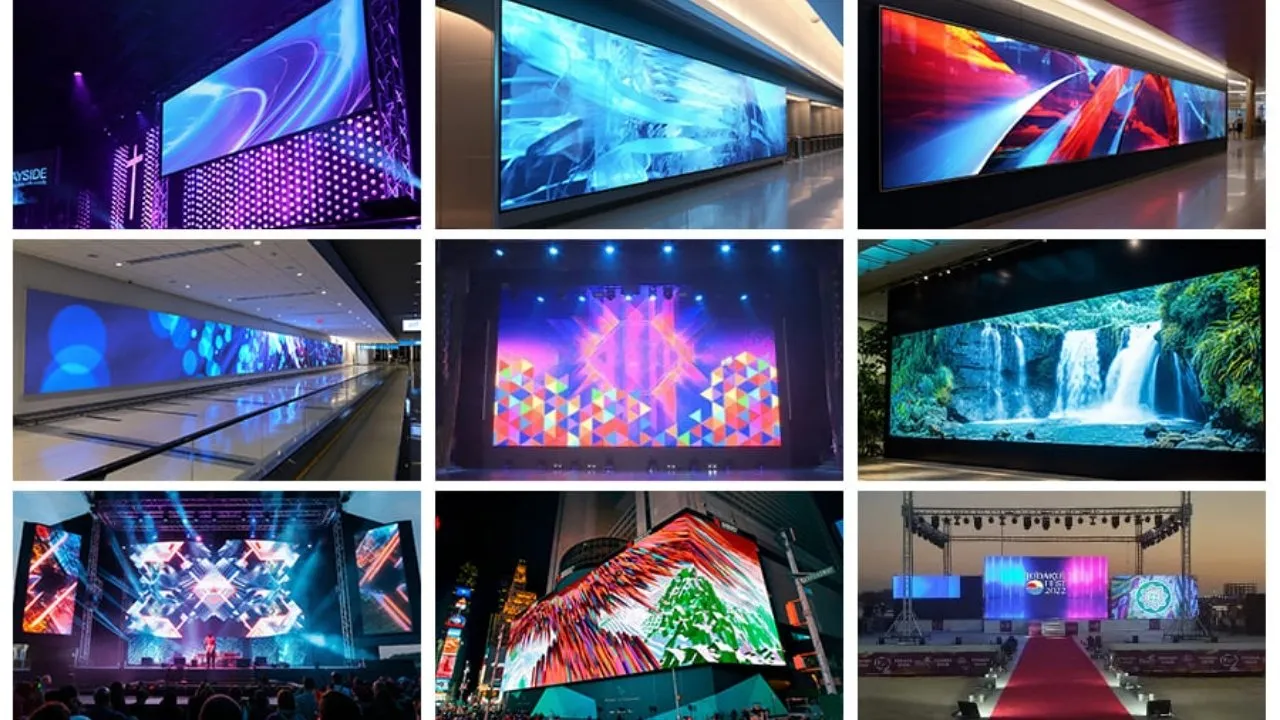
برای یک اتاق جلسه یا نمایشگاه با دیوارهای ویدیویی LED انعطافپذیر ، مسیر کنترل را جدا از مسیر ویدیو برنامهریزی کنید. منابع، پردازنده نمایشگر، تجهیزات صوتی و دستگاههای اتاق را فهرست کنید، سپس نحوه کنترل هر یک را مشخص کنید.
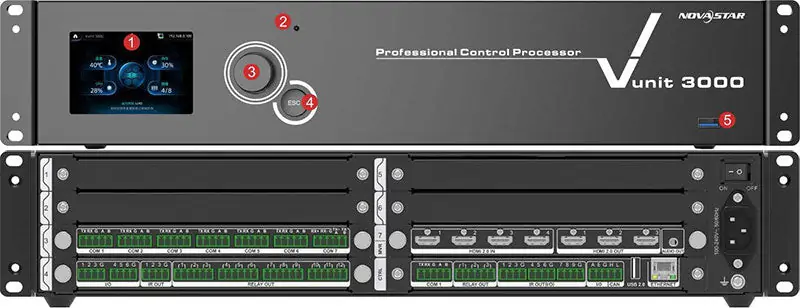
۲. بررسی اجمالی پردازنده کنترل Vunit 3000
با توابع مورد نیاز شروع کنید، سپس پیکربندی کارت را بررسی کنید. نمای کلی زیر قابلیتهای مستند شده در مشخصات Vunit 3000 شرکت NovaStar را خلاصه میکند :
- سریال: پشتیبانی از RS232، RS422 و RS485 بسته به کانکتور متفاوت است.
- من / او: سیگنالهای ورودی و خروجی قابل برنامهریزی
- رله ها: سوئیچینگ ولتاژ پایین با نرخ ۳۰ ولت DC و ۳ آمپر.
- فرو سرخ: یادگیری، ذخیره و انتقال دستورات کنترل از راه دور.
- کارت اچ دی ام آی: چهار ورودی و سه خروجی، تا وضوح ۳۸۴۰ × ۲۱۶۰ در ۶۰ هرتز.
- صوتی: خروجی مستقل ۳.۵ میلیمتری
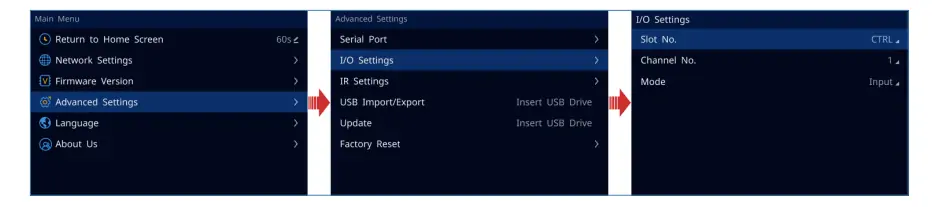
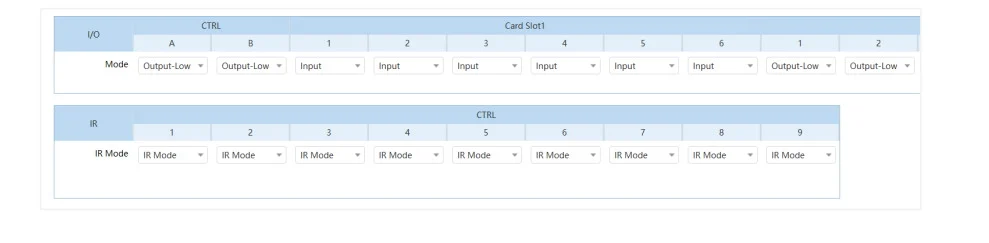
صفحه نمایش LCD جلویی، دکمه چرخان و دکمه ESC عملکرد محلی را فراهم میکنند. USB از سیستم عامل و انتقال فایل پروژه پشتیبانی میکند. هنگام خواندن تصویر ورودی/خروجی زیر، اسلات کارت را از کانال تشخیص دهید: انتخاب کانال صحیح به اندازه انتخاب حالت آن اهمیت دارد.
۳. ویژگیهای پردازنده کنترل حرفهای Vunit 3000
۵.۳ عملکرد قدرتمند
NovaStar یک CPU صنعتی 32 بیتی ARM Cortex را مشخص میکند. برای برنامهریزی پروژه، توالی کامل دستورات را در شرایط واقعی ارزیابی کنید؛ مشخصات پردازنده به تنهایی مشخص نمیکند که تجهیزات متصل با چه سرعتی پاسخ خواهند داد.
۳.۲ اتصال جامع
برای تهیه برنامه پورت از لیست رسمی کارت و کانکتور استفاده کنید :
- کارت کنترل: COM، رله، ورودی/خروجی، مادون قرمز، CAN، USB و اترنت.
- گسترش COM: هفت پورت سریال
- توسعه رله/ورودی/خروجی/مادون قرمز: ۱۲ رله، شش ورودی/خروجی و سه خروجی مادون قرمز
- کارت اچ دی ام آی: چهار ورودی HDMI، سه خروجی HDMI و خروجی صدا.
پورت فیزیکی، مقصد و قالب دستور را در یادداشتهای پروژه خود مشخص کنید.
۲.۴ گزینههای کنترل انعطافپذیر
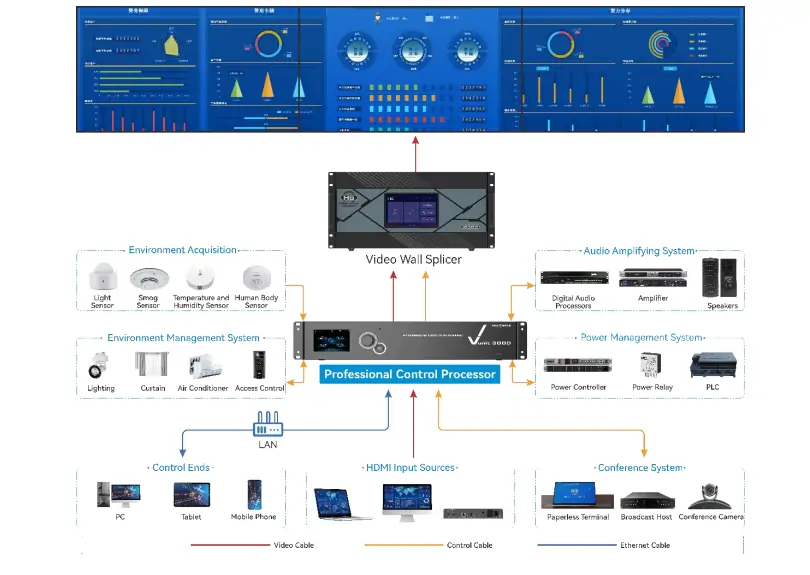
پلتفرمهای کنترل پشتیبانیشده شامل iOS، اندروید، HarmonyOS و ویندوز هستند. نمودار اتصال، یک پردازنده مرکزی را نشان میدهد که کلاینتهای کنترل و سیستمهای متصل را هماهنگ میکند. برای استقرار، نمودار خود را رسم کنید که شبکه، منابع ویدیویی، پردازش نمایشگر، کنترلهای صوتی و اتاق را نشان میدهد.
۳.۴ رابط کاربری قابل تنظیم
یک ابزار طراحی رابط کاربری بصری از تصاویر، آیکونها و فونتهای سفارشی پشتیبانی میکند. دکمههای اپراتور را توصیفی نگه دارید، آنها را بر اساس وظیفه گروهبندی کنید و انتخاب فعلی را واضح کنید. رابط کاربری را با شخصی که قرار است اتاق را اداره کند، آزمایش کنید.
۳.۵ قابل اعتماد و پایدار
قابلیت اطمینان به نصب و راهاندازی و همچنین کنترلر بستگی دارد. بازیابی پس از قطع برق یا شبکه را آزمایش کنید، یک رویه عملیاتی دستی را مستند کنید و یک نسخه پشتیبان از پروژه در حال کار شناخته شده را نگه دارید. از وعده خدمات بدون وقفه بدون شواهد در سطح سیستم خودداری کنید.
۴. توضیح اتصال Novastar Vunit 3000
هر اتصال را با دستگاه و کارت واقعی مطابقت دهید. قبل از درخواست قیمت، تعداد پورتها و الزامات کنترل را ارائه دهید؛ هیچ تخمین قیمت تأیید شدهای در این راهنما وجود ندارد. بخشهای زیر رابطهای اصلی را توضیح میدهند.
4.1 ارتباط سریال
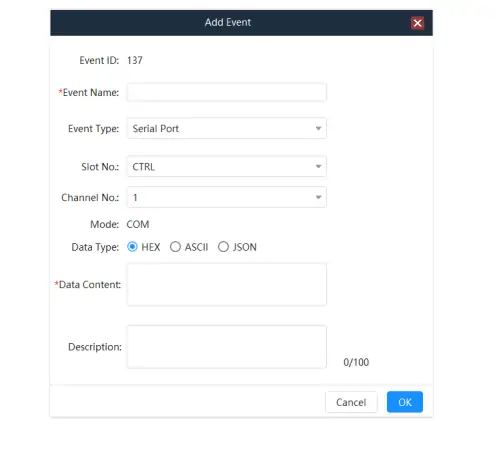
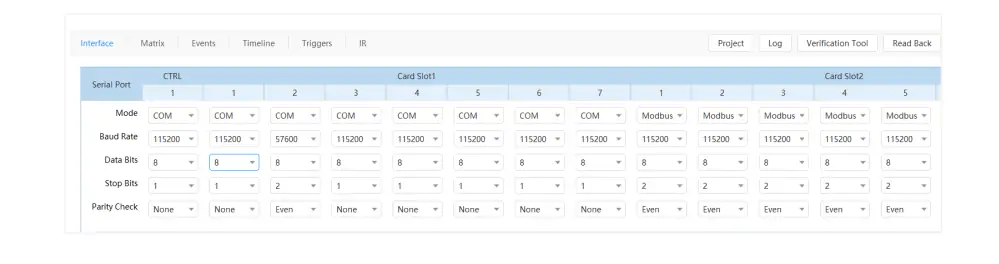
در کارت COM هفت پورته، COM1-6 از RS232/RS485 پشتیبانی میکند؛ COM7 از RS422/RS485 پشتیبانی میکند. لیست کارت NovaStar همچنین Modbus RTU، ASCII و TCP، به علاوه خروجی DMX512 را روی پورتهای RS485 مشخص میکند. پروتکل دستگاه، نرخ باود، بیتهای داده، بیتهای توقف و برابری را مطابقت دهید.
۴.۲ کانکتورهای ورودی/خروجی قابل برنامهریزی
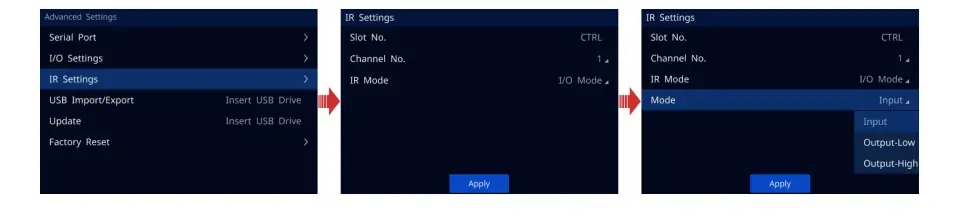
ورودی/خروجی با ولتاژ ۵ ولت کار میکند. حالتهای نشان داده شده عبارتند از ورودی، خروجی بالا و خروجی پایین. حالت مورد نیاز دستگاه متصل را انتخاب کنید؛ کانال ورودی را به عنوان منبع تغذیه در نظر نگیرید. به دفترچه راهنمای کاربر، بخش ۵.۲ مراجعه کنید.
۴.۳ ماژولهای رله
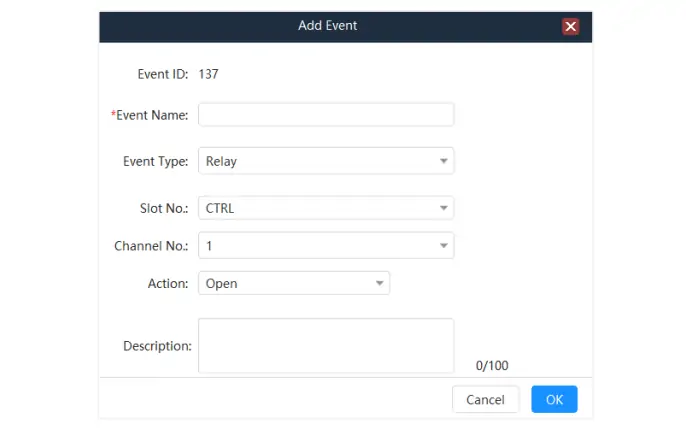
کنتاکتهای رله برای 30 ولت DC و 3 آمپر طراحی شدهاند. قبل از اتصال، بار و سیمکشی را بررسی کنید. پیکربندی رله وضعیت کنتاکتها را کنترل میکند؛ به هر کانال یک نام دستگاه واضح بدهید تا اپراتور بتواند تشخیص دهد کدام کانال تغییر خواهد کرد.
۴.۴ یادگیری و انتشار IR
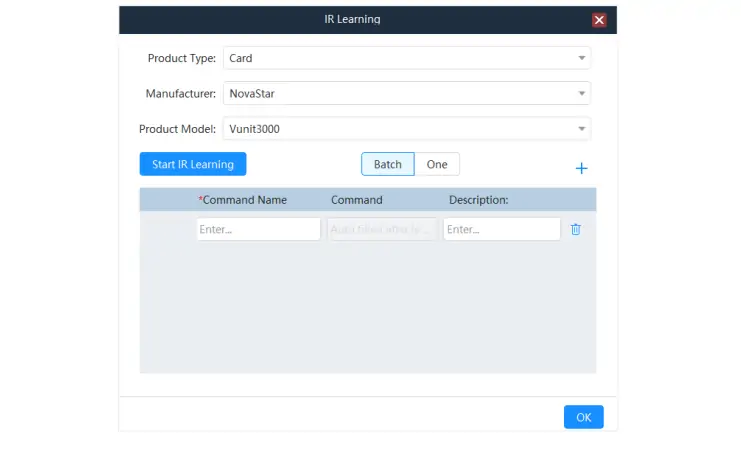
یادگیری IR دستورات دریافتی از یک ریموت را برای انتشار بعدی ثبت میکند. هر دستور آموخته شده را با عملکرد آن نامگذاری کنید، سپس آن را در برابر تجهیزات واقعی آزمایش کنید. هنگامی که یک دستور به طور متناوب کار میکند، محل قرارگیری فرستنده را بررسی کنید. به بخش 5.7 دفترچه راهنما مراجعه کنید.
سوئیچینگ ماتریسی HDMI 4.5
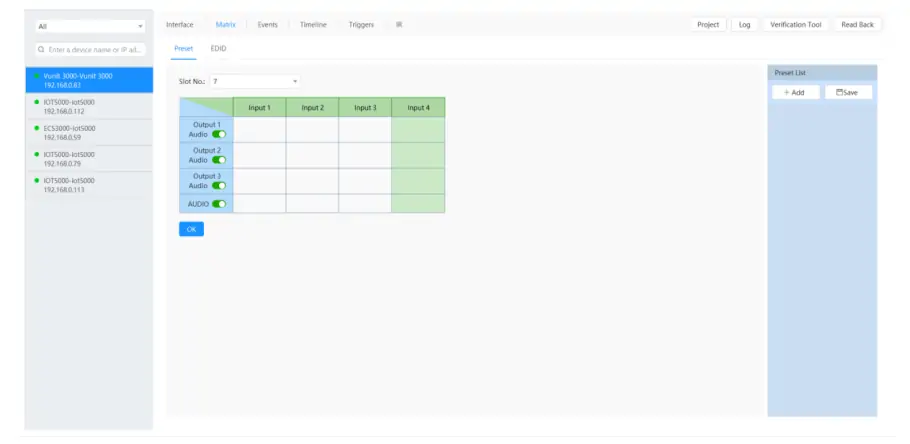
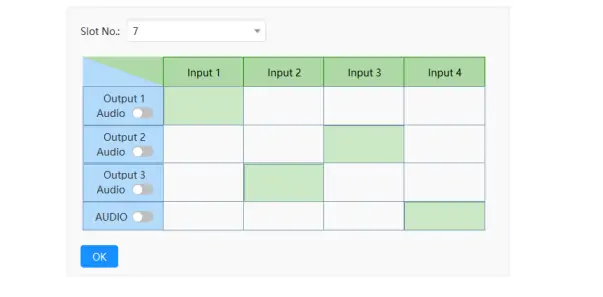
کارت VIT_4xHDMI2.0 IN + 3x HDMI2.0 OUT چهار منبع را به سه خروجی هدایت میکند. وضوح خروجی از ورودی انتخاب شده پیروی میکند، تا 3840 × 2160 در 60 هرتز؛ مقیاسبندی پاییندستی را جداگانه برنامهریزی کنید. به مشخصات، بخش کارت HDMI مراجعه کنید . در تصویر ماتریس، یک سلول انتخاب شده یک ورودی را به یک خروجی متصل میکند.
۴.۶ خروجی صوتی مستقل
خروجی ۳.۵ میلیمتری میتواند صدا را بهطور مستقل انتخاب کند. ردیف AUDIO در ماتریس، منبع خود را انتخاب میکند. صدا و تصویر را پس از تعویض، بهویژه هنگامی که یک ارائه به صدا از ورودی دیگری نیاز دارد، با هم آزمایش کنید.
۵. راهنمای راهاندازی و پیکربندی Novastar Vunit 3000
از این چک لیست راه اندازی در کنار دفترچه راهنمای کاربر Vunit 3000 استفاده کنید . نام منوهای زیر از دفترچه راهنمای V1.0.0 پیروی میکنند؛ نسخههای نرمافزار و میانافزار ارائه شده برای دستگاه خود را تأیید کنید.
5.1 نصب سخت افزار
- پردازنده را در رک خود محکم کنید و اجازه دسترسی برای کابلکشی و نگهداری را بدهید.
- قبل از آزمایش، کابلهای اترنت، ویدئو و کنترل را مطابق با جدول پورتها برچسبگذاری کنید.
5.2 نصب نرم افزار
- BCTools را از ارائه دهنده دستگاه خود یا پشتیبانی NovaStar دریافت کنید.
- در دفترچه راهنما، ویندوز ۷ یا بالاتر ذکر شده است. قبل از نصب، سازگاری آن را با محیط ویندوز فعلی خود بررسی کنید.
۵.۳ پیکربندی شبکه
- پردازنده و کامپیوتر کنترل را در یک زیرشبکه قرار دهید.
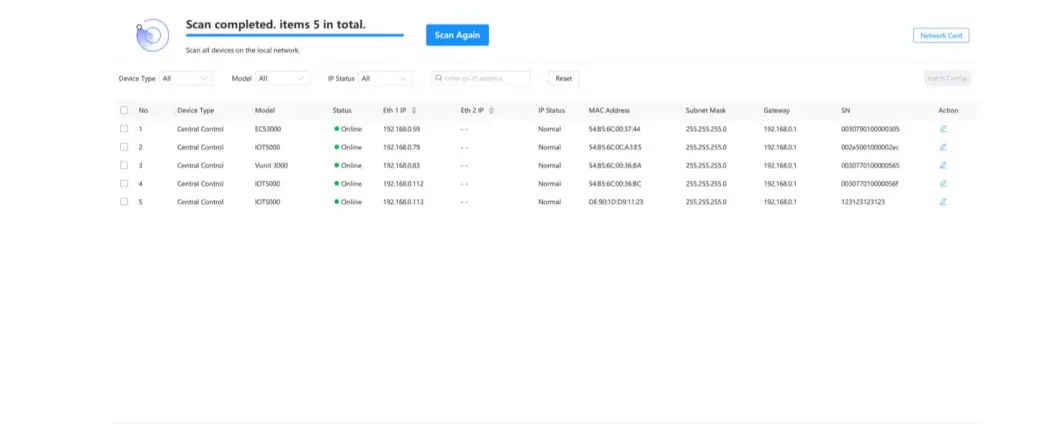
- در BCTools، آداپتور شبکه صحیح را انتخاب کرده و از Start Scan استفاده کنید. یک آدرس IP اختصاص دهید که با دستگاه دیگری تداخل نداشته باشد.
۱.۳ پیکربندی دستگاه
- نسخههای میانافزار را ثبت کنید و قبل از بهروزرسانی، از پروژه پشتیبان تهیه کنید.
- هر دستگاه را جداگانه پیکربندی و آزمایش کنید. در تنظیمات IR نشان داده شده، قبل از تغییر حالت، اسلات کارت و کانال مورد نظر را انتخاب کنید.
5.5 تست و اعتبار سنجی
- هر دستور، مسیر ورودی/خروجی و دکمه اپراتور را با یک چک لیست پذیرش آزمایش کنید.
- پروژه در حال اجرا را ذخیره کنید و نتایج تشخیصی را برای پشتیبانی نگه دارید.
برای مشاهدهی روند کامل کار، به بخشهای ۳ تا ۵ دفترچه راهنما مراجعه کنید . هرگونه تنظیمات خاص سایت را برای تکنسین بعدی ثبت کنید.
۶. کاربردها و موارد استفاده Novastar Vunit 3000
موارد زیر نمونههای برنامهریزی عملی هستند، نه تضمین سازگاری یا در دسترس بودن. هر کدام به یک لیست دستگاه معتبر و پروژه کنترل نیاز دارند.
۶.۱ کنفرانس ویدیویی هوشمند
یک روال شروع جلسه بر اساس تنظیمات منبع، نمایشگر و صدا ایجاد کنید. قبل از افزودن اتوماسیون بیشتر، بررسی کنید که هر دستگاه به وضعیت مورد نظر رسیده باشد.
۶.۲ مراکز نمایشگاهی
برای انتخاب منبع جهت نمایشگرهای LED تبلیغات داخلی نمایشگاهی برنامهریزی کنید . یک ارائه جایگزین آماده داشته باشید و به کارکنان راهی ساده برای مراجعه مجدد به آن بدهید.
۶.۳ مراکز فرماندهی
مستند کنید که اپراتورها میتوانند کدام نمایشگرها و منابع را انتخاب کنند. سوئیچینگ را با گردش کار نظارت واقعی آزمایش کنید و کنترلهای دستی ضروری را در دسترس نگه دارید.
۶.۴ اتاقهای کنفرانس مطبوعاتی
منابع و انتخابهای صوتی را برای سخنرانان، ارائهها و پخش آماده و تمرین کنید. تنظیمات از پیش تعیینشده را بر اساس فعالیت رویداد برچسبگذاری کنید تا اپراتورها بتوانند آنها را به سرعت شناسایی کنند.
۶.۵ آتش نشانی و واکنش اضطراری
برای اتاق عملیات اضطراری، کنترل سمعی و بصری را جدا از سیستمهای ایمنی جانی ارزیابی کنید. مستندات محصول تضمینی برای عملیات اضطراری بدون وقفه ارائه نمیدهد؛ نصب کامل نیاز به مهندسی و اعتبارسنجی مناسب دارد.
7. سQالات متداول
8. نتیجه
NovaStar Vunit 3000 کنترل دستگاه و مسیریابی HDMI را در یک سیستم قابل برنامهریزی ارائه میدهد. نصب موفقیتآمیز با کارتهای مناسب، دستورات مستند و یک پروژه کنترل آزمایششده آغاز میشود. برای محدودیتهای سختافزاری از مشخصات رسمی و برای مراحل پیکربندی از دفترچه راهنما استفاده کنید.
برای EagerLED بررسی پروژه، با تیم ما تماس بگیرید به همراه لیست دستگاههای شما، تعداد پورتها، وضوح تصویر مورد نیاز و ترتیب عملیات. این جزئیات از بحث پیکربندی مفید و ارائه یک پیشفاکتور خاص برای پروژه پشتیبانی میکنند.
 Novastar HDR Master 4K: مشخصات، قیمت و نحوهی کار آن
 سرور رسانهای Novastar ET1S-G: هر آنچه که باید بدانید
پستهای مرتبط






نیازهای خود را با جزئیات پر کنید
میزان استفاده از صفحه نمایش و اندازه مورد نیاز خود را در «محتوا» وارد کنید . یک پیشفاکتور دریافت خواهید کرد.







