
NovaStar Vunit 3000 ist ein programmierbarer zentraler Steuerprozessor zur Koordination von audiovisuellen Geräten und Raumsteuerungen. Er vereint serielle, I/O-, Relais- und Infrarotsteuerung; seine HDMI-Karte bietet eine Matrix mit vier Eingängen und drei Ausgängen. Diese Anleitung erläutert die Anschlüsse, die BCTools-Einrichtung und die vor der Systemkonfiguration durchzuführenden Prüfungen.
1. Was ist der Novastar Vunit 3000 Zentralsteuerungsserver?
Die Vunit 3000 verwendet Steckkarten zum Anschluss verschiedener Gerätetypen. Ein Steuerungsprojekt definiert die Funktion jedes Befehls, sodass eine Bedienoberfläche mehrere Geräte koordinieren kann. Bitte prüfen Sie vor der Bestellung die installierten Karten und die benötigten Befehle.
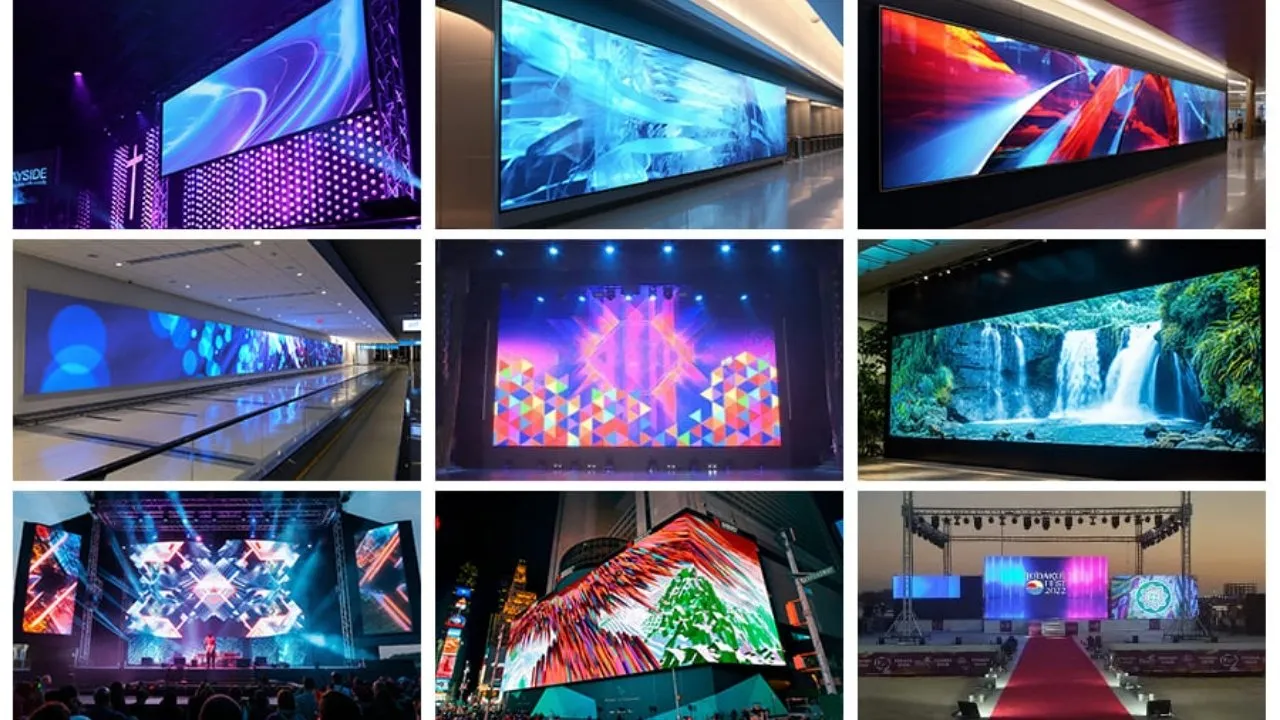
Bei Besprechungsräumen oder Ausstellungen mit flexiblen LED-Videowänden sollte der Steuerungspfad separat vom Videopfad geplant werden. Erstellen Sie eine Liste der Quellen, des Displayprozessors, der Audiogeräte und der Raumgeräte und legen Sie fest, wie diese jeweils gesteuert werden.
2. Übersicht des Vunit 3000 Steuerprozessors
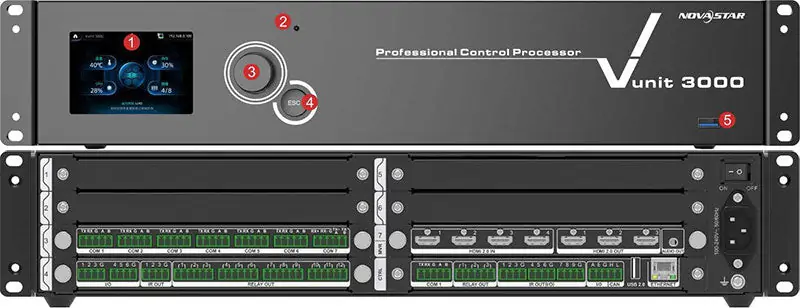
Beginnen Sie mit den erforderlichen Funktionen und überprüfen Sie anschließend die Kartenkonfiguration. Die folgende Übersicht fasst die in den Spezifikationen der NovaStar Vunit 3000 dokumentierten Funktionen zusammen :
- Serial: Die Unterstützung für RS232, RS422 und RS485 variiert je nach Anschluss.
- I / O: programmierbare Eingangs- und Ausgangssignale.
- Relais: Niederspannungsschaltung mit einer Nennleistung von 30 V DC und 3 A.
- Infrarot: Fernsteuerungsbefehle lernen, speichern und übertragen.
- HDMI-Karte: Vier Eingänge und drei Ausgänge, bis zu 3840 × 2160 bei 60 Hz.
- Audio: unabhängiger 3.5-mm-Ausgang.
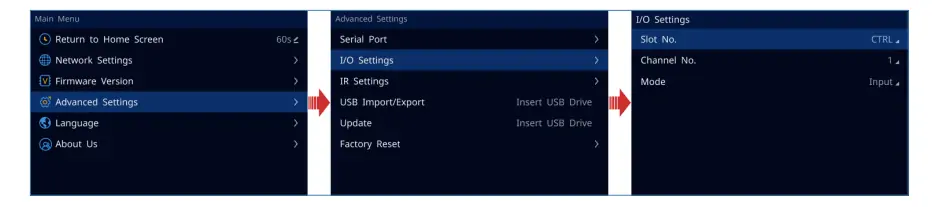
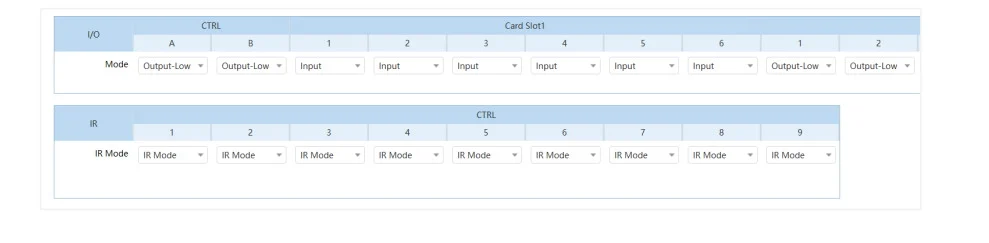
Das vordere LCD-Display, der Drehknopf und die ESC-Taste ermöglichen die lokale Bedienung. USB unterstützt die Übertragung von Firmware und Projektdateien. Beachten Sie beim Betrachten des untenstehenden I/O-Screenshots, dass der Kartensteckplatz vom Kanal zu unterscheiden ist: Die Wahl des richtigen Kanals ist genauso wichtig wie die Wahl des Modus.
3. Funktionen des professionellen Steuerungsprozessors Vunit 3000
3.1 Starke Leistung
NovaStar spezifiziert eine 32-Bit-ARM-Cortex-CPU in Industriequalität. Für die Projektplanung sollte die gesamte Befehlssequenz unter realistischen Bedingungen geprüft werden; die Prozessorspezifikation allein gibt keine Auskunft über die Reaktionsgeschwindigkeit der angeschlossenen Geräte.
3.2 Umfassende Konnektivität
Nutzen Sie die offizielle Karten- und Verbindungsliste, um einen Hafenfahrplan zu erstellen:
- Kontrollkarte: COM, Relais, I/O, IR, CAN, USB und Ethernet.
- COM-Erweiterung: sieben serielle Schnittstellen.
- Relais-/E/A-/IR-Erweiterung: 12 Relais, sechs Ein-/Ausgänge und drei IR-Ausgänge.
- HDMI-Karte: vier HDMI-Eingänge, drei HDMI-Ausgänge und ein Audioausgang.
Kennzeichnen Sie in Ihren Projektnotizen den physischen Port, das Ziel und das Befehlsformat.
3.3 Flexible Steuerungsmöglichkeiten
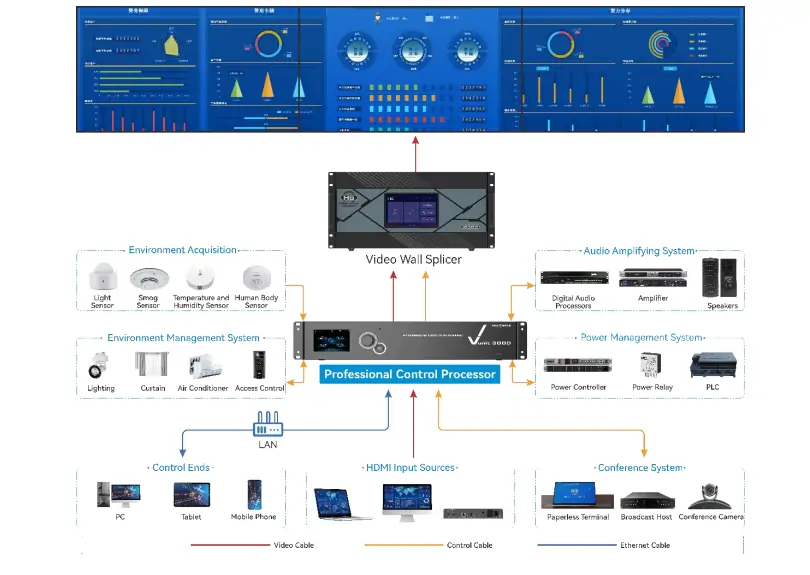
Unterstützte Steuerungsplattformen sind iOS, Android, HarmonyOS und Windows. Das Verbindungsdiagramm zeigt einen zentralen Prozessor, der die Steuerungsclients und angeschlossenen Systeme koordiniert. Für die Implementierung erstellen Sie bitte ein eigenes Diagramm, das Netzwerk, Videoquellen, Bildverarbeitung, Audio- und Raumsteuerung darstellt.
3.4 Anpassbare Schnittstelle
Ein visuelles UI-Design-Tool unterstützt benutzerdefinierte Bilder, Symbole und Schriftarten. Gestalten Sie die Bedienerschaltflächen aussagekräftig, gruppieren Sie sie nach Aufgaben und machen Sie die aktuelle Auswahl deutlich sichtbar. Testen Sie die Benutzeroberfläche mit der Person, die den Raum leiten wird.
3.5 Zuverlässig und stabil
Die Zuverlässigkeit hängt von der Installation und Inbetriebnahme sowie der Steuerung ab. Testen Sie die Wiederherstellung nach einem Strom- oder Netzwerkausfall, dokumentieren Sie eine manuelle Betriebsanleitung und bewahren Sie eine funktionierende Projektsicherung auf. Versprechen Sie keinen unterbrechungsfreien Betrieb ohne entsprechende Systemnachweise.
4. Novastar Vunit 3000: Erläuterung der Konnektivität
Ordnen Sie jede Verbindung dem jeweiligen Gerät und der Karte zu. Geben Sie vor der Angebotsanfrage die Anzahl der Ports und Ihre Steuerungsanforderungen an; dieser Leitfaden enthält keine verifizierte Preisangabe. Die folgenden Abschnitte erläutern die wichtigsten Schnittstellen.
4.1 Serielle Kommunikation
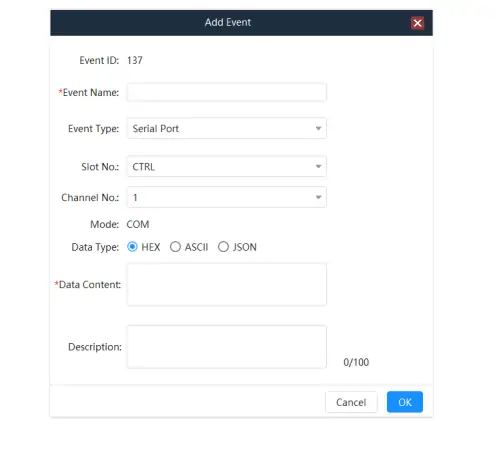
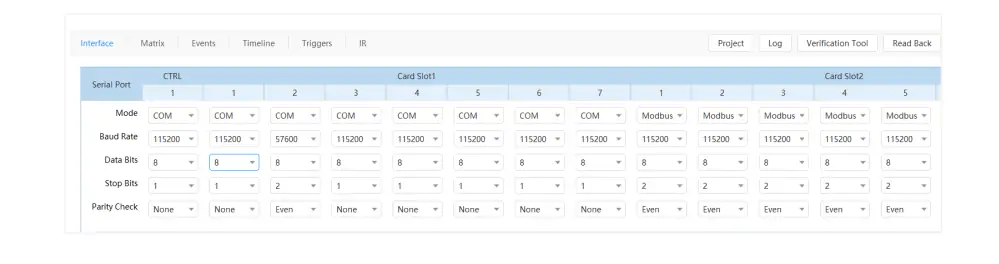
Auf der 7-Port-COM-Karte unterstützen COM1–6 RS232/RS485; COM7 unterstützt RS422/RS485. Die NovaStar-Kartenliste spezifiziert außerdem Modbus RTU, ASCII und TCP sowie DMX512-Ausgabe an den RS485-Ports. Achten Sie auf die korrekte Konfiguration von Geräteprotokoll, Baudrate, Datenbits, Stoppbits und Parität.
4.2 Programmierbare E/A-Anschlüsse
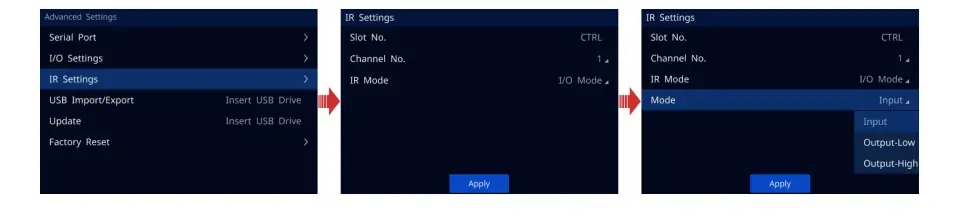
Die Ein-/Ausgänge arbeiten mit 5 V. Die dargestellten Modi sind Eingang, Ausgang (hoch) und Ausgang (niedrig). Wählen Sie den für das angeschlossene Gerät erforderlichen Modus; verwenden Sie einen Eingangskanal nicht als Stromversorgung. Siehe Benutzerhandbuch, Abschnitt 5.2.
4.3 Relaismodule
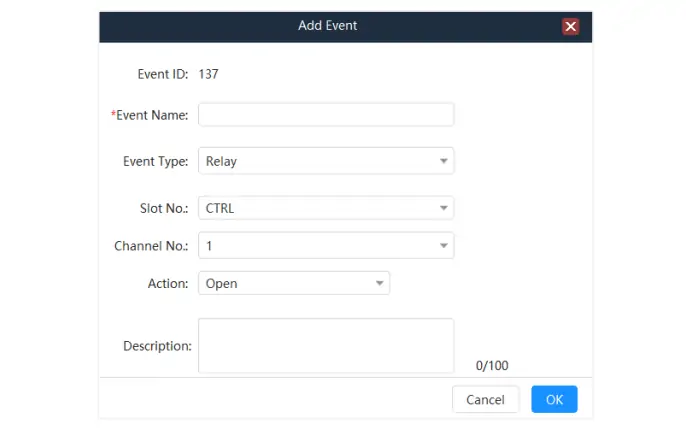
Die Relaiskontakte sind für 30 V DC und 3 A ausgelegt. Überprüfen Sie vor dem Anschluss die Last und die Verdrahtung. Die Relaiskonfiguration steuert den Kontaktzustand; geben Sie jedem Kanal einen eindeutigen Gerätenamen, damit der Bediener erkennen kann, welches Bauteil geschaltet wird.
4.4 IR-Lernen und -Emission
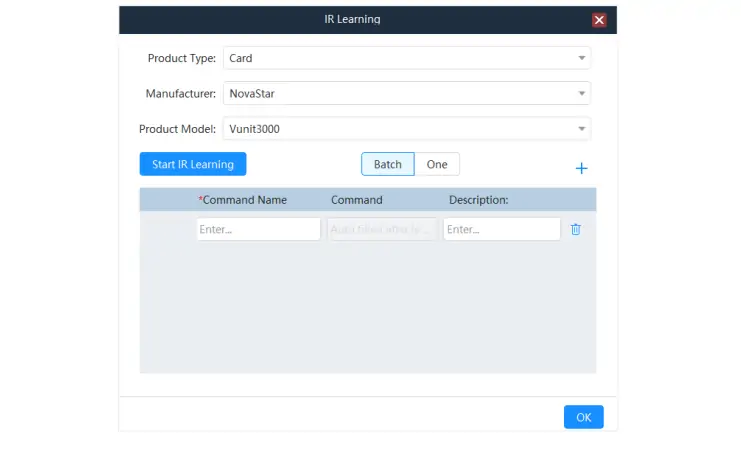
Die IR-Lernfunktion speichert Befehle einer Fernbedienung zur späteren Aussendung. Benennen Sie jeden gelernten Befehl anhand seiner Funktion und testen Sie ihn anschließend mit dem tatsächlichen Gerät. Überprüfen Sie die Position des Senders, wenn ein Befehl nur zeitweise funktioniert. Siehe Handbuch, Abschnitt 5.7.
4.5 HDMI-Matrix-Umschaltung
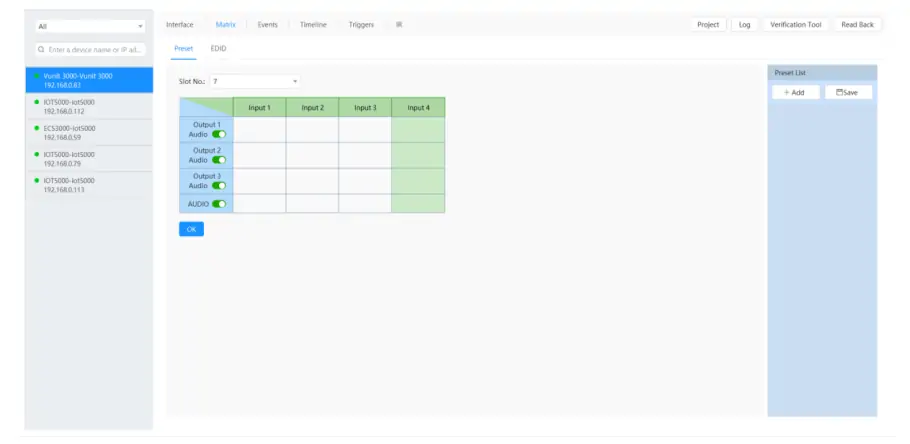
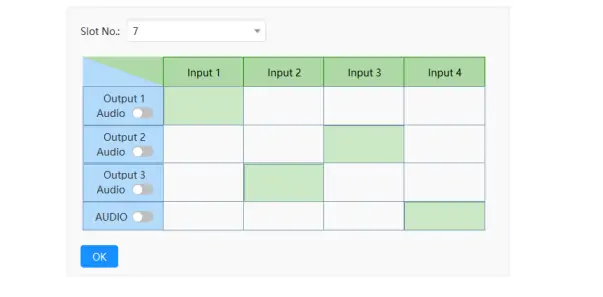
Die VIT_4xHDMI2.0 IN + 3x HDMI2.0 OUT-Karte leitet vier Quellen an drei Ausgänge weiter. Die Ausgabeauflösung entspricht der gewählten Eingangsauflösung und beträgt bis zu 3840 × 2160 bei 60 Hz; die Skalierung nachgelagerter Geräte muss separat geplant werden. Siehe Spezifikationen im Abschnitt „HDMI-Karte“ . Im Screenshot der Matrix ist eine Zelle ausgewählt, die einen Eingang mit einem Ausgang verbindet.
4.6 Unabhängiger Audioausgang
Der 3.5-mm-Ausgang ermöglicht die unabhängige Audioauswahl. Die AUDIO-Zeile in der Matrix wählt die Audioquelle. Testen Sie nach dem Umschalten Ton und Bild gleichzeitig, insbesondere wenn für eine Präsentation ein anderer Eingang benötigt wird.
5. Novastar Vunit 3000 – Einrichtungs- und Konfigurationshandbuch
Verwenden Sie diese Checkliste für die Inbetriebnahme zusammen mit dem Benutzerhandbuch für die Vunit 3000. Die unten aufgeführten Menünamen entsprechen der Version 1.0.0 des Handbuchs; überprüfen Sie die für Ihr Gerät gelieferten Software- und Firmware-Versionen.
5.1 Hardwareinstallation
- Sichern Sie den Prozessor in seinem Rack und gewährleisten Sie den Zugang für Verkabelung und Wartung.
- Vor dem Testen die Ethernet-, Video- und Steuerkabel gemäß dem Portplan kennzeichnen.
5.2 Softwareinstallation
- Sie erhalten BCTools von Ihrem Geräteanbieter oder dem NovaStar-Support.
- Im Handbuch wird Windows 7 oder höher als Voraussetzung genannt. Bitte prüfen Sie vor der Installation die Kompatibilität mit Ihrer aktuellen Windows-Umgebung.
5.3 Netzwerkkonfiguration
- Platzieren Sie den Prozessor und den Steuer-PC im selben Subnetz.
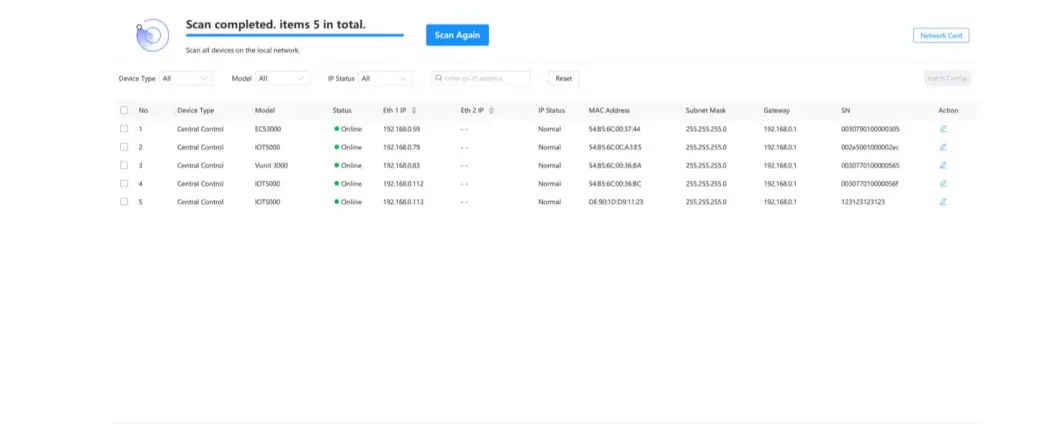
- Wählen Sie in BCTools den richtigen Netzwerkadapter aus und klicken Sie auf „Scan starten“. Weisen Sie eine IP-Adresse zu, die nicht mit einem anderen Gerät in Konflikt steht.
5.4 Gerätekonfiguration
- Vor einem Update sollten Sie die Firmware-Versionen protokollieren und das Projekt sichern.
- Konfigurieren und testen Sie jeweils nur ein Gerät. Wählen Sie in den abgebildeten IR-Einstellungen den gewünschten Kartensteckplatz und Kanal aus, bevor Sie den Modus ändern.
5.5 Testen und Validieren
- Prüfen Sie jeden Befehl, jede Eingabe-/Ausgaberoute und jede Bedientaste anhand einer Abnahmecheckliste.
- Speichern Sie das laufende Projekt und bewahren Sie die Diagnoseergebnisse für den Support auf.
Den vollständigen Arbeitsablauf finden Sie in den Abschnitten 3–5 des Handbuchs . Notieren Sie alle standortspezifischen Einstellungen für den nächsten Techniker.
6. Novastar Vunit 3000 – Anwendungen und Anwendungsfälle
Die folgenden Beispiele dienen der praktischen Planung und stellen keine Garantie für Kompatibilität oder Verfügbarkeit dar. Jedes Beispiel erfordert eine validierte Geräteliste und ein entsprechendes Steuerungsprojekt.
6.1 Intelligente Videokonferenzen
Erstellen Sie eine Routine zum Starten von Meetings, die die erforderlichen Quellen-, Anzeige- und Audioeinstellungen berücksichtigt. Stellen Sie sicher, dass jedes Gerät den gewünschten Zustand erreicht, bevor Sie weitere Automatisierungen hinzufügen.
6.2 Ausstellungszentren
Planen Sie die Quellenauswahl für LED-Werbedisplays in Ausstellungsräumen . Halten Sie eine alternative Präsentation bereit und ermöglichen Sie Ihren Mitarbeitern einen einfachen Zugriff darauf.
6.3 Kommandozentralen
Dokumentieren Sie, welche Anzeigen und Quellen von den Bedienern ausgewählt werden können. Testen Sie die Umschaltung im tatsächlichen Überwachungsablauf und stellen Sie sicher, dass alle wichtigen manuellen Steuerelemente verfügbar bleiben.
6.4 Pressekonferenzräume
Bereiten Sie Quellen- und Audioauswahlen für Sprecher, Präsentationen und Wiedergaben vor und proben Sie diese. Kennzeichnen Sie Voreinstellungen nach Ereignisaktivität, damit die Bediener sie schnell identifizieren können.
6.5 Brandbekämpfung und Notfallmaßnahmen
In einer Notfallleitstelle ist die audiovisuelle Steuerung getrennt von den Sicherheitssystemen zu bewerten. Die Produktdokumentation garantiert keinen unterbrechungsfreien Notfallbetrieb; die gesamte Installation erfordert eine entsprechende Planung und Validierung.
7. Häufig gestellte Fragen
8. Fazit
NovaStar Vunit 3000 vereint Gerätesteuerung und HDMI-Routing in einem programmierbaren System. Eine erfolgreiche Installation beginnt mit den passenden Karten, dokumentierten Befehlen und einem getesteten Steuerungsprojekt. Beachten Sie die offiziellen Spezifikationen für Hardwaregrenzen und das Handbuch für Konfigurationsschritte.
Für ein EagerLED Projektprüfung, unser Team zu kontaktieren. Bitte geben Sie Ihre Geräteliste, die Anzahl der Ports, die benötigte Videoauflösung und die Betriebsreihenfolge an. Diese Angaben bilden die Grundlage für eine hilfreiche Konfigurationsbesprechung und ein projektspezifisches Angebot.
 Novastar HDR Master 4K: Technische Daten, Preis und Funktionsweise
 Novastar ET1S-G Medienserver: Alles, was Sie wissen müssen
Verwandte Artikel






Geben Sie Ihre Anforderungen detailliert an
Geben Sie im Feld „Inhalt“ die gewünschte Bildschirmnutzungsszene und -größe an . Sie erhalten dann ein Angebot.







