
Der NovaStar VX1000 Pro vereint LED-Videoprozessor und Sendecontroller in einem Gehäuse. Er verarbeitet Auflösungen bis zu 4096 × 2160 Pixel bei 60 Hz über HDMI 2.0 und steuert bis zu 6.5 Millionen LED-Pixel über zehn Gigabit-Ethernet-Ausgänge an. Jeder Ausgang unterstützt bis zu 650,000 Pixel bei 8-Bit-Farbtiefe. Für Mietbühnen, Firmenveranstaltungen oder Installationen mit feiner Rasterteilung ist die zentrale Frage, ob Anschlüsse, Verarbeitungsmodi und Backup-Optionen zum jeweiligen Bildschirmdesign passen.
Dieser Leitfaden erklärt die Dimensionierung und Konfiguration des NovaStar VX1000 Pro, seine Grenzen und die zu verwendende Software. Eingangsauflösung, Ausgabefläche und Portlast stellen unterschiedliche Einschränkungen dar; sie als eine einzige Spezifikation zu behandeln, führt häufig zu Fehlkonstruktionen. Die folgenden Abbildungen basieren auf der NovaStar VX1000 Pro-Spezifikation V1.2.0 (30. September 2025) und sollten vor einer Veranstaltung mit der installierten Firmware und den Empfangskarten abgeglichen werden.
Für eine schnelle Entscheidung prüfen Sie die Anschlusstabelle in Abschnitt 2, berechnen Sie die Wand- und Anschlusslasten in Abschnitt 3 und folgen Sie anschließend der Installationsanleitung in Abschnitt 5. Abschnitt 8 vergleicht das Standardmodell VX1000; Abschnitt 10 verlinkt zu den Handbüchern und Software-Ressourcen. Die Dimensionierungsbeispiele basieren auf Berechnungen und nicht auf gemessenen Installationsergebnissen.
1. Was der NovaStar VX1000 Pro leistet
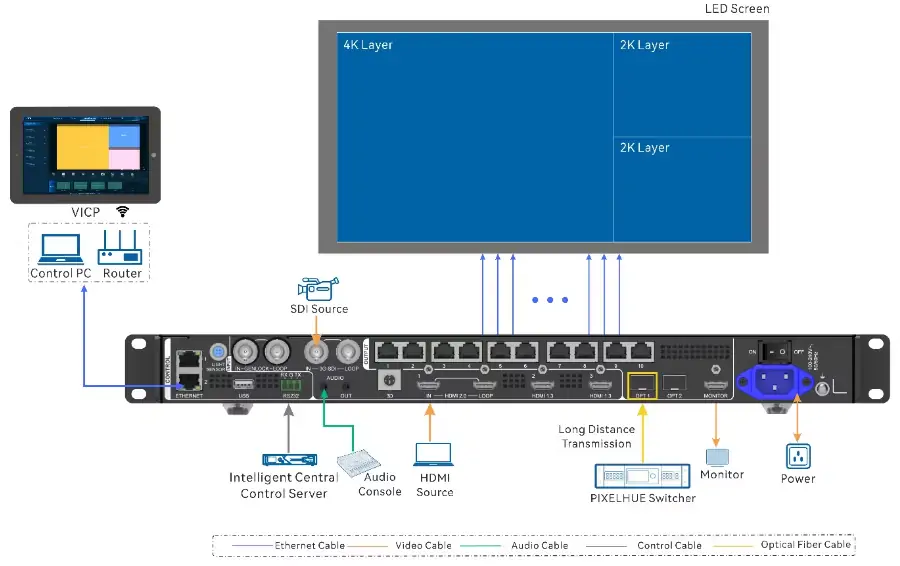
Der NovaStar VX1000 Pro empfängt ein Videosignal, skaliert und setzt es zusammen und sendet Pixeldaten an kompatible LED-Empfangskarten. Seine zehn nummerierten RJ45-Ausgänge sind Gigabit-Ethernet-LED-Datenanschlüsse und keine gewöhnlichen Netzwerk-Switch-Anschlüsse. Zwei separate Ethernet-Steueranschlüsse dienen der Unico-Steuerung und Firmware-Verwaltung. Diese Unterscheidung ist wichtig für die Kabelbeschriftung oder die Fehlersuche, falls ein Computer das Gerät nicht erkennt.
Im normalen Video-Controller-Modus fungiert der NovaStar VX1000 Pro sowohl als Prozessor als auch als Sendegerät. Der Benutzer kann HDMI-, SDI-, optische oder USB-Medienquellen auswählen, Ebenen positionieren, Voreinstellungen aufrufen und das Bild anpassen. Der Glasfaser-Konverter-Modus verarbeitet optische Verbindungen in größeren Systemen. Der Bypass-Modus reduziert die Verarbeitungsleistung und ermöglicht unter den unterstützten Konfigurationen eine Latenz von null Frames. Wählen Sie den für Ihren Produktionsworkflow relevanten Modus, bevor Sie sich auf ein Kabeldiagramm festlegen.
Die Angabe von 6.5 Millionen Pixeln bezieht sich auf die kombinierte Ausgabelast, nicht auf die Kapazität der einzelnen Ethernet-Anschlüsse. Jeder Port ist für bis zu 650,000 Pixel bei 8-Bit-Ausgabe ausgelegt. NovaStar gibt außerdem eine maximale Ausgabebreite von 10,240 Pixeln und eine maximale Höhe von 8,192 Pixeln an. Dies sind unabhängige Obergrenzen: Ein Bildschirm mit 10,240 × 8,192 Pixeln würde das Gesamtpixelbudget um ein Vielfaches überschreiten. Ein Design muss alle drei Grenzwerte gleichzeitig einhalten.
Typische Anwendungsbereiche sind eine breite Bühnenrückwand, eine Konferenzwand mit feiner Neigung und ein Mietsystem, dessen Inhaltsquellen sich während einer Veranstaltung ändern. Der integrierte Vorschau-Ausgang und die Voreinstellungen unterstützen die Bediener, während die Schrankzuordnung und Redundanz den Techniker entlasten. Der NovaStar VX1000 Pro ersetzt jedoch nicht die Notwendigkeit kompatibler Empfangskarten, geeigneter optischer Module oder einer verifizierten Schrankkonfigurationsdatei.
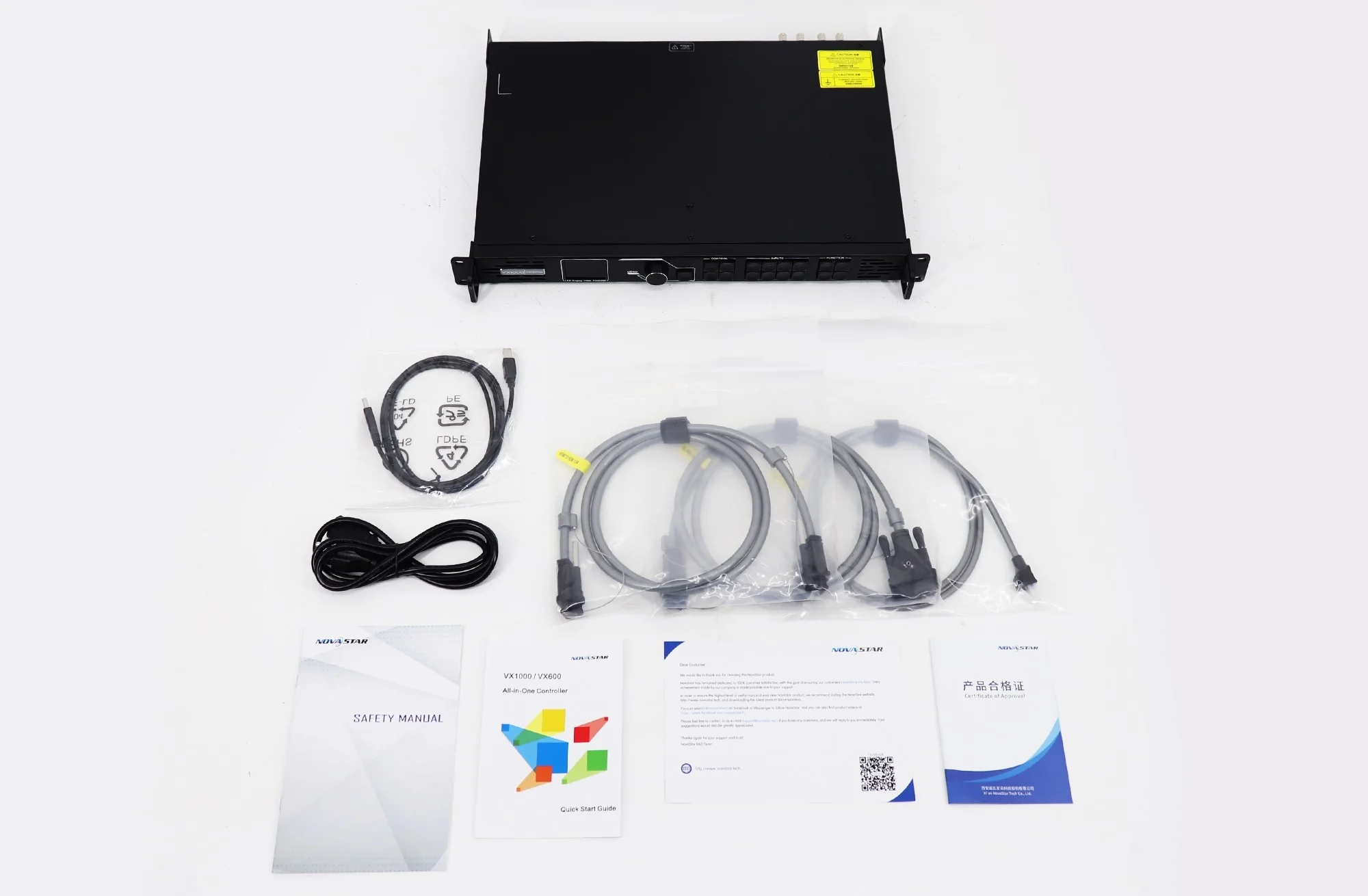
2. NovaStar VX1000 Pro – Spezifikationen und Anschlussbeschränkungen
Die Tabelle trennt Quelleingänge, LED-Datenausgänge und Überwachung. Dies ist aussagekräftiger als die einfache Bezeichnung „4K“: Ein 4K-Eingang bedeutet nicht automatisch, dass ein 4K-Bild auf jede Wandgröße abgebildet wird, und der Überwachungsausgang ist kein zweiter LED-Ausgang mit hoher Kapazität. Die von NovaStar veröffentlichten Grenzwerte hängen zudem von Bildrate, Farbabtastung und Farbtiefe ab. Quelle: Offizielle Anschlussspezifikationen, Seiten 10–13.
| Schnittstelle oder Begrenzung | Veröffentlichte Fähigkeiten | Praktisch bedeutet das |
|---|---|---|
| HDMI 2.0-Eingang | Ein Eingang und ein Schleifenausgang; bis zu 4096 × 2160 bei 60 Hz | Verwenden Sie diesen Anschluss für eine 4K-60-Hz-Quelle. Überprüfen Sie das tatsächliche Quell-Timing und das unterstützte Farbformat. |
| HDMI 1.3-Eingänge | Zwei Eingänge; bis zu 1920 × 1080 bei 60 Hz | Ein 4K-Laptop, der an eines dieser Geräte angeschlossen ist, kann möglicherweise eine niedrigere Latenz aushandeln. |
| 3G-SDI-Eingang | Ein Eingang und ein Schleifenausgang; bis zu 1920 × 1080 bei 60 Hz | Geeignet für Kamera- oder Mischersignale innerhalb des unterstützten SDI-Standards. |
| LED-Datenausgänge | Zehn Gigabit-Ethernet-Anschlüsse; insgesamt 6.5 Millionen Pixel, 650,000 pro Anschluss bei 8 Bit | Überprüfen Sie jede einzelne Kabelkette sowie den gesamten Bildschirm. |
| Optische Anschlüsse | Zwei optische 10G-Anschlüsse; OPT 1 ist selbstadaptiv | Rolle und Redundanz hängen von Modus und Verkabelung ab. Module werden separat erworben. |
| Ausgang überwachen | HDMI 1.3, feste Auflösung 1920 × 1080 bei 60 Hz | Verwenden Sie es für eine lokale Vertrauensanzeige, nicht als zusätzlichen LED-Datenpfad. |
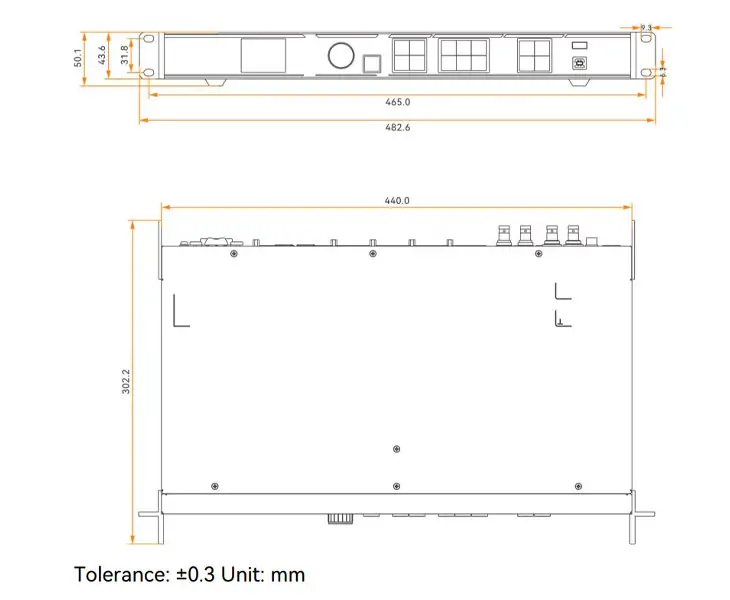
| Körperlich und Kraft | 482.6 × 302.2 × 50.1 mm; 3.9 kg Nettogewicht; 44 W Nennleistung | Für ausreichende Rack-Unterstützung, Belüftung und Kabelfreiheit auf der Rückseite sorgen. |
Der NovaStar VX1000 Pro unterstützt benutzerdefinierte Timings am HDMI 2.0-Eingang, wobei die Kapazität des Anschlusses begrenzt ist. Die maximale benutzerdefinierte Eingangsbreite von 8,192 Pixeln und die maximale Ausgangsbreite von 10,240 Pixeln beschreiben unterschiedliche Abschnitte des Signalwegs. Bei ungewöhnlichen Bildformaten sollten Sie die genauen Timings, Bildwiederholraten und Farbformate in den Spezifikationen überprüfen, anstatt eine maximale Breite als uneingeschränkte rechteckige Auflösung zu interpretieren.
01. Eingangs-Timing und Quellenaushandlung
Bevor Sie die Skalierung anpassen, lesen Sie die eingehende Auflösung und Bildwiederholfrequenz vom Controller aus. Meldet ein Computer einen nicht unterstützten Modus oder flackert das Bild, stellen Sie am Quellgerät eine bekannte, unterstützte Timing-Einstellung ein, überprüfen Sie das HDMI-Kabel und gegebenenfalls den Adapter und konfigurieren Sie EDID nach Bedarf. Die HDCP-Unterstützung variiert je nach HDMI-Eingang: HDMI 2.0 unterstützt HDCP 1.4 und 2.2, HDMI 1.3 hingegen HDCP 1.4. Geschützte Inhalte müssen gemäß den jeweiligen Quellen- und Lizenzbestimmungen behandelt werden.
02. Ausgangsgeometrie und Kabelbelastung
Die Ausgabefläche des NovaStar VX1000 Pro entspricht den tatsächlichen Pixelabmessungen der LED-Wand. Ein Bildschirm mit 4,800 × 1,200 Pixeln Breite und Höhe verfügt über 5.76 Millionen Pixel und passt in das Gesamtbudget von 6.5 Millionen Pixeln, vorausgesetzt, die Vorgaben für die Portzuordnung sowie Breite, Höhe und Betriebsmodi werden eingehalten. Ein Bildschirm mit 5,000 × 1,400 Pixeln bietet 7 Millionen Pixel und übersteigt das Gesamtbudget, obwohl seine Form eher schlicht erscheint.
3. Dimensionieren Sie die LED-Wand, bevor Sie die Ausgangsanschlüsse auswählen.
Beginnen Sie mit den Pixelabmessungen der Schränke, nicht mit deren physischer Größe oder dem Pixelabstand allein. Teilen Sie die Schrankbreite in Millimetern durch den Pixelabstand in Millimetern, um die horizontale Pixelanzahl zu schätzen, und verfahren Sie genauso für die Höhe. Überprüfen Sie anschließend die vom Hersteller angegebene genaue Schrankauflösung. Multiplizieren Sie die Schrankpixelanzahl mit der Anzahl der Schränke. Bei einer normalen Wand ergibt sich die Gesamtfläche aus der Anzahl der Schränke pro Reihe × Schrankpixelbreite × Schränke pro Spalte × Schrankpixelhöhe.
Ein praktischer Anschlussplan für die NovaStar VX1000 Pro listet die Gehäuse in jeder Daisy-Chain und die Gesamtpixelanzahl hinter jedem nummerierten Ausgang auf. Eine Kette mit zwölf 256 × 256-Gehäusen überträgt 786,432 Pixel und würde die angegebene Kapazität von 650,000 Pixeln pro Port bei 8 Bit überschreiten. Zehn solcher Gehäuse übertragen 655,360 Pixel und liegen damit ebenfalls leicht darüber. Neun Gehäuse übertragen 589,824 Pixel und lassen noch etwas Spielraum. Diese Berechnung ist einfach, verhindert aber eine Installation, die zwar die Gesamtkapazität ausnutzt, aber einen Ausgang überlastet.
| Beispielwand | Pixelberechnung | VX1000 Pro Designprüfung |
|---|---|---|
| 4,800 × 1,200 Bühnenwand | 5,760,000 Pixel | Innerhalb der Gesamtgrenze; auf die Anschlüsse verteilen, sodass jeder Anschluss nicht mehr als seine Nennlast trägt. |
| 5,000 × 1,400 Wand | 7,000,000 Pixel | Über 6.5 Millionen; verwenden Sie eine überarbeitete Arbeitsfläche oder eine andere Steuerungsarchitektur. |
| 9,600 × 600 Band | 5,760,000 Pixel | Innerhalb der Breiten- und Gesamtgrenzen; Quell-Timing und Mapping überprüfen. |
| 10,240 × 8,192 theoretisches Rechteck | 83,886,080 Pixel | Die Gesamtlast ist weit überschritten; maximale Breite und Höhe können nicht kombiniert werden. |
Bei höheren Ausgabebittiefen, höheren Aktualisierungsraten oder speziellen Betriebsmodi gilt die 8-Bit-Portnummer nicht mehr unverändert. Side-by-Side- oder Top-and-Bottom-3D halbiert die Ausgabekapazität des Geräts. Beachten Sie die modusspezifische Dokumentation und die Softwareauswertung von NovaStar. Führen Sie eine Portübersicht mit Controllernummer, Ausgabenummer, erstem Schrank, Kettenrichtung und Backup-Pfad. Diese dient als Referenz für die Zuordnung und Fehlerbehebung.
01. Empfangskarten- und Schrankakten
Die NovaStar VX1000 Pro sendet Daten an Empfangskarten. Diese müssen jedoch die Scan- und Modulparameter des Gehäuses kennen. Besorgen Sie sich die korrekte Gehäusekonfiguration vom LED-Gehäuselieferanten; verwenden Sie keine Datei eines optisch ähnlichen Gehäuses. Notieren Sie sich das Kartenmodell und die Firmware, senden Sie die Parameter an ein Testgehäuse und überprüfen Sie anschließend Raster, Farbverläufe und Farben, bevor Sie die Einstellungen auf die gesamte Wand anwenden.
02. Unregelmäßige und freie Topologiewände
NovaStar bietet freie Bildschirmtopologie-Konfigurationen für unterstützte Empfangskarten ohne rechteckige Beschränkung auf einen einzelnen Ethernet-Port. Das maximale umschriebene Rechteck des gesamten Bildschirms muss jedoch die Belastbarkeit des Controllers berücksichtigen; die alleinige Berücksichtigung der beleuchteten Pixel kann die Belastung einer Wand mit Lücken unterschätzen. Bei Ausschnitten, gebogenen Wänden oder Bühnen mit unterschiedlicher Höhe zeichnen Sie den physischen Portpfad und die logische Leinwand separat. Überprüfen Sie jedes nicht-rechteckige Segment in NovaLCT, bevor der Veranstaltungsort belegt wird.
4. Betriebsmodi und tatsächliche Latenz
Der NovaStar VX1000 Pro bietet die Modi Video Controller, Fiber Converter und Bypass. Der Video-Controller-Modus ist die Standardwahl für Quellenauswahl, Skalierung, Zuschneiden, Ebenen und Voreinstellungen. Der Fiber-Converter-Modus dient der optischen Übertragung. Der Bypass-Modus optimiert die Latenz, deaktiviert jedoch die Videoverarbeitungsfunktionen, wenn das Gerät als unabhängiger LED-Display-Controller fungiert. Wählen Sie den Modus entsprechend dem tatsächlichen Signalweg Ihrer Sendung.
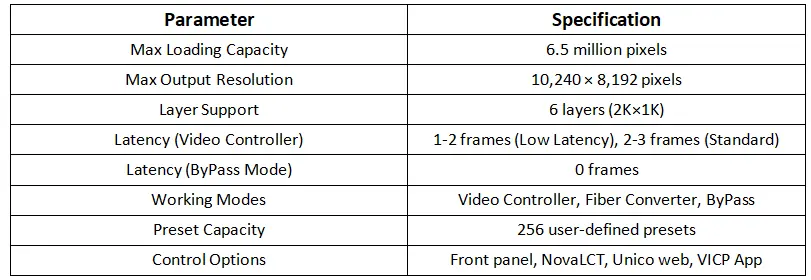
Die NovaStar-Spezifikation gibt Latenzbereiche von 1–2 Frames bei aktivierter niedriger Latenz im Video-Controller-Modus und 2–3 Frames ohne diese an. Im Bypass-Modus beträgt die Latenz null Frames bei niedriger Latenz und ein Frame ohne diese; der Fiber Converter wird mit null Frames angegeben. Siehe NovaStar-Latenztabelle, Seite 7. Dies sind Gerätewerte, nicht die gesamte Latenz zwischen Kamera und Auge in einer Produktion. Kamera, Bildmischer, Medienserver, Display-Scan, Frame-Konvertierung und Empfangskarten können Verzögerungen verursachen.
Für geringe Latenz muss NovaStar die an den Ethernet-Ports angeschlossenen Schränke oben im umschriebenen Rechteck ausrichten. Im Video-Controller-Modus können geringe Latenz und Genlock gleichzeitig genutzt werden. Im Bypass-Modus ist die gleichzeitige Aktivierung von geringer Latenz und Genlock nicht möglich. Testen Sie die exakte Kombination, die für eine xR-Bühne oder einen Kamerahintergrund erforderlich ist, bevor Sie der Produktion eine Bildanzahl zuweisen.
Genlock synchronisiert die Ausgabe kaskadierter Geräte mit einer externen Synchronisationsquelle oder einem unterstützten Videoeingang. Es behebt jedoch keine unterschiedlichen Bildwiederholraten oder fehlerhafte Schrankzuordnung. Protokollieren Sie, welches Gerät als Synchronisationsreferenz dient, wie das Signal geschleift wird und was passiert, wenn die Referenz ausfällt. Eine kontrollierte Ausfallsimulation ist zuverlässiger als die Annahme, dass die Ausgabe nahtlos weiterläuft.
Die untenstehende Abbildung zeigt: Der Eintrag „10,240 × 8,192“ stellt separate Maximalabmessungen dar und kein vollständig unterstütztes Rechteck. Der Wert für Zero-Frame-Bypass erfordert eine aktivierte niedrige Latenz. Beachten Sie die oben genannten Grenzwerte beim Bildschirmdesign.
5. NovaStar VX1000 Pro Einrichtung: vom Kabelplan bis zum ersten Bild
Eine wiederholbare Inbetriebnahmesequenz ist schneller als das willkürliche Anpassen von Ebenen. Notieren Sie zunächst die Controller-Firmware, die Empfangskartentypen, die Schrankauflösung, die Wandabmessungen und die Ausgangsportführung. Sichern Sie alle bestehenden Projekte, bevor Sie neue Einstellungen übertragen. Schließen Sie dann die Stromversorgung, eine funktionierende Videoquelle, die PC-Steuerung und die erste Schrankkette an. Zeigen Sie zunächst einen kleinen, geprüften Bereich an, bevor Sie die Anzeige auf den gesamten Bildschirm erweitern.
01. Hardware anschließen und identifizieren
Verwenden Sie die nummerierten Gigabit-Ausgänge für Empfangskartenketten. Nutzen Sie je nach Software die dedizierte Ethernet- oder USB-Steuerungsverbindung für den Konfigurations-PC. Beim NovaStar VX1000 Pro zeigen das LCD-Display an der Vorderseite und die Statusanzeige der Eingangstaste an, ob eine Quelle erkannt wurde. Eine blaue Eingangsanzeige signalisiert ein anliegendes Signal; eine blinkende blaue Anzeige kann bedeuten, dass die ausgewählte Quelle kein Signal empfängt. Überprüfen Sie den vorgesehenen Eingang, anstatt anzunehmen, dass die aktuelle Ebene ihn bereits verwendet.
Beschriften Sie jedes Kabel an beiden Enden und bewahren Sie den Portplan neben dem Rack auf. Sorgen Sie für ausreichend Belüftung und Zugentlastung, insbesondere bei der Installation von optischen Modulen und mehreren Datenkabeln. Prüfen Sie bei einer optischen Verbindung Modultyp, Fasertyp, Stecker und Linkbudget an beiden Enden. Laut NovaStar ist das optische Modul optional und nicht werkseitig installiert; daher bietet ein Paar leerer Racks keine funktionierende Glasfaserverbindung.
02. Karte erstellen und Bildschirm speichern
Installieren Sie eine kompatible NovaLCT-Version aus dem NovaStar-Software-Downloadleitfaden und besorgen Sie sich die Empfangskartendatei des Schrankherstellers. Laden Sie die Schrankparameter, bestätigen Sie den ersten Testschrank und konfigurieren Sie anschließend die Bildschirmverbindung in der gleichen Reihenfolge wie den physischen Kabelweg. Verwenden Sie ein nummeriertes Raster oder einen Mapping-Test, um vertauschte Schränke, umgekehrte Kabelrichtungen und Portgrenzen aufzudecken. Eine einfarbige Darstellung ist hilfreich, um dunkle Schränke zu finden, kann aber nicht die gesamte Mapping-Reihenfolge bestätigen.
Senden Sie die Einstellungen an die Hardware und speichern Sie sie gemäß der Dokumentation auf den Empfangskarten. Bewahren Sie eine Kopie der Schrankdatei, der Bildschirmverbindung, der Controller-Konfiguration, der Firmware-Version und des Kabeldiagramms auf. Starten Sie das System während der geplanten Testphase neu, um sicherzustellen, dass die Wand korrekt reagiert. Die Einrichtung ist erst abgeschlossen, wenn die gespeicherte Konfiguration einen geplanten Neustart überstanden hat.
03. Quelle und Monitor konfigurieren
Nach dem Mapping wählen Sie HDMI 2.0 für eine 4K-60-Hz-Testquelle und überprüfen Sie das erkannte Timing. Legen Sie die gewünschte Leinwand- und Ebenengröße fest und verwenden Sie anschließend den HDMI-Monitorausgang als Kontrollbildschirm. Das Monitorbild ist auf 1920 × 1080 bei 60 Hz festgelegt und eignet sich daher für Inhaltsprüfungen, sollte aber nicht als pixelgenaue Darstellung einer ultrabreiten LED-Fläche interpretiert werden. Untersuchen Sie die Wand selbst auf Beschnittkanten und Skalierungsartefakte.
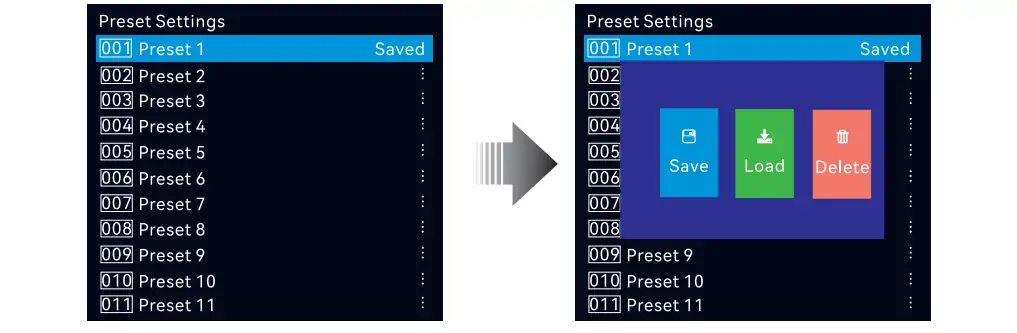
Vor der Übergabe sollte mindestens ein einfaches Ausweich-Preset mit einer getesteten Quelle gespeichert werden. Führen Sie einen Neustart, einen Quellenausfall und einen geplanten Backup-Test durch. Weisen Sie die Bediener in die Bedienung der Tasten BACK, PRESET, FREEZE, TEST und SCALE auf der Vorderseite ein. Durch Drücken von SCALE wird der Bildschirm mit der niedrigsten Prioritätsebene gefüllt; die Schrankbelegung ändert sich dadurch nicht. Ein eingefrorener Ausgang kann wie ein Quellenausfall aussehen, daher muss der Steuerungsstatus deutlich gekennzeichnet werden.
6. Ebenen, Skalierung, Farbe und USB-Medien
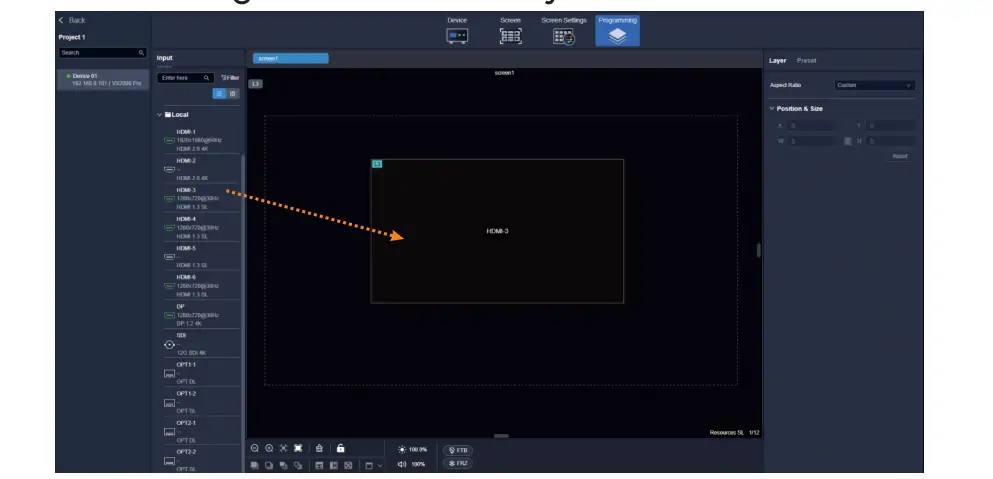
Die NovaStar VX1000 Pro verfügt über sechs 2K × 1K -Layer-Ressourcen , nicht unbedingt über sechs unabhängige 4K-Layer in voller Auflösung. Ein 4K × 2K-Layer belegt vier Ressourcen, ein 4K × 1K-Layer zwei und ein 2K × 1K-Layer eine, abhängig von der verwendeten Anschlusskapazität. Planen Sie die Layer-Ressourcen wie die Pixel: Legen Sie die Größe jeder Live-Quelle fest und prüfen Sie, ob die gewünschte Kombination passt.
In der Praxis empfiehlt es sich, für das Hauptprogramm einen einheitlichen Hintergrund zu verwenden und kleinere Kamera-, Logo- oder Präsentationsebenen nur dort hinzuzufügen, wo sie benötigt werden. Überprüfen Sie nach jeder Änderung den Quellzuschnitt, die Ebenenposition, die Deckkraft und die Priorität. Speichern Sie benannte Voreinstellungen für die eigentliche Cue-Liste. Der NovaStar VX1000 Pro unterstützt bis zu 256 benutzerdefinierte Voreinstellungen, einschließlich einer Vorschau gespeicherter Ebenenlayouts. Eine Voreinstellung ersetzt jedoch keine vollständige Konfigurationssicherung.
Die Skalierungsmodi umfassen Vollbild, Pixelgenau und Benutzerdefiniert. Pixelgenau erhält die Abtastrate der Quelle, wenn der Inhalt der Wandfläche entspricht; Vollbild füllt schnell eine Leinwand aus, kann aber bei einem nicht übereinstimmenden Seitenverhältnis zu Verzerrungen führen. Benutzerdefinierte Skalierung und Beschneidung sind für Medienserverbereiche nützlich. Testen Sie feine Texte und ein Pixel breite Linien aus dem vorgesehenen Betrachtungsabstand. Wenn das Bild unscharf ist, überprüfen Sie die Quellauflösung und die Skalierungskette, bevor Sie die Einstellungen der Empfangskarte ändern.
Die Farbanpassung umfasst Helligkeit, Kontrast, Sättigung und Farbton. Die Kalibrierung von Helligkeit und Farbsättigung auf Pixelebene erfordert den korrekten NovaStar-Kalibrierungsablauf und entsprechende Messungen; sie lässt sich nicht durch einfaches Verschieben eines globalen Sättigungsreglers erreichen. Passen Sie den Farbbereich und die Inhaltsspezifikation an und überprüfen Sie anschließend Graustufen, Hauttöne und Details im dunklen Bereich der LED-Wand. Vermeiden Sie die Verwendung stark bearbeiteter Voreinstellungen, um Unregelmäßigkeiten im Gehäuse zu kaschieren.
Der USB-3.0-Medieneingang gibt unterstützte Bilder und Videos von einem einpartitionierten Laufwerk mit NTFS, FAT32 oder exFAT wieder. NovaStar gibt die Wiedergabe von H.265 mit bis zu 3840 × 2160 Pixeln bei 60 fps und von H.264 mit 3840 × 2160 Pixeln bei 30 fps an, innerhalb der Codec- und Bitratengrenzen (bis zu 100 Mbit/s für H.264/H.265 in dieser Dokumentversion). Die interne USB-Quelle ist auf 1920 × 1080 Pixel bei 60 Hz festgelegt. Daher sollte „4K-Dateiunterstützung“ nicht mit einer 4K-Quellendarstellung verwechselt werden. Testen Sie jede Datei und jeden Übergang, bevor Sie die USB-Wiedergabe als kritische Ausweichlösung verwenden. Quelle: Spezifikationen zur USB-Wiedergabe, Seite 9.
7. Testbare Synchronisierung und Datensicherung.
NovaStar spezifiziert die Datensicherung zwischen Geräten, Eingangsquellen, Ethernet-Ports, optischen und Ethernet-Verbindungen sowie – sofern unterstützt – zwischen zwei Empfangskarten. Dies sind separate Konfigurationen. Ein Ersatzkabel im Flightcase oder eine exportierte Konfigurationsdatei sind zwar für die Wiederherstellung hilfreich, machen aber keinen aktiven Signalweg redundant. Dokumentieren Sie für jede Datensicherung den primären Pfad, den Backup-Pfad, die Auslösebedingung und das Testergebnis.
Beim NovaStar VX1000 Pro kann OPT 1 je nach angeschlossenem Gerät und gewähltem Modus als Ein- oder Ausgang verwendet werden. OPT 2 kann die zehn Ethernet-Ausgänge kopieren oder sichern oder an einer optischen Schleifenkonfiguration teilnehmen. Gehen Sie nicht davon aus, dass das Anschließen von zwei Glasfasern automatisch eine Sicherung herstellt. Überprüfen Sie die optische Konfiguration, kompatible Module, Empfänger und den Softwarestatus. Testen Sie einen geplanten Fehler, bevor die Türen geöffnet werden, und stellen Sie anschließend den vorgesehenen Primärzustand wieder her.
Für Live-Veranstaltungen sollte eine zweite Quelle mit passender Auflösung und Bildrate vorbereitet und die Sicherung der Quelle in der Probe überprüft werden. Bei kritischen Festinstallationen ist zu prüfen, ob auch für die Stromverteilung, den Controller-Austausch und den vernetzten Steuerungs-PC ein Wiederherstellungsplan erforderlich ist. Der NovaStar VX1000 Pro kann gespeicherte Parameter nach der Wiederherstellung der Stromversorgung wiederherstellen, dies garantiert jedoch keine unterbrechungsfreie Bildübertragung während des Stromausfalls.
8. VX1000 vs. VX1000 Pro: Was ändert sich tatsächlich?
Ein häufiger Vergleichsfehler besteht darin, dem Standardmodell VX1000 lediglich 3.9 Millionen Pixel und sechs Ports zuzuschreiben. Die Spezifikation V1.5.0 des NovaStar-Standardmodells VX1000 beschreibt jedoch zehn Gigabit-Ausgänge und bis zu 6.5 Millionen Pixel. Diese Zahlen allein rechtfertigen daher kein Upgrade. Vergleichen Sie die genaue Hardware-Revision und Firmware Ihres Anbieters, insbesondere die Quellanschlüsse, die Steuerungssoftware, die Verarbeitungsfunktionen und den Betriebsablauf.
| Entscheidungspunkt | Standard VX1000 | VX1000 Pro |
|---|---|---|
| LED-Last | Bis zu 6.5 Millionen Pixel; zehn Gigabit-Ausgänge in der veröffentlichten VX1000-Dokumentation | Bis zu 6.5 Millionen Pixel; zehn Gigabit-Ausgänge |
| Hochauflösende Quelle | Die veröffentlichten HDMI/DVI-Eingangsgrenzen des VX1000 umfassen 3840 × 2160 bei 30 Hz. | Ein HDMI 2.0-Eingang unterstützt Auflösungen bis zu 4096 × 2160 bei 60 Hz. |
| Operatorfunktionen | Verwenden Sie das genaue Handbuch des VX1000 für dessen Ebenen, Voreinstellungen und Steuerungswerkzeuge. | Sechs 2K × 1K-Layer-Ressourcen, 256 Voreinstellungen, USB-Medienwiedergabe, Unico- und VICP-Unterstützung |
| Der beste Grund, sich für | Ein bestehender, kompatibler Workflow, der die Quell- und Verarbeitungsanforderungen erfüllt. | Wenn HDMI 2.0 4K 60, Pro-Media-Funktionen oder dessen Workflow-Funktionen benötigt werden |
Der NovaStar VX1000 Pro eignet sich möglicherweise besser für eine 4K-60-Hz-Quelle und bietet eine flexiblere Showsteuerung. Die LED-Pixelkapazität wird jedoch nicht pauschal verdoppelt. Lesen Sie die Standard-Einrichtungsanleitung des VX1000 und prüfen Sie das Handbuch des Standardmodells, bevor Sie zusätzliche Funktionen vergleichen; Online-Tabellen vermischen oft verschiedene VX-Generationen. Bei Projekten mit mehr als 6.5 Millionen LED-Pixeln sollten Sie ein größeres System oder ein System mit mehreren Controllern einplanen, anstatt zu erwarten, dass die Bezeichnung „Pro“ die maximale Leistung erhöht.
9. Checkliste zur Fehlerbehebung für NovaStar VX1000 Pro
Kein Eingangssignal: Prüfen Sie, ob die Quelle eingeschaltet ist, die gewählte Eingangstaste zum Kabel passt und das erkannte Timing innerhalb der Toleranzen des Anschlusses liegt. Für 4K 60 Hz verwenden Sie HDMI 2.0. Testen Sie eine funktionierende, ungeschützte Quelle und prüfen Sie anschließend Kabellänge, Adapter, EDID und HDCP-Kompatibilität. Die LED-Datenzuordnung sollte nicht als erstes geändert werden, wenn der Controller selbst kein Eingangssignal meldet.
Schwarze Wand bei gültiger Quelle: Prüfen Sie, ob die richtige Ebene geöffnet und sichtbar ist, die Deckkraft über Null liegt, Freeze oder Fade-to-Black deaktiviert ist, der Ausgang zugeordnet ist und die Schränke mit Strom versorgt werden. Verwenden Sie TEST, um ein Problem mit der Empfangskarte oder dem Kabel von einem Eingangsproblem zu unterscheiden. Wenn nur eine Kette schwarz bleibt, vergleichen Sie deren Portstatus, Kabel, ersten Schrank und die Anzahl der zugeordneten Schränke mit dem Portplan.
Wiederholtes oder verzerrtes Bild: Überprüfen Sie die Schrankauflösung, die Datei der Empfangskarte, die Kettenrichtung und den Bildschirmanschluss. Kompensieren Sie eine vertauschte Verkabelung nicht durch willkürliche Änderung der Quellauflösung. Ein Raster mit Schranknummern ist aussagekräftiger als ein Foto. Speichern Sie die korrigierten Einstellungen auf der Hardware und den Empfangskarten und überprüfen Sie sie nach einem Neustart.
Bei Latenz- oder Synchronisationsproblemen: Messen Sie die gesamte Signalkette, nicht nur den Controller. Überprüfen Sie den gewählten Betriebsmodus, die Einstellung für niedrige Latenz, den Genlock-Referenzwert, die Quellbildrate und die Konfiguration der Empfangskarte. Beachten Sie, dass sich die Modi „Bypass Low Latency“ und „Genlock“ gegenseitig ausschließen. Dokumentieren Sie die gemessene Latenz von der Kamera bzw. dem Medienserver bis zur sichtbaren Wand.
10. Handbuch, Software und Kaufüberlegungen
Für den NovaStar VX1000 Pro beginnen Sie mit den Herstellerangaben zum VX1000 Pro , dem VX Pro-Benutzerhandbuch und der Kurzanleitung . Achten Sie darauf, dass die Dokumentversion mit der installierten Firmware übereinstimmt. Informationen dazu finden Sie im NovaStar-Software-Downloadleitfaden . Verwenden Sie NovaLCT zur Konfiguration der Empfangskarte und des Bildschirms; der Unico-Client oder die Websteuerung sowie die VICP-App unterstützen die Bedienungsaufgaben. Laden Sie die Firmware nur für das exakte Modell herunter und planen Sie das Upgrade außerhalb eines Messezeitraums.
Beim Kauf eines NovaStar VX1000 Pro sollte ein geprüftes Screening-Design berücksichtigt werden. Die Preise variieren je nach Region, Steuern, Distributor, Zubehör, optischen Modulen und Support. Ein veralteter Festpreis ist weniger aussagekräftig als ein Angebot, das die VX1000 Pro-Revision, die Garantie, die mitgelieferten Kabel sowie alle Module oder das Flightcase spezifiziert. Bitten Sie den Lieferanten, die Kompatibilität der Empfangskarte und die Softwareversion für das geplante Betriebssystem zu bestätigen. Berücksichtigen Sie bei der Projektkalkulation neben der Controller-Hardware auch die Zeit für Inbetriebnahme und Backup-Tests. Für eine projektspezifische Empfehlung, kontakt EagerLED mit Ihrer Schrankauflösung, Wandaufteilung, Eingangsquellen und Backup-Anforderungen.
11. NovaStar VX1000 Pro – Häufig gestellte Fragen
01. Wie viele Pixel kann eine NovaStar VX1000 Pro ansteuern?
Bis zu 6.5 Millionen Ausgabepixel über zehn Gigabit-Ethernet-Ports, mit angegebenen 650,000 Pixeln pro Port bei 8-Bit-Ausgabe. Die maximale Breite von 10,240 und die maximale Höhe von 8,192 Pixeln sind separate Grenzwerte und bilden nicht eine einheitliche Gesamtgröße.
02. Kann die VX1000 Pro 4K bei 60 Hz verarbeiten?
Ja. Der HDMI-2.0-Eingang unterstützt Auflösungen bis zu 4096 × 2160 bei 60 Hz in unterstützten Formaten. Die HDMI-1.3- und 3G-SDI-Eingänge unterstützen maximal 1920 × 1080 bei 60 Hz.
03. Welche Software konfiguriert die LED-Wand?
Verwenden Sie eine kompatible NovaLCT-Version, um Schrankparameter zu senden und Empfangskarten zuzuordnen. Unico Client oder Web Control und VICP können unterstützte Controller-Funktionen steuern. Bewahren Sie die Datei des Schrankherstellers auf und prüfen Sie die Softwarekompatibilität mit der Firmware.
04. Ist mit Genlock eine Latenz von null Frames möglich?
NovaStar zeigt im Bypass-Modus mit aktivierter niedriger Latenz eine Gerätelatenz von null Frames an. Im Bypass-Modus können niedrige Latenz und Genlock nicht gleichzeitig aktiv sein. Im Video-Controller-Modus ist die gleichzeitige Nutzung beider Modi möglich, die Gerätelatenz ist jedoch höher.
05. Besitzt die VX1000 Pro eine höhere LED-Ausgangsleistung als die VX1000?
Die veröffentlichten Spezifikationen der VX1000 und VX1000 Pro geben beide bis zu 6.5 Millionen Ausgabepixel und zehn Gigabit-Ports an. Vergleichen Sie deren Eingangs-Timing, Verarbeitung, Software und Workflow, anstatt von einer größeren LED-Leinwand auszugehen.
06. Was sollte vor dem Kauf optischer Module überprüft werden?
Prüfen Sie die optische Funktion, den kompatiblen Transceiver, die Art der Faser (Singlemode oder Multimode), den Stecker, die Entfernung und die angeschlossenen Geräte. Die Module sind nicht werkseitig installiert. Ein zweiter optischer Port muss konfiguriert und getestet werden, bevor er als Backup verwendet werden kann.
12. Fazit
Der NovaStar VX1000 Pro ist ein leistungsstarker All-in-One-Controller für Videowände, der die Anforderungen mit 6.5 Millionen Pixeln Gesamtauflösung, 650,000 Pixeln pro Port und den vorgegebenen Abmessungen erfüllt. Sein HDMI-2.0-Eingang, die flexiblen Ebenen, Voreinstellungen, optischen Pfade und Steuerungsmöglichkeiten sind besonders wertvoll, wenn sie auf einen spezifischen Produktionsplan abgestimmt werden. Die beste Kaufentscheidung beginnt mit der Berechnung von Schrank- und Quellkonfigurationen, gefolgt von einem getesteten Workflow für Verkabelung, Mapping, Synchronisierung und Datensicherung.
Für eine dauerhafte Installation des NovaStar VX1000 Pro verwenden Sie bitte die offizielle Spezifikation und das Handbuch als Referenz für firmwareabhängige Details. Bewahren Sie die Projektdateien und das Portdiagramm zusammen mit dem Controller auf, damit der nächste Techniker die getestete Konfiguration reproduzieren kann.
 Oberflächenmontierte LED-Bauelemente | Vollständiger Leitfaden für Displaytechnologie
 NovaStar MCTRL700 LED-Controller: Spezifikationen, Einrichtung & Kapazität
Verwandte Artikel






Geben Sie Ihre Anforderungen detailliert an
Geben Sie im Feld „Inhalt“ die gewünschte Bildschirmnutzungsszene und -größe an . Sie erhalten dann ein Angebot.







