
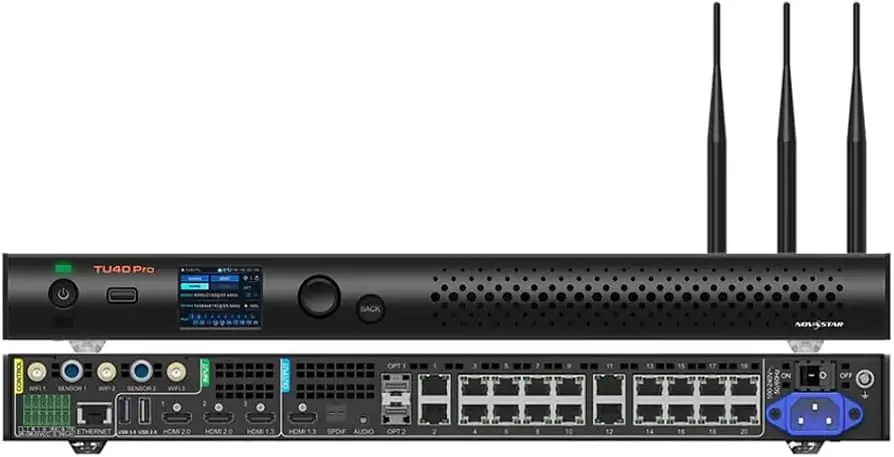
Der NovaStar TU40 Pro ist ein LED-Wiedergabesteuerungsprozessor, der einen Android-Mediaplayer, einen Videoprozessor und eine LED-Sendefunktion in einem Controller vereint. Er ist für große LED-Wände konzipiert, die lokale Wiedergabe, HDMI-Quellen und drahtlose Präsentationen ohne separaten Wiedergabecomputer benötigen. Dank seiner 20 Gigabit-Ethernet-Ausgänge und zwei optischen Ausgänge eignet er sich ideal für Konferenzräume, Ausstellungsräume, Auditorien und permanente Beschilderungen.
Die Hauptspezifikation bedarf einer Einschränkung: NovaStar gibt für den TU40 Pro eine Auflösung von bis zu 13 Millionen Pixeln bei Verwendung von Output Scaling an , während die maximale Pixelanzahl bei 8.8 Millionen Pixeln liegt . Dieser Unterschied beeinflusst die Controller-Auswahl, das Canvas-Design und die Bildqualität. Vor dem Kauf sollten die Gesamtpixelanzahl der Wand, das Cabinet Mapping, die Quellauflösung und die gewünschte Bildrate überprüft werden.
Dieser Leitfaden zum NovaStar TU40 Pro enthält geprüfte Spezifikationen, eine praktische Anleitung zur Einrichtung, Wiedergabe- und Spiegelungsoptionen, Hinweise zur Fehlerbehebung und Kaufkriterien. Die Spezifikationen wurden mit dem Datenblatt V1.2.4 (10. Mai 2026) und dem Benutzerhandbuch V1.2.2 (31. August 2026) des NovaStar TU40 Pro abgeglichen. Dieser Leitfaden basiert auf Dokumentation; es werden keine praktischen Leistungsmessungen durchgeführt. Bitte prüfen Sie die Firmware-Kompatibilität vor der Inbetriebnahme.
1. NovaStar TU40 Pro: Was es kann und für wen es geeignet ist
Der NovaStar TU40 Pro ist ein Wiedergabesteuerungsprozessor für LED-Displays, der Quellenauswahl, Medienwiedergabe, -übertragung und Bildanpassung vereint. Die Empfangskarten des Displays befinden sich weiterhin im Gehäuse; der TU40 Pro sendet die zugeordneten Pixeldaten über Ethernet an sie. Dieser Unterschied ist relevant, wenn ein Systemintegrator fragt, ob eine externe Sendekarte benötigt wird. Bei einer kompatiblen Wand ist dies in der Regel nicht der Fall, jedoch sind die Empfangskarten im Gehäuse und deren Konfigurationsdateien weiterhin unerlässlich.
Der NovaStar TU40 Pro eignet sich für Installationen, die regelmäßig zwischen einem Präsentations-Laptop, lokal geplanten Medien und einer drahtlosen Gastquelle wechseln. In einem Besprechungsraum kann HDMI für den Haupt-PC und drahtloses Mirroring für Besucher genutzt werden. Ein Showroom kann gebrandete Loops auf dem Android-System speichern und für Vorführungen auf eine Live-Quelle umschalten. Ein Auditorium kann mehrere Lautsprecherketten über die 20 Netzwerkausgänge des Controllers ansteuern. Diese Beispiele beschreiben Arbeitsabläufe und stellen keine Garantie dafür dar, dass jede Anwendung oder Drittanbieter-App mit jeder Firmware-Version kompatibel ist.
Bevor Sie die NovaStar TU40 Pro spezifizieren, berechnen Sie die tatsächliche Bildschirmfläche. Multiplizieren Sie die Gehäusebreite in Pixeln mit der Anzahl der Gehäuse nebeneinander und anschließend die Gehäusehöhe mit der Anzahl der Reihen. Bei einer 16 × 9-Wand mit 192 × 192-Pixel-Gehäusen beträgt die Bildschirmfläche 3,072 × 1,728 bzw. 5,308,416 Pixel. Dies liegt unter den veröffentlichten Grenzwerten. Bei der endgültigen Auslegung müssen jedoch die Auslastung jedes Ausgangsports, die Kompatibilität mit der Empfangskarte und die Bildwiederholraten berücksichtigt werden. Zählen Sie die Pixel anhand der Empfängerkartenbelegung und nicht nur anhand der physikalischen Abmessungen. Eine feinere Pixelteilung führt zu mehr Pixeln auf derselben Wandgröße.
Der wichtigste Grund für diesen Controller ist seine einfache Bedienung. Ein einzelnes Gerät reduziert die Anzahl separater Quellgeräte und Kabel, während die Android-Oberfläche und die Fernbedienung es Anwendern ermöglichen, die Quellen problemlos zu wechseln. Für wichtige Live-Veranstaltungen sollten Sie dennoch eine getestete Ausweichquelle und einen alternativen Signalweg einplanen. Die Kombination aus Player und Prozessor ersetzt nicht die Notwendigkeit eines dokumentierten Schrankplans, einer korrekten Stromverteilung und der Abnahmeprüfung.
2. NovaStar TU40 Pro – Funktionen und Spezifikationen
2.1 Eingänge, Ausgänge und Pixelgrenzen
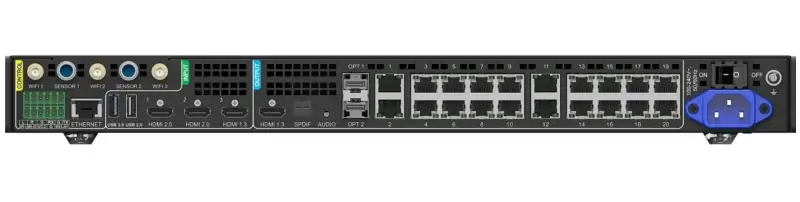
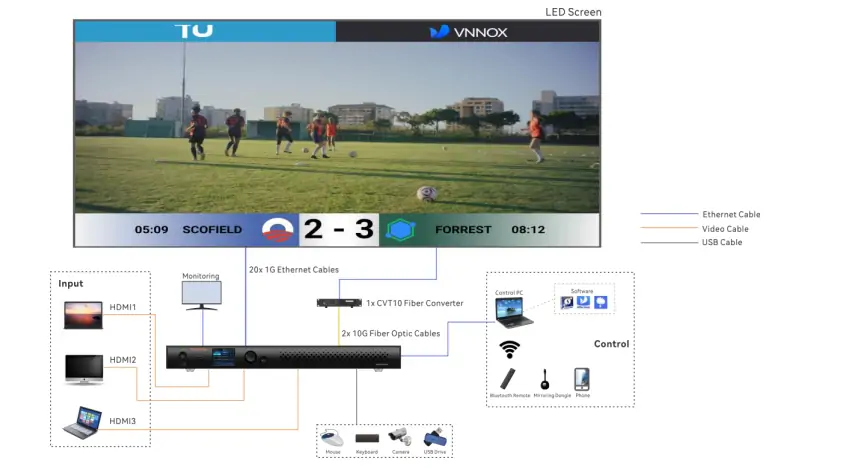
Die unten aufgeführten Anschlussmöglichkeiten des TU40 Pro sollten mit den Quellzeitvorgaben und dem Schaltschrankplan abgeglichen werden.
| Normen | NovaStar TU40 Pro Bewertung | Planungsauswirkungen |
|---|---|---|
| Gesamt-LED-Last | Bis zu 13 Millionen Pixel mit Skalierung; bis zu 8.8 Millionen für eine Pixel-zu-Pixel-Anzeige | Wählen Sie den Grenzwert, der dem Ausgabemodus entspricht; behandeln Sie 13 Millionen nicht als nativen Canvas-Grenzwert. |
| LED-Ausgänge | 20 Gigabit-Ethernet-Ausgänge; 2 optische Ausgänge | OPT 1 enthält die Ports 1–10; OPT 2 enthält die Ports 11–20. Optische Module sind nicht enthalten. |
| Videoeingänge | 1 HDMI 1.3-Eingang und 2 HDMI 2.0-Eingänge | HDMI 1/2: bis zu 4096 × 2160 bei 60 Hz; HDMI 3: bis zu 2048 × 1152 bei 60 Hz. Bitte prüfen Sie die Bittiefe und Abtastrate; 4K60 RGB/YCbCr 4:4:4 ist mit 8 Bit spezifiziert. |
| Überwachung | 1 HDMI 1.3-Ausgang | Nützlich für Überwachungs- oder Fehlersuchzwecke; es handelt sich nicht um eine zusätzliche LED, die einen Ausgang sendet. |
| USB | 2 USB 2.0-Eingänge und 1 USB 3.0-Eingang | Die USB 3.0-Verbindung sollte bei Bedarf für kompatible Medien, Peripheriegeräte, Wartungsarbeiten oder den Export von Protokolldateien reserviert werden. |
| Audio | SPDIF-, 3.5-mm-, HDMI-ARC- und Phoenix-Ausgänge | Überprüfen Sie während der Inbetriebnahme die Verstärkerschnittstelle und die Lippensynchronisation. |
| Ausgabedimensionen | Breite 64–16,384 Pixel; Höhe 64–8,192 Pixel | Sowohl die Achsenbegrenzungen als auch die Gesamtpixelbegrenzung müssen eingehalten werden. |
| Eingebautes System | Android 13-Desktop-Oberfläche, 8 GB RAM und 128 GB Speicher | Testen Sie den vorgesehenen App-, Codec- und Speicherworkflow auf der installierten Firmware. |
| Ausgabebittiefe | Der 10-Bit-Modus reduziert die Ethernet-Port-Kapazität um 25 %. | Beim Aktivieren dieses Modus muss die Portzuordnung neu berechnet werden; die Spitzenhelligkeit muss zuerst aktiviert werden. |
Kapazitätsbeispiel: Eine 4,096 × 2,160 Pixel große Wand enthält 8,847,360 Pixel. Sie liegt nur geringfügig über der angegebenen maximalen Pixelanzahl von 8.8 Millionen, obwohl sie weit unter 13 Millionen liegt. Für diese Wand ist eine genaue Überprüfung des Skalierungsmodus und des Mappings erforderlich, bevor die NovaStar TU40 Pro spezifiziert wird. Zum Vergleich: Eine 3,840 × 2,160 Pixel große Wand enthält 8,294,400 Pixel und liegt unter beiden Gesamtwerten. Keines der Beispiele legt einen Auslastungsplan pro Port fest.
Eingangsauflösung, Auflösung der dekodierten Datei und physikalische LED-Ausgangsauflösung beschreiben verschiedene Teile der Signalkette. Eine 4K-HDMI-Quelle kann auf eine kleinere LED-Leinwand skaliert werden, und bei einer nicht-rechteckigen Wand können ungenutzte Bereiche der Quell-Leinwand erforderlich sein. Legen Sie zunächst die Ausgabemaske fest und passen Sie dann die Eingangs-EDID, die Skalierung und die Zuschneideeinstellungen an, um den gewünschten Bildausschnitt beizubehalten.
2.2 Wiedergabe-, Spiegelungs- und Bildsteuerung
Das integrierte Android-System unterstützt lokale Medien, drahtlose Präsentationen und Bildanpassung. Die Menüs können je nach Firmware variieren.
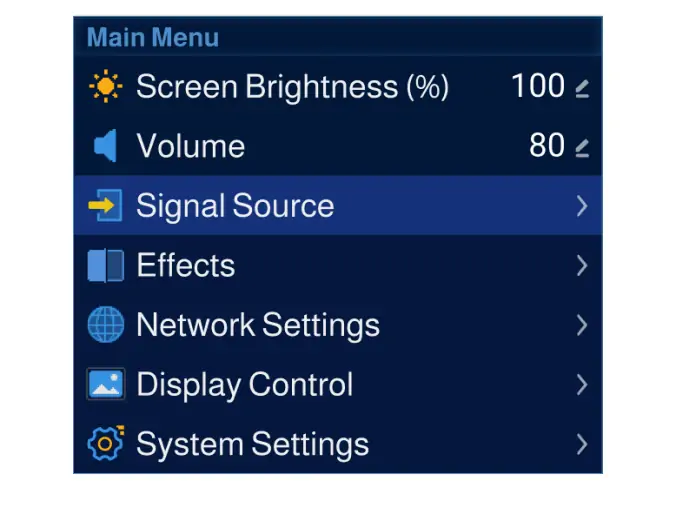
Der NovaStar TU40 Pro verfügt über eine Android 13-Desktop-Oberfläche, 8 GB RAM und 128 GB Speicher. Er unterstützt zugelassene Drittanbieter-Apps, die Verfügbarkeit einer App garantiert jedoch nicht automatisch eine stabile Ausgabe an eine LED-Wand. Überprüfen Sie daher die genaue App-Version, den Codec, die Lizenzierung, den Netzwerkzugriff und die Langzeitwiedergabe auf dem zu installierenden Controller. Halten Sie eine lokale Testdatei und eine HDMI-Fallback-Verbindung für die Inbetriebnahme bereit.
NovaStar unterstützt H.264-Dekodierung bis zu 4K mit 30 fps und H.265 bis zu 4K mit 60 fps sowie drahtlose Bildschirmspiegelung von Windows, macOS, iOS und Android. Die drahtlose Spiegelung ist nützlich für Gastpräsentationen, jedoch beeinflussen WLAN-Bedingungen, Client-Geräteeinstellungen und die Dongle-Kopplung die tatsächliche Benutzererfahrung. Für Keynotes oder andere zeitkritische Übertragungen ist eine kabelgebundene HDMI-Verbindung einfacher zu testen und zu steuern. Das aktuelle Datenblatt listet außerdem eingeschränkte Standard-8K-Wiedergabe auf: H.265 mit 24 fps/14 Mbps oder VP9 mit 30 fps/51 Mbps; Zwischenauflösungen zwischen 4K und 8K werden nicht unterstützt. Testen Sie die tatsächliche Datei, anstatt anzunehmen, dass jede 8K-Codierung funktioniert. Die Spiegelauflösung entspricht nicht der Pixelkapazität der LED-Wand: Der Controller ordnet das gewählte Bild weiterhin der konfigurierten Bildschirmfläche zu.
Der NovaStar TU40 Pro bietet verschiedene Darstellungsmodi für unterschiedliche Inhalte, darunter Standard, Meeting, Lebendig und Hautfarben-optimiert. Wählen Sie zunächst eine neutrale Ausgangsbasis. Passen Sie die Wandhelligkeit an den Raum an, prüfen Sie die Graustufenabstufung auf abgesoffene Schwarztöne oder abgeschnittene Weißtöne und verwenden Sie ein Bild mit vertrauten Hauttönen zur Farbkontrolle. Erhöhen Sie die Schärfe oder die Lebendigkeit nur dann, wenn dies die Darstellung der Inhalte im vorgesehenen Betrachtungsabstand verbessert. Eine besonders ausdrucksstarke Showroom-Demo kann die Lesbarkeit von feinem Präsentationstext beeinträchtigen.
ViPlex Handy und VNNOX Care erfüllen unterschiedliche Aufgaben. ViPlex Handy unterstützt die mobile Wiedergabesteuerung, Programmbearbeitung, Veröffentlichung und Spiegelung. VNNOX Care bietet Funktionen für die lokale Bildschirmkonfiguration, Topologieabbildung, automatische Konfigurationssicherung und zugehörige Servicetools. Bewahren Sie die Empfangskarte des Schaltschranks, den Anschlussplan und eine funktionierende Sicherungskopie zusammen auf. Sollte ein Controller später ausgetauscht werden, sind diese Dokumente wertvoller als ein Foto des Frontpanel-Menüs.
Audio sollte als separater Signalweg geplant werden. Der TU40 Pro bietet SPDIF-, 3.5-mm-, HDMI-ARC- und Phoenix-Ausgänge. Die optimale Wahl hängt jedoch vom Verstärker oder DSP des Raumes ab. Testen Sie während der Übergabe ein Video mit Sprachausgabe, um Lippensynchronisationsfehler zu erkennen und sicherzustellen, dass Stummschaltung und Lautstärkeregelung den Erwartungen des Bedieners entsprechen. Der HDMI-Monitoring-Ausgang dient zur Überprüfung der Quelle und der Benutzeroberfläche; er ist nicht einer der 20 LED-Sendeanschlüsse.
Die Bildverbesserung ist an bestimmte Bedingungen geknüpft. Die KI-Bildverbesserung ist bei Android und HDMI 1 während der Videowiedergabe im Einzelfenstermodus verfügbar. Für die maximale Helligkeit werden Empfangskarten A10s Pro oder A8s Pro benötigt. Die Angabe „10-Bit-Eingang“ impliziert keine HDR-Kompatibilität; lassen Sie sich vom Hersteller den erforderlichen Quell- und Ausgabemodus demonstrieren. Weitere Informationen finden Sie im aktuellen Datenblatt und im Abschnitt „Anzeige und Effekte“ des Handbuchs.
3. So richten Sie den NovaStar TU40 Pro ein
3.1 Hardware-Einrichtung und LED-Verkabelung
Beginnen Sie mit einer geprüften Schrankkonfiguration und einer als funktionierend bekannten Stromquelle, bevor Sie die gesamte Wand anschließen.
Gehen Sie bei der Installation einer neuen NovaStar TU40 Pro wie folgt vor. Dadurch werden die physischen Prüfungen von der Bildschirmabbildung getrennt, sodass eine leere Wand diagnostiziert werden kann, ohne mehrere Variablen gleichzeitig ändern zu müssen.
| Praktikum | Technikeraktion | Bestehensbedingung |
|---|---|---|
| 01. Inventar | Notieren Sie die Firmware des TU40 Pro, das Gehäusemodell, den Empfängerkartentyp, das Controller-Zubehör und die Konfigurationsdatei des Lieferanten. | Die Datei- und Hardware-Revisionen stimmen mit den installierten Schränken überein. |
| 02. Stromversorgung und Energiequelle | Schließen Sie gegebenenfalls eine Stromversorgung, eine funktionierende HDMI-Quelle und einen lokalen Monitor an. Beginnen Sie mit einer kurzen Kabelkette. | Der Prozessor startet und erkennt die Eingangssignale, bevor die gesamte Wand angeschlossen ist. |
| 03. Datenverkabelung | Verbinden Sie jeden Ethernet-Ausgang mit dem vorgesehenen ersten Schrank gemäß der Portreihenfolge und der Schrankkettenrichtung in der Zeichnung. | Die LEDs an den Ports und den Empfangskarten zeigen eine stabile Datenverbindung an. |
| 04. Bildschirmkarte | Laden Sie die korrekten Gehäuseabmessungen, die Scanreihenfolge und die Ausgangsporttopologie in den NovaStar-Konfigurationsworkflow. | Ein Testraster kreuzt die Gehäusefugen in der vorgesehenen Reihenfolge. |
| 05. Leinwand und Skalierung | Legen Sie die Ausgabebreite und -höhe fest und wählen Sie dann gezielt die Operation „Pixel für Pixel“ oder „Skaliert“. | Das vollständige Bild ist ohne versehentliches Beschneiden oder Verzerren sichtbar. |
| 06. Bild und Ton | Überprüfen Sie Graustufen, Farbe, feine Schrift, Bewegung, Helligkeit und die gewählte Audioausgabe. | Bild und Synchronisation sind bei normaler Betrachtungsposition akzeptabel. |
| 07. Übergabe | Speichern Sie die Zuordnung, dokumentieren Sie die Kabelbeschriftungen und testen Sie das Verhalten beim Umschalten der Quelle und beim Neustart. | Ein Bediener kann den vereinbarten Wiedergabemodus wiederherstellen. |
Gehen Sie nicht davon aus, dass 20 Ausgänge bedeuten, dass jeder Port einen gleichen Anteil von 13 Millionen Pixeln ansteuern kann. Die tatsächliche Auslastung eines Ports hängt vom unterstützten Modus, den Anforderungen an Scan und Bildwiederholrate sowie den angeschlossenen Empfangskarten ab. Planen Sie die Signalketten gemäß den Empfehlungen von NovaStar für jeden Port, lassen Sie ausreichend Spielraum und testen Sie die gesamte Wand mit bewegten Inhalten. Ein statisches Muster kann zeitweilige Kabel- oder Signalprobleme verdecken.
Beschriften Sie bei mehreren Datenübertragungen beide Enden jedes Ethernet-Kabels mit dem Controller-Port und dem ersten Schrank. Verlegen Sie die Kabel möglichst fern von Stromstörungen und vermeiden Sie unnötige Koppler. Verwenden Sie bei optischen Ausgängen kompatible Glasfaserkonverter und -module. Die OPT-Ports sind primäre Ausgänge und bieten keine Ethernet-Loop-Backup-Funktion. Beachten Sie den gewählten Übertragungsmodus und behandeln Sie Glasfaser nicht als automatische Redundanz. Die optischen Schnittstellen stellen eine Transportoption dar und bieten keine zusätzliche, unabhängig zuweisbare Pixelkapazität.
Wenn einzelne Receiver den falschen Bildausschnitt anzeigen, überprüfen Sie die Topologie und die Kabelreihenfolge, bevor Sie die Quellauflösung ändern. Ein gespiegeltes oder schlangenlinienförmiges Bildmuster deutet oft auf ein Mapping-Problem hin. Wenn ein Receiver schwarz bleibt, während die anderen funktionieren, überprüfen Sie die Stromversorgung und die Empfangskarte dieses Receivers. Wenn das gesamte Bild schwarz bleibt, beginnen Sie mit der Quellenauswahl, der Ausgabeaktivierung, dem ersten Kabel und der gespeicherten Bildschirmkonfiguration.
3.2 Software-, Mapping- und Wiedergabekonfiguration
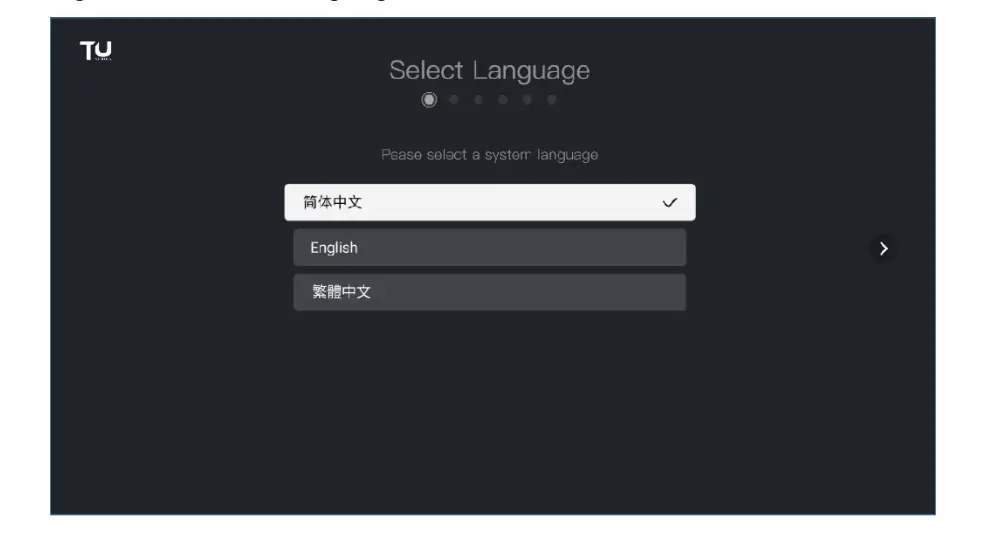
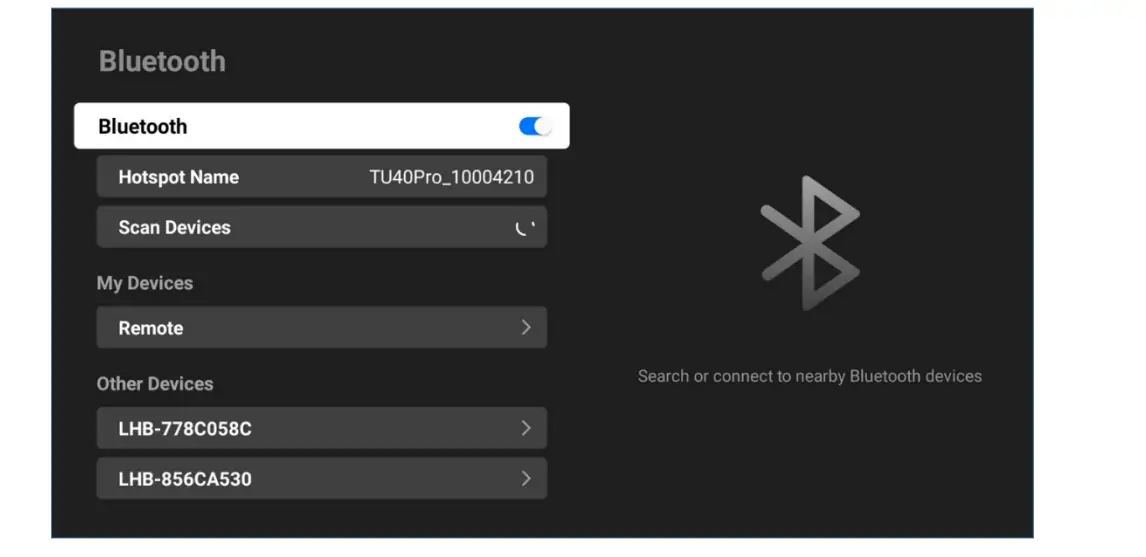
Sobald die physische Verbindung zum NovaStar TU40 Pro stabil ist, initialisieren Sie das integrierte System. Wählen Sie Sprache und Zeitzone, koppeln Sie die Fernbedienung, stellen Sie die Netzwerkverbindung her und vergeben Sie einen eindeutigen Gerätenamen für den Prozessor. Stellen Sie sicher, dass die Uhrzeit korrekt eingestellt ist, bevor Sie Medien programmieren; eine falsche Uhrzeit kann die Zuverlässigkeit eines ansonsten einwandfrei funktionierenden Wiedergabesystems beeinträchtigen.
Installieren Sie auf dem Gerät des Technikers die jeweils aktuelle, vom Hersteller unterstützte Version von ViPlex Handy und VNNOX Care . Wählen Sie in VNNOX Care mithilfe des lokalen Konfigurations-Workflows den Controller aus, laden Sie die mitgelieferten Einstellungen der Empfangskarte und ordnen Sie die Schränke zu. Überprüfen Sie, falls eine fotobasierte Topologiezuordnung verfügbar ist, das Ergebnis anhand eines Testrasters. Erstellen Sie unmittelbar nach der korrekten Anzeige der Wand eine Sicherungskopie.
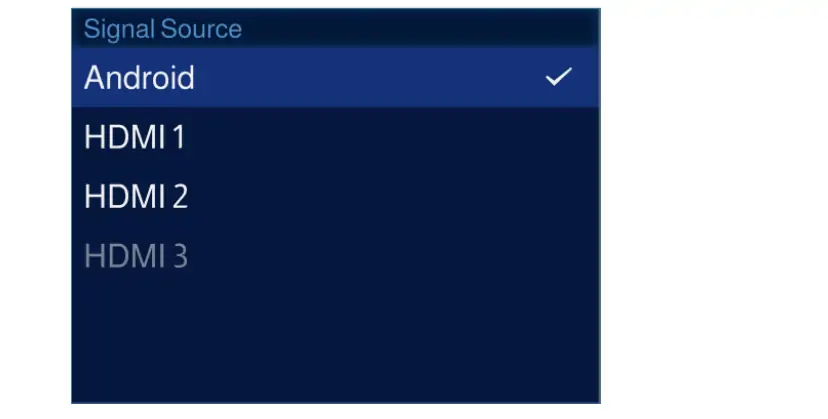
Konfigurieren Sie die Quellprioritäten. Schließen Sie den Hauptpräsentationsrechner an einen HDMI-2.0-Eingang an, wenn ein 4K-Signal mit 60 Hz benötigt wird. Wählen Sie diesen Eingang in der NovaStar TU40 Pro-Oberfläche aus und überprüfen Sie, ob die Quelle das erwartete Timing meldet. Falls ein Laptop eine Auflösung bietet, die der Prozessor nicht zuverlässig synchronisieren kann, wählen Sie einen getesteten Modus und überprüfen Sie erneut EDID oder die Skalierung. Bei ungewöhnlichen Seitenverhältnissen bereiten Sie die Inhalte für die LED-Leinwand vor; das Strecken von Standard-16:9-Folien wirkt selten professionell.
Testen Sie die lokale Wiedergabe mit den Dateien, die der Kunde verwenden wird. Übertragen Sie eine repräsentative H.264- oder H.265-Datei, überprüfen Sie das Audio-Routing und lassen Sie die Wiedergabe in einer Schleife laufen, die lang genug ist, um Ruckler oder Neustarts der Anwendung zu erkennen. Testen Sie anschließend eine weitere Datei mit feiner Schrift und Farbverläufen. Der TU40 Pro verfügt nominell über 128 GB Speicherplatz. Planen Sie jedoch ausreichend Platz für System, Protokolle und Revisionen ein und verlassen Sie sich nicht allein auf die nominelle Kapazität.
Für drahtlose Präsentationen wählen Sie die gewünschte Spiegelungsmethode aus, verbinden Sie den Client mit dem entsprechenden Netzwerk und testen Sie alle verwendeten Plattformen. Das Handbuch beschreibt die Arbeitsabläufe für Windows, macOS, iOS und Android. Verwenden Sie den im Handbuch beschriebenen Client-Workflow: tranScreen für Windows und AirPlay für macOS/iOS; für Android-Spiegelung ist Android 10 oder höher erforderlich. NovaStar empfiehlt 5-GHz-WLAN und eine freie Entfernung von maximal 15 m als Richtwert, jedoch keine garantierte Reichweite. Legen Sie eine PIN für die Spiegelung fest und weisen Sie die Benutzer an, die Verbindung zu trennen. Dokumentieren Sie die Verwendung von kabelgebundenem HDMI als Ausweichmöglichkeit, falls kein Dongle oder WLAN verfügbar ist.
Stellen Sie die Startquelle und das Wiedergabeprogramm bewusst beim Systemstart ein und führen Sie anschließend einen Neustarttest durch. Schalten Sie Controller und Quelle aus und wieder ein, prüfen Sie, ob die gewünschte Eingabe oder das Wiedergabeprogramm wieder funktioniert, und stellen Sie sicher, dass die Wandkarte weiterhin angezeigt wird. Notieren Sie sich die Firmware- und App-Versionen, die Netzwerkeinstellungen und das Datum des erfolgreichen Tests. Exportieren Sie die Protokolle, falls der Fehler erneut auftritt. Diese Aufzeichnungen beschleunigen den späteren Support erheblich.
4. NovaStar TU40 Pro: Preis und Kaufprüfung
Für diesen Leitfaden wurde kein aktueller Verkaufspreis unabhängig verifiziert. Ein Angebot für NovaStar TU40 Pro variiert je nach Region, Händler, Garantie, Zubehör und Projektumfang. Daher kann eine pauschale Preisangabe irreführend sein. Fordern Sie ein schriftliches Angebot für das genaue Prozessormodell und die Firmware-Region an und fragen Sie nach, ob Fernbedienung, Antennen, Spiegelungs-Dongle, Rack-Zubehör, Netzkabel, Steuern und Versandkosten enthalten sind. Optische Module und Konverter werden separat angeboten. 4-Wege-Spiegelung ist inklusive; für 9-Wege-Spiegelung und die Nutzung mit Whiteboards sind separate Aktivierungscodes erforderlich. Das aktuelle Datenblatt führt den optionalen PTB1307-Dongle auf; prüfen Sie die Kompatibilität vor der Bestellung.
Für kleinere Wände empfehlen wir unseren NovaStar TU20 Pro-Leitfaden ; eine weitere integrierte Option finden Sie im NovaStar TU4K Pro-Leitfaden . Vergleichen Sie den TU40 Pro mit den Kosten eines separaten Mediaplayers, Senders, Videoprozessors und einer separaten Steuerungsmethode. In einem fest installierten Besprechungsraum kann der kombinierte Workflow die Einrichtung vereinfachen. In einem Live-Produktionssystem sind Redundanz, Backup-Quellenumschaltung und die Integration der Showsteuerung möglicherweise wichtiger als die Anzahl der Funktionen in einem Gerät. Der richtige Vergleich basiert auf der kompletten Stückliste der Signalkette, nicht nur auf dem Controller selbst.
Bitten Sie den Verkäufer vor der Bestellung um eine schriftliche Bestätigung dreier technischer Punkte: die Gesamtpixelanzahl der Wand im gewünschten Ausgabemodus, die geplante Auslastung jedes Ethernet-Anschlusses und die Kompatibilität der Empfangskarte. Geben Sie den Schrankplan und die erwarteten HDMI-Zeiten an. Bei einer Wand, die nahe am Limit von 8.8 Millionen Pixeln liegt, sollte die Antwort explizit angeben, ob eine Skalierung vorgesehen ist. Die Aussage, dass die NovaStar TU40 Pro 13 Millionen Pixel unterstützt, reicht allein nicht aus.
Budget für Inbetriebnahme und Support einplanen. Jemand muss die Schrankdateien prüfen, die Topologie testen, die Quellen konfigurieren, die Audioqualität überprüfen und ein Backup für die Wiederherstellung erstellen. Falls nicht-technisches Personal die Digitalwand bedient, eine Einweisung und eine einseitige Anleitung zum Umschalten der Quellen bereitstellen. Bei Digital Signage an mehreren Standorten festlegen, wer für die Medienplanung, App-Updates und den Netzwerkzugriff zuständig ist.
5. NovaStar TU40 Pro Anwendungen
Der NovaStar TU40 Pro eignet sich am besten für Anwendungen, bei denen Bediener zwischen vorbereiteten Inhalten und einer geringen Anzahl von Live-Eingängen wechseln müssen, ohne ein komplexes Steuerungssystem erlernen zu müssen. Die Konfiguration sollte von der Anwendung gesteuert werden.
- Konferenzraum: Weisen Sie einen kabelgebundenen Präsentations-PC per HDMI zu und nutzen Sie die Bildschirmspiegelung für Gäste. Speichern Sie eine neutrale Bildvoreinstellung, die die Lesbarkeit von Folien und Text gewährleistet. Testen Sie vor der Übergabe die Audioverbindung im Raum und die Kompatibilität mit den Laptop-Plattformen.
- Firmenausstellungsraum: Spielen Sie eine geplante lokale Endlosschleife ab und schalten Sie auf eine HDMI-Demonstration um, sobald ein Mitarbeiter einen Besucher anspricht. Erstellen Sie die Medien im Seitenverhältnis der Wand, damit Produkte nicht verzerrt oder beschnitten werden. Dokumentieren Sie, wie die Mitarbeiter die Standardschleife wiederherstellen.
- Auditorium oder Bildungsraum: Planen Sie die Signalketten mehrerer Lautsprecherboxen sorgfältig, stellen Sie ein definiertes Quell-Timing ein und üben Sie das Umschalten der Quellen. Für eine wichtige Präsentation ist ein Backup-Laptop oder eine Mediendatei ratsam. Testen Sie die Sicht von den hinteren Sitzen aus, nicht nur vom Technikerplatz.
- Feste Beschilderung: Nutzen Sie die lokale Wiedergabe, wenn die Anzeige auch ohne angeschlossenen PC weiterlaufen soll. Legen Sie fest, wer Inhalte aktualisiert, wie der Netzwerkzugriff gesteuert wird und was nach einem Stromausfall geschieht. Bei einem LED-Display für den Außenbereich gehören Gehäuse, Schutzart und Helligkeit zum Displaysystem; das NovaStar TU40 Pro selbst muss an einem geeigneten, geschützten Ort installiert werden.
Diese Szenarien verdeutlichen die Attraktivität eines All-in-One-Controllers, machen ihn aber nicht für jede Projektionswand geeignet. Eine temporäre Mietwand benötigt möglicherweise andere Redundanz- und Show-Steuerungsfunktionen; eine ungewöhnlich große native Leinwand kann die maximale Pixelanzahl von 8.8 Millionen Pixel überschreiten. Benötigt ein Projekt erweiterte Ebenenfunktionen, Genlock oder einen spezifischen Workflow von Drittanbietern, sollten diese Anforderungen anhand der aktuellen NovaStar TU40 Pro-Spezifikation überprüft werden, anstatt sie allein aufgrund des Namenszusatzes „Pro“ anzunehmen.
Bei der Angebotsbewertung sollten Sie das vollständige Signaldiagramm anfordern: Quellgeräte, Eingangsports, Prozessor, gegebenenfalls optische Komponenten, Ethernet-Ausgänge, erste Schaltschränke und Stromkreise. Das Diagramm deckt versteckte Abhängigkeiten auf und erleichtert Installateuren die spätere Fehlersuche. Es bietet dem Kunden zudem eine konkrete Vergleichsgrundlage für den NovaStar TU40 Pro mit anderen Controller-Designs.
6. TU40 Pro – Handbücher und Konfigurationsressourcen
Verwenden Sie die aktuelle TU40 Pro-Spezifikation V1.2.4 und das Benutzerhandbuch V1.2.2 aus dem Download-Center von NovaStar. Ältere Dokumentversionen für Installationen mit älterer Firmware sind unten aufgeführt.
Verwenden Sie die Herstellerdokumentation als Referenz für den NovaStar TU40 Pro. Die archivierten Spezifikationen des TU40 Pro (Version 1.1.4) geben die Anschlüsse, die Ausgabedimensionen und den wichtigen Unterschied zwischen 13 Millionen und 8.8 Millionen Pixeln an. Das archivierte Benutzerhandbuch (Version 1.1.1) behandelt die Hardware-Einrichtung, die Systeminitialisierung, die Bildschirmsteuerung und die Spiegelung. Vergleichen Sie die auf den Dokumenten angegebene Revision mit der Geräte-Firmware, da sich Menüs und unterstützte Funktionen ändern können.
Informationen zu den unterstützten Konfigurationstools finden Sie in unserem NovaStar-Software-Downloadleitfaden . Wählen Sie das passende Tool für Ihre Aufgabe aus und prüfen Sie vor der Installation die Version und Firmware-Kompatibilität. Die zugehörigen Leitfäden für TU20 Pro und TU4K Pro im Kaufbereich bieten einen Workflow-Vergleich. Treffen Sie Ihre endgültige Entscheidung anhand der aktuellen Herstellerspezifikationen und der tatsächlichen Schranklast.
Bewahren Sie drei Projektdateien bei der Installation auf: den freigegebenen Bildschirmplan, die mitgelieferte Empfängerkartenkonfiguration für die Schränke und eine kurze Bedienungsanleitung mit Angabe der regulären Quelle, der Backup-Quelle und des Support-Kontakts. Notieren Sie bei der Fehlersuche das genaue Bildschirmsymptom, den aktiven Eingang, die Controller-Firmware und ob ein Überwachungsdisplay ein sauberes Signal anzeigt. Diese Details helfen, einen Wiedergabefehler von einem Problem mit dem Bildschirmplan, der Verkabelung oder der Bedienfeldhardware zu unterscheiden.
7. Häufig gestellte Fragen zu NovaStar TU40 Pro
8. Fazit
Der NovaStar TU40 Pro eignet sich ideal, wenn eine LED-Wand sowohl einen leistungsstarken Sendeprozessor als auch eine benutzerfreundliche Wiedergabeschnittstelle benötigt. Dank seiner 20 Ethernet-Ausgänge, HDMI-Eingänge, des Android-Systems und der mobilen Tools lässt sich die Anzahl separater Geräte in einer Festinstallation reduzieren. Die Entscheidung hängt jedoch weiterhin vom jeweiligen Wandlayout ab: Nutzen Sie die maximale Auflösung von 8.8 Millionen Pixeln für die pixelgenaue Wiedergabe und die maximale Auflösung von 13 Millionen Pixeln nur dann, wenn der angegebene Skalierungsmodus angewendet wird.
Dokumentieren Sie vor der Bestellung eines NovaStar TU40 Pro das Rack-Layout, die Empfangskarten, die geplanten Eingangszeiten, die Medienformate, den Audiopfad und den Workflow des Bedieners. Fordern Sie eine Vorführung mit repräsentativen Inhalten auf den vorgesehenen Racks an. Speichern Sie nach der Installation die funktionierende Topologie und schulen Sie die Benutzer im Umschalten zwischen HDMI, lokaler Wiedergabe und Spiegelung. Diese Vorbereitung gibt dem Controller eine klare Rolle und erleichtert die Wartung.
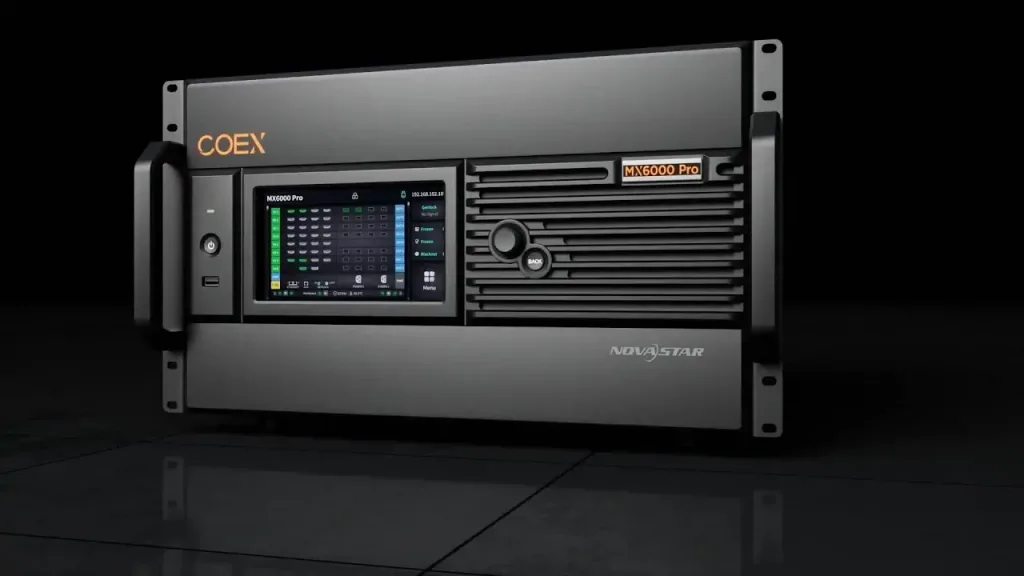 NovaStar MX6000 Pro Leitfaden: Spezifikationen, Einrichtung & 1G/5G
 NovaStar VX400 Pro: 4K-Eingang, Spezifikationen & Einrichtungsanleitung
Verwandte Artikel






Geben Sie Ihre Anforderungen detailliert an
Geben Sie im Feld „Inhalt“ die gewünschte Bildschirmnutzungsszene und -größe an . Sie erhalten dann ein Angebot.







