Der NovaStar TU20 Pro ist ein Android-11-Mediaplayer und LED-Sendecontroller für LED-Wände im Innenbereich. Er kombiniert lokale Wiedergabe, HDMI-Eingang und drahtlose Spiegelung mit sechs Gigabit-Ethernet-LED-Ausgängen. Er unterstützt bis zu 3.9 Millionen Pixel mit Skalierung; die pixelgenaue Darstellung und die interne Android-Quelle sind auf 2.88 Millionen Pixel begrenzt. Prüfen Sie vor dem Kauf, ob der Betriebsmodus zu Ihrer Wand passt, wie in den Spezifikationen des NovaStar TU20 Pro beschrieben.
Dieser Leitfaden behandelt Kapazität, Anschlüsse, Bildschirmzuordnung, Einrichtung, Software, Preisüberlegungen und das offizielle Handbuch. Außerdem vergleicht er den TU20 Pro mit dem TU15 Pro. Die maximale Breite und Höhe sind separate Grenzwerte und keine unterstützte kombinierte Auflösung. Beginnen Sie mit der nativen Pixelanzahl der Wand und überprüfen Sie anschließend den Quellmodus und jede Ausgabekette.
Für ein zuverlässiges Ergebnis sollten Sie zunächst die native Pixelanzahl der LED-Wand und die mit den Gehäusen gelieferte Empfangskartenkonfiguration verwenden. Wählen Sie anschließend die Quelle, die die Bediener tatsächlich nutzen werden: ein HDMI-Signal für Live-Präsentationen, lokale Medien für die geplante Wiedergabe oder drahtlose Spiegelung für spontane Besprechungen. Ein Controller kann zwar die angegebene Pixelanzahl erreichen, aber dennoch die falsche Wahl sein, wenn die Wand bestimmte Grenzwerte für Leistung, Breite, Höhe oder Workflow überschreitet. Die folgenden Abschnitte bieten eine Checkliste für die Entscheidungsfindung und eine praktische Installationsanleitung.
1. Was ist das NovaStar TU20 Pro?
Der NovaStar TU20 Pro ist ein kombinierter Mediaplayer und LED-Sendecontroller. Sein Android-11-System spielt lokale Medien oder kompatible Apps ab, während die sechs Gigabit-Ethernet-Ausgänge das zugeordnete Bild an die Empfangskarten in den LED-Schränken übertragen. Dadurch ist er besonders nützlich, wenn die Wand zwischen geplanten Inhalten, einer HDMI-Quelle und einer Besucherpräsentation umschalten muss. Herkömmliche Sendekarten benötigen weiterhin ein separates Quellgerät; der TU20 Pro integriert diese Quelle für viele alltägliche Aufgaben.
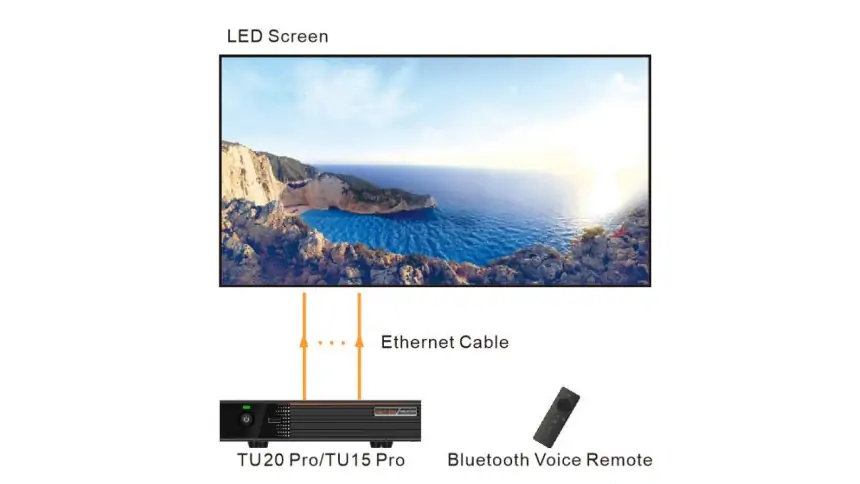
Die Signalkette ist wie folgt zu gestalten: Quelle → TU20 Pro → Ethernet-Ausgänge → Empfangskarten → Module. Der TU20 Pro skaliert und routet das Canvas-Signal zu den Schränken, während die Konfiguration der Empfangskarten das Modul- und Scanverhalten jedes Schranks festlegt. Es handelt sich hierbei um unterschiedliche Einstellungen. Eine fehlerhafte Empfangskartendatei kann zu fehlerhaften Farben oder Zeilen führen, selbst wenn die Canvas-Abmessungen des Controllers korrekt sind.
Der NovaStar TU20 Pro eignet sich optimal für Besprechungsräume, Schulungsräume und Digital Signage, wo Anwender Wert auf eine einfache, lokale Benutzeroberfläche legen. Er ist kein Ersatz für einen kompletten Live-Produktionsprozessor, wenn viele simultane physische Eingänge, komplexe Layering-Verfahren oder redundante Signalwege erforderlich sind. Vor der Auswahl eines Controllers sollten Sie die Breite und Höhe der Wand, die Auflösung des Gehäuses, den Kabelverlauf, die Quellformate, das Audio-Routing und die zuständige Person für die Inhaltsveröffentlichung dokumentieren.
Für einen ersten Anlauf multiplizieren Sie Breite und Höhe. Eine Wand mit 1,920 × 1,080 Pixeln umfasst 2,073,600 Pixel und liegt damit unter dem Grenzwert von 2.88 Millionen Pixeln pro Pixel sowie unter der maximalen skalierten Ausgabeauflösung von 3.9 Millionen Pixeln. Ein Band mit 3,840 × 1,080 Pixeln umfasst 4,147,200 Pixel und überschreitet diesen Grenzwert, obwohl seine Breite allein unter 4,096 Pixeln liegt. Prüfen Sie die zulässige Last jedes Ethernet-Ports und die genaue Topologie der Empfangskarte in der aktuellen Dokumentation der NovaStar TU-Serie.
2. Funktionen und Arbeitsabläufe des NovaStar TU20 Pro
01. Bildschirmzuordnung und Konfiguration
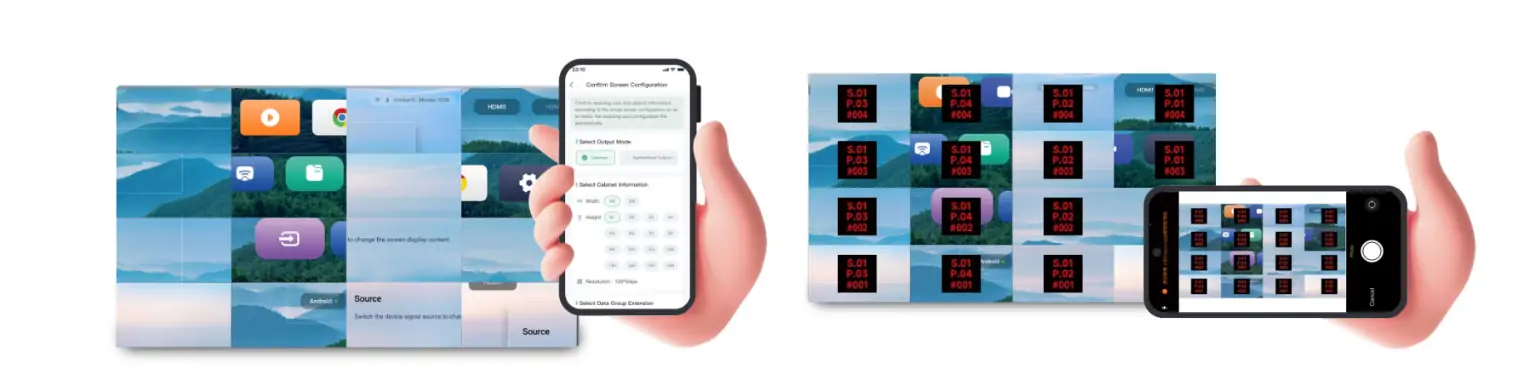
Die Bildschirmkonfiguration beginnt mit den Schaltschrankdaten. Besorgen Sie sich das Empfängerkartenprogramm und die Konfigurationsdatei vom LED-Hersteller oder die ursprüngliche Inbetriebnahmesicherung. Verwenden Sie den unterstützten NovaStar-Workflow, um den Controller zu identifizieren, die korrekten Dateien zu laden und die physische Portreihenfolge festzulegen. Das NovaStar-Benutzerhandbuch beschreibt VNNOX Care für die Bildschirmkonfiguration, Topologie, fotogestützte Kartierung und automatische Konfigurationssicherung. Diese Tools benötigen weiterhin die korrekten Schaltschrankdaten und einen verifizierten Kabelplan.
Erstellen Sie während der Bildschirmzuordnung eine einfache Zeichnung, die Ausgangsport, ersten Schrank, Kabelrichtung und letzten Schrank jeder Kette anzeigt. Passen Sie diese Zeichnung an die Software-Arbeitsfläche an. Testen Sie mit einem nummerierten Raster und den Farben Rot, Grün, Blau, Weiß und Schwarz. Falls das Bild zwischen den Schränken springt, korrigieren Sie die Anschlussreihenfolge, bevor Sie Helligkeit oder Kalibrierung anpassen. Speichern Sie die funktionierende Konfiguration sowohl lokal als auch in den Wartungsunterlagen. NovaStar TU20 Pro kann die Inbetriebnahme vereinfachen, aber eine verifizierte Datensicherung ist nach wie vor die schnellste Wiederherstellungsmethode.
02. Wiedergabe und lokale Steuerung
Der NovaStar TU20 Pro bietet drei praktische Wiedergabeoptionen. Für stabile und wiederholbare Digital Signage-Inhalte bereiten Sie diese in der unterstützten Publishing-Software vor und planen die lokale Wiedergabe. Benötigt ein Präsentator eine Live-Bildschirmansicht, verwenden Sie einen HDMI-Eingang und stellen Sie den Computer auf eine getestete Auflösung und Bildrate ein. Für kurze Meetings kann die drahtlose Spiegelung Kabelübergaben vermeiden, sofern die Netzwerkarchitektur des Raums dies unterstützt.
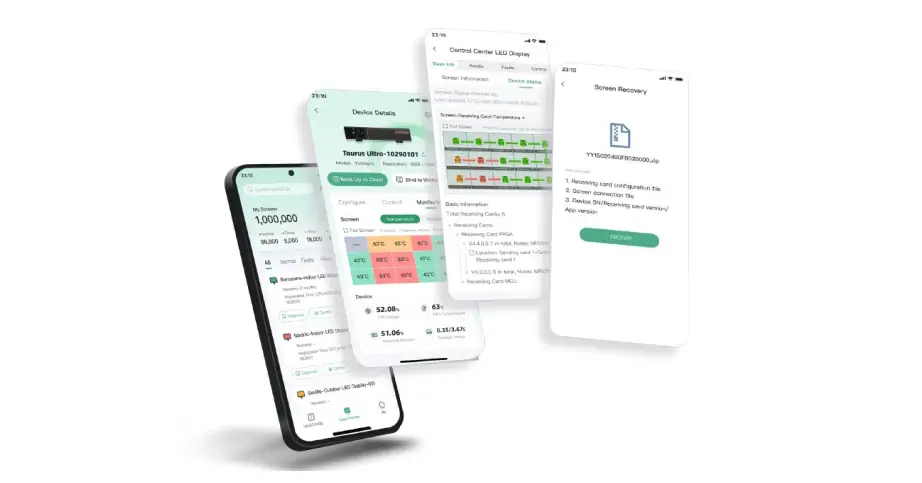
Eine Bluetooth-Fernbedienung ermöglicht dem Bediener vor Ort den Zugriff auf Menü und Wiedergabesteuerung. Mobile und Cloud-Workflows unterstützen die Programmveröffentlichung und -überwachung, benötigen jedoch das korrekte Konto, Netzwerkzugriff und die passende Softwareversion. Für den Fall eines Netzwerkausfalls sollte ein lokales Ausweichprogramm auf dem Gerät installiert sein. Bei der Verwendung von Konferenz-Apps von Drittanbietern sind während der Abnahmetests die jeweilige App-Version sowie Mikrofon, Kamera und Audiopfad zu überprüfen. NovaStar gibt zwar die Unterstützung gängiger Meeting-Anwendungen an, die Kompatibilität einer kompletten Konferenzinstallation hängt jedoch von den angeschlossenen Peripheriegeräten und Softwareversionen ab.
03. Drahtlose Bildschirmspiegelung
Der TU20 Pro unterstützt drahtloses Mirroring über verschiedene Plattformen hinweg. Einzelbildschirm-Mirroring ist standardmäßig enthalten; für Vier- und Neun-Wege-Split-Screen-Mirroring sind laut NovaStar-Spezifikationen und der Liste des optionalen Zubehörs separat erhältliche Aktivierungscodes erforderlich . Das bedeutet jedoch nicht, dass jede Kombination auf einem kleinen LED-Bildschirm gut lesbar bleibt. Auf einer 1,920 × 1,080 Pixel großen Wand ergeben neun gleich große Kacheln vor den Rändern und der Benutzeroberfläche jeweils nur etwa 640 × 360 Pixel. Für Tabellenkalkulationen und detaillierte Zeichnungen sind in der Regel ein oder zwei Quellen für die Betrachter besser geeignet.
Planen Sie die drahtlose Bildschirmspiegelung als Netzwerkfunktion, nicht nur als Controller-Funktion. Prüfen Sie Gerätetyp, WLAN-Abdeckung, VLAN-Regeln, Erkennungsdatenverkehr und Authentifizierungsanforderungen des Clients. Befinden sich Gäste in einem restriktiven Netzwerk vom Controller, kann die Spiegelung fehlschlagen, selbst wenn beide Geräte Internetzugang haben. Testen Sie die Bildschirmfreigabe mit den tatsächlich vor Ort erwarteten Windows-, macOS-, iOS- und Android-Geräten. Laut Benutzerhandbuch beträgt die Latenz der Spiegelung maximal 80 ms für Standard-1080p-Video mit bis zu 60 Bildern pro Sekunde über 8 Meter. Dies ist ein Test-Szenario; die tatsächliche Latenz variiert je nach Kodierung, WLAN-Auslastung und Bildverarbeitung. Verwenden Sie für zeitkritische Interaktionen eine kabelgebundene HDMI-Verbindung.
04. LED-Leinwand und Audio
Die sechs Gigabit-Ethernet-Ausgänge sind LED-Datenausgänge für Empfangskarten; es handelt sich nicht um sechs unabhängige HDMI-Videoausgänge. Stellen Sie sich die Wand als eine in Schrankketten unterteilte Fläche vor. Der NovaStar TU20 Pro unterstützt bis zu 3.9 Millionen Pixel mit Skalierung, mit einer maximalen Breite von 4,096 Pixeln und einer maximalen Höhe von 1,920 Pixeln. Die Pixel-zu-Pixel-Darstellung ist auf 2.88 Millionen Pixel begrenzt; auch die interne Android-Quelle hat eine Begrenzung auf 2.88 Millionen Pixel. Alle drei Einschränkungen müssen gleichzeitig erfüllt sein. Beispielsweise ergeben 4,096 × 1,920 Pixel 7,864,320 Pixel, sodass diese Ecke des Abmessungsbereichs nicht als vollständige Fläche unterstützt wird.
Passen Sie das Quellenformat nach Möglichkeit an das Seitenverhältnis der Leinwand an. Andernfalls entscheiden Sie, ob Sie das Bild beschneiden, mit schwarzen Balken versehen oder strecken möchten; das Strecken von Kreisen und Flächen ist selten akzeptabel. Überprüfen Sie Helligkeit und Farbe an den tatsächlichen Gehäusen, nachdem die Zuordnung der Empfangskarte korrekt ist. Audio kann an das Raumsystem weitergeleitet werden, aber überprüfen Sie die gewählte Quelle, den Ausgangsanschluss und den Lautstärkereglerpfad. Eine stumme HDMI-Übertragung deutet oft eher auf ein Problem mit der Audioweiterleitung als auf einen Fehler des Videocontrollers hin.
05. Ports und Systemintegration
Für die Systemplanung sind separate Inhalts- , LED- und Steueranschlüsse erforderlich . Der TU20 Pro verfügt über zwei HDMI 1.3-Eingänge, drei USB 2.0-Anschlüsse und sechs Gigabit-Ethernet-LED-Ausgänge. Der HDMI-Ausgang unterstützt 1080p-Monitoring; 3.5-mm-Analog-Audio und SPDIF bieten separate Audiowege. Der Ethernet-Steueranschluss ist von den LED-Datenausgängen getrennt. Prüfen Sie vor der Verkabelung der Raumsteuerung die RS232-, Sensor- und Relais-Pinbelegung in den offiziellen Anschlussspezifikationen .
Schließen Sie die LED-Datenausgänge nicht an einen herkömmlichen Büro-Switch an, es sei denn, die dokumentierte Topologie von NovaStar sieht dies ausdrücklich vor. Kennzeichnen Sie jedes Kabel mit seinem Ausgangsport und der zugehörigen Schrankkette. Verwenden Sie Kabel geeigneter Qualität und halten Sie die vom Hersteller vorgegebene maximale Kabellänge ein. Planen Sie für längere Strecken eine optische Konvertierung oder eine vom Empfangssystem unterstützte Kabelverteilung. Halten Sie eine Serviceschleife bereit und dokumentieren Sie die Portbelegung. Diese Maßnahmen verhindern, dass ein routinemäßiger Schranktausch zu einer kompletten Neubelegung der Ports führt.
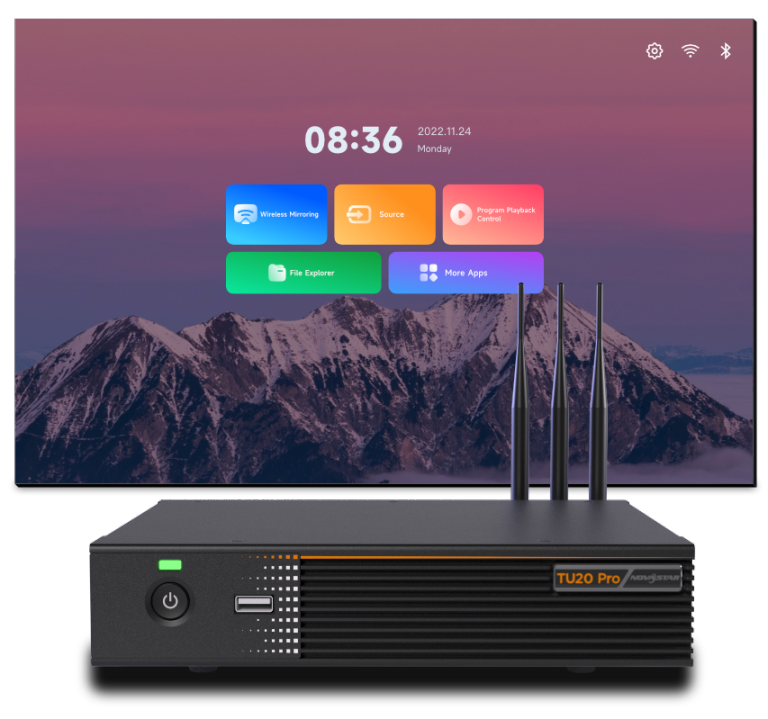
3. NovaStar TU20 Pro – Spezifikationen und Pixelkapazität
Die folgende Tabelle fasst die wichtigsten Spezifikationen des NovaStar TU20 Pro für die Gestaltung einer LED-Wand zusammen. Die Werte stammen aus der NovaStar-Spezifikation V1.6.4 (Stand: 14. Oktober 2026). Bitte prüfen Sie vor der Anschaffung die mitgelieferte Hardware und Firmware.
| Artikel | NovaStar TU20 Pro | Was Sie in Ihrem Projekt überprüfen sollten |
|---|---|---|
| Controller-Typ | Android 11 LED-Wiedergabesteuerungsprozessor | Erforderliche Apps und Offline-Wiedergabeverhalten |
| LED-Ladeanzeige | Bis zu 3.9 Millionen mit Skalierung; 2.88 Millionen Pixel-zu-Pixel-Auflösung. | Native Breite × Höhe, Betriebsmodus und jede Ausgangskette |
| Interner Android-Quellcode | Maximal 2.88 Millionen Pixel | Gehen Sie nicht davon aus, dass die skalierte Ausgabegrenze der nativen Quellgrenze entspricht. |
| Canvas-Begrenzungen | Maximale Breite 4,096 px; maximale Höhe 1,920 px | Sowohl die Abmessungen als auch die Gesamtpixelzahl müssen passen. |
| LED-Ausgänge | Sechs Gigabit-Ethernet-Anschlüsse | Empfängerkarten- und Schrankweiterleitung |
| Systemspeicher | 4 GB RAM; 32 GB Speicherplatz (siehe Produktinformationen) | Verfügbarer Speicherplatz nach Systemdateien |
| Video-Wiedergabe | H.264 bis 4 kHz bei 30 Hz; H.265 bis 4 kHz bei 60 Hz | Testen Sie den genauen Dateicodec, die Bitrate und die Bildrate. |
| Konnektivität | Zwei HDMI 1.3-Eingänge, jeweils bis zu 2048 × 1152 bei 60 Hz; drei USB 2.0-Anschlüsse | 4K-Dateidekodierung bedeutet nicht automatisch 4K-HDMI-Eingang |
| Abmessungen und Gewicht | 211.7 × 185.0 × 50.6 mm; Nettogewicht 1.12 kg | Für Antennen, Halterungen und Kabel sollte zusätzlicher Freiraum geschaffen werden. |
Kapazitätsbeispiel: Eine Leinwand mit den Maßen 2,560 × 1,440 Pixel hat 3,686,400 Pixel und liegt damit unter den Grenzwerten von 3.9 Millionen Pixeln (Gesamtanzahl), 4,096 Pixeln Breite und 1,920 Pixeln Höhe. Sie überschreitet jedoch 2.88 Millionen Pixel und ist daher nicht pixelgenau. Klären Sie vor der Spezifizierung dieser Leinwand mit dem Anbieter die Quellauflösung, das Skalierungsverhalten und die Verteilung auf die sechs Ausgänge.
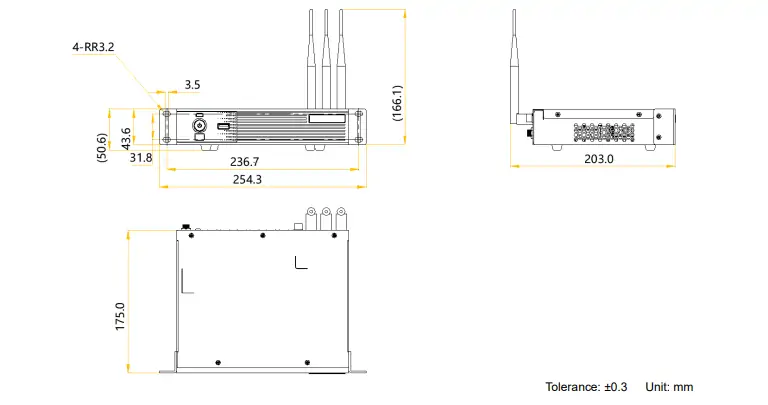
Die untenstehende Montagezeichnung zeigt eine Halterung mit 254.3 mm Spannweite und 166.1 mm Höhe (inkl. Antennen) mit einer Toleranz von ±0.3 mm. Diese Maße weichen von den aktuellen Gehäuseabmessungen in der Tabelle ab. Prüfen Sie vor dem Bohren oder Reservieren von Rackplatz die aktuellste Montagezeichnung für Ihre Hardware.
4. NovaStar TU20 Pro vs TU15 Pro
Die TU15 Pro und die NovaStar TU20 Pro eignen sich für ähnliche Anwendungen im Bereich der Indoor-Wiedergabe, der größere Controller bietet jedoch eine höhere LED-Ausgangsleistung. Nutzen Sie den offiziellen Vergleich der TU-Serie zusammen mit dem Gehäuseplan und dem Quellplan; die maximale Ausgangsleistung allein gibt keine Auskunft über die native Wiedergabefähigkeit.
| Entscheidungspunkt | TU15 Pro | TU20 Pro |
|---|---|---|
| Veröffentlichte maximale LED-Belastung | Bis zu 2.6 Millionen Pixel | Bis zu 3.9 Millionen mit Skalierung; 2.88 Millionen Pixel-zu-Pixel-Auflösung. |
| Ethernet-Ausgänge | Vier | Sechs |
| Typische Passform | Kleinere Besprechungs- oder Beschilderungswände | Größere Wände oder mehr Schrankketten |
| Gemeinsamer Workflow | Android-basierte lokale Wiedergabe- und Bildschirmsteuerung | Android-basierte lokale Wiedergabe- und Bildschirmsteuerung |
| Auswahltest | Canvas- und Portladungen passen mit Spielraum | Canvas- und Portladungen passen mit Spielraum |
Wenn die Wand innerhalb des Gehäuses des TU15 Pro liegt, bringt zusätzliche Kapazität möglicherweise keinen sichtbaren Vorteil. Nähert sich das Design einer Port- oder Pixelgrenze, bietet der TU20 Pro mehr Spielraum. Planen Sie Reserve für eine geänderte Schrankanordnung oder zukünftige Inhaltsformate ein. Vergleichen Sie die genauen Quellanschlüsse, Softwarefunktionen und Firmware der angebotenen Geräte. Weitere Informationen zur detaillierteren Planung des TU15 finden Sie hier: EagerLED NovaStar TU15 Pro: Technische Daten und EinrichtungsanleitungFür größere oder 4K-Projekte siehe unsere Vergleich von TU15 Pro, TU20 Pro und TU4K ProFür Live-Events mit mehreren Eingängen kann ein dedizierter Produktionsprozessor erforderlich sein.
5. NovaStar TU20 Pro: Preis- und Kauf-Checkliste
Ein einheitlicher Festpreis für die NovaStar TU20 Pro ist nicht regions- oder projektübergreifend gültig. Händlerkonditionen, Steuern, Versandkosten, Garantie, Firmware-Support und mitgeliefertes Zubehör beeinflussen den Endpreis. Fordern Sie ein aktuelles schriftliches Angebot an, das genau auf den Umfang Ihrer Installation zugeschnitten ist.
Bitten Sie den Lieferanten, Controller, Netzteil, Fernbedienung, ggf. Aktivierung der Vier- oder Neun-Bildschirm-Spiegelung, Whiteboard-Aktivierung, optionalen PTB1307-Spiegelungsdongle, Empfangskarten und Unterstützung bei der Inbetriebnahme detailliert aufzulisten. Klären Sie ab, ob das Angebot eine Konfigurationssicherung und eine Schulung für den Bediener der Wall umfasst. Selbst der günstigste Controller kann teuer werden, wenn der Installateur später einen zusätzlichen Scaler, einen Audio-Extraktor oder einen Serviceeinsatz benötigt.
Bevor Sie den NovaStar TU20 Pro bestellen, senden Sie dem Verkäufer die genauen Pixelmaße Ihrer Wand sowie eine Skizze der gesamten Schrankkette. Bitten Sie ihn, die Gesamtlast, die Last an jedem Ausgang, das HDMI-Eingangsformat, die geplante Wiedergabemethode und die aktuelle Hardware- und Firmware-Version schriftlich zu bestätigen. Falls ein Cloud-Dienst genutzt werden soll, klären Sie die Abonnement- und Netzwerkanforderungen. So wird aus einem vagen Preisvergleich eine überprüfbare Systemspezifikation.
6. NovaStar TU20 Pro – Handbuch, Software und Firmware
Das Handbuch , die Produktspezifikationen und die Firmware für den NovaStar TU20 Pro finden Sie auf der offiziellen Produktseite der NovaStar TU-Serie oder im Download-Center . Das Benutzerhandbuch V1.6.2 (PDF) für den TU20 Pro und TU15 Pro gilt für beide Modelle. Die Spezifikation V1.6.4 (PDF) für den TU20 Pro beschreibt die Hardware dieses Modells. Diese Downloads waren am 14. Oktober 2026 verfügbar; die Firmware muss weiterhin exakt mit dem Gerät und der Revision übereinstimmen. Bewahren Sie die installierte Versionsnummer und die zugehörigen Versionshinweise zusammen mit den Projektdokumenten auf.
Das Benutzerhandbuch ist hilfreich für die Ersteinrichtung, die Displaykonfiguration, die Bildschirmspiegelung, die Programmveröffentlichung und die Wartung. Ein Datenblatt beantwortet Fragen zu Hardware und Kapazität. Software-Downloads wie ViPlex Handy oder das entsprechende Veröffentlichungstool sollten über den aktuellen offiziellen Kanal von NovaStar bezogen werden. EagerLED NovaStar Software-Download-Übersicht Sie können zwar bei der Identifizierung des Werkzeugs helfen, aber verwenden Sie für die Installation die aktuelle Verpackung und die Installationsanleitung des Herstellers.
Firmware-Updates sollten im Rahmen der geplanten Wartung durchgeführt werden. Sichern oder exportieren Sie zunächst die aktuelle Bildschirmkonfiguration, notieren Sie sich die Firmware-Version, stellen Sie eine stabile Stromversorgung sicher und befolgen Sie die Versionshinweise in der vorgegebenen Reihenfolge. Testen Sie nach einem Update das Mapping, den HDMI-Eingang, die lokale Wiedergabe, die Spiegelung, die Audioausgabe und die Fernverwaltung. Aktualisieren Sie einen Live-Show-Controller nicht unmittelbar vor einer Veranstaltung, es sei denn, das Update behebt einen schwerwiegenden Fehler.
7. Wo der NovaStar TU20 Pro passt
Die NovaStar TU20 Pro ist besonders geeignet für Innenräume, in denen sowohl verwaltete Inhalte als auch gelegentliche Live-Präsentationen dargestellt werden müssen. In einem Konferenzraum kann der Bediener zwischen einer Begrüßungsschleife, einem HDMI-Laptop und anschließender drahtloser Bildschirmübertragung umschalten. In einem Klassenzimmer kann ein stabiler, kabelgebundener Computereingang genutzt werden, während gleichzeitig lokale Medien für Durchsagen zur Verfügung stehen. In einem Ausstellungsraum kann ein lokales Ausweichprogramm bereitgestellt werden, falls keine Cloud-Verbindung verfügbar ist.
Bei Ladenbeschilderungen sollten Inhalte im tatsächlichen Seitenverhältnis geplant und Texte aus üblicher Betrachtungsdistanz getestet werden. Eine hohe Pixelanzahl allein gewährleistet keine Lesbarkeit kleiner Schrift aus der Ferne. In Ausstellungsräumen sind temporäre Kabelwege, die Stromversorgung und die Berechtigung zur Programmänderung zu berücksichtigen. In Kontrollräumen oder medizinischen Bereichen müssen die Verfügbarkeit, die Sicherheit und die Latenz des Gesamtsystems geprüft werden; die Steuerung allein gewährleistet keinen geschäftskritischen Workflow.
Bei der Planung der Wand sollten Sie den Controller mit Schränken kombinieren, deren Empfangskarten und Konfigurationsdateien dokumentiert sind. EagerLED Innen-LED-Bildschirm Die Optionen liefern Beispiele für die Anzeigefunktionen des Systems. Der NovaStar TU20 Pro ist eine Controller-Option innerhalb dieses umfassenderen Designs, und das optimale Ergebnis hängt von den Gehäusen, der Umgebung, den Signalquellen und der Installationsqualität ab.
8. NovaStar TU20 Pro Einrichtung: Schritt für Schritt
01. Wand berechnen und verbinden
Schritt 1: Berechnen Sie die Arbeitsfläche. Notieren Sie die Pixelbreite und -höhe eines Schranks, die Anzahl der Schränke in horizontaler und vertikaler Richtung sowie die gesamte native Auflösung. Multiplizieren Sie Breite × Höhe. Prüfen Sie gegebenenfalls die Grenzwerte für die skalierte Ausgabe von 3.9 Millionen bzw. die Pixelauflösung von 2.88 Millionen sowie die Grenzwerte für die interne Quelle von 2.88 Millionen. Vergleichen Sie außerdem die Breite mit 4,096 und die Höhe mit 1,920. Zeichnen Sie jede Ethernet-Ausgangskette mit einem Pfeil in Schrankreihenfolge ein. Bei Verwendung mehrerer Schranktypen dokumentieren Sie die Konfiguration jeder Empfangskarte separat.
Schritt 2: Sicher anschließen. Schalten Sie das Display gemäß der vom Schrankhersteller vorgegebenen Reihenfolge ein und verbinden Sie die LED-Ausgänge des TU20 Pro mit dem jeweils ersten Schrank jeder Kette. Schließen Sie die benötigte HDMI-Quelle, das Audiosystem, das Steuerungsnetzwerk und lokale Peripheriegeräte an. Beschriften Sie die Kabel, bevor Sie das Rack schließen. Eine Notiz oder Tabelle mit Portnummer, Schrankkoordinaten und Kabelanschluss erleichtert zukünftige Wartungsarbeiten.
Schritt 3: Grundlegende Bilddarstellung überprüfen. Nachdem Sie die folgenden Software- und Mapping-Schritte abgeschlossen haben, verwenden Sie eine einfache Testquelle und ein Raster, um sicherzustellen, dass alle Schrankleuchten korrekt positioniert sind. Beginnen Sie erst mit der Kalibrierung oder Farbanpassung, wenn die Topologie korrekt ist. Die Einrichtung der NovaStar TU20 Pro ist einfacher, wenn die physische Verdrahtung und die Software-Konfiguration übereinstimmen, bevor kreative Inhalte geladen werden.
02. Software installieren und Inhalte veröffentlichen
Verwenden Sie ViPlex Handy für Programmbearbeitung, Veröffentlichung, Bildschirmsteuerung und mobiles Mirroring. VNNOX Care dient der Bildschirmkonfiguration, der Schranktopologie und der Datensicherung. NovaLCT verbindet sich bei Bedarf über den Ethernet-Port des Controllers mit einem Steuerungs-PC. Beachten Sie die Installationsanweisungen für die TU20 Pro-Firmware und verwenden Sie die Apps nicht als austauschbar.
Installieren Sie ausschließlich die für die aktuelle NovaStar TU20 Pro-Firmware empfohlenen Softwareversionen. Notieren Sie die Geräte-ID, die Netzwerkeinstellungen und die Kontaktdaten des Administrators in einem sicheren Übergabedokument. Befindet sich das Display in einem verwalteten Unternehmensnetzwerk, klären Sie die erforderlichen Adressen und Firewall-Regeln vor der Inbetriebnahme mit der IT-Abteilung. Gehen Sie nicht davon aus, dass ein Controller mit Internetzugang auch das Telefon eines Gastes erkennt; es handelt sich um unterschiedliche Netzwerkpfade.
Wählen Sie für die erste Verwendung die Sprache aus, koppeln Sie die Bluetooth-Fernbedienung, stellen Sie die Zeitzone ein, verbinden Sie sich mit dem WLAN und geben Sie der Fernbedienung einen aussagekräftigen Namen. Erstellen Sie anschließend ein kurzes Testprogramm mit einem Standbild, einem Videoclip und lesbarem Text. Veröffentlichen Sie es, starten Sie das Gerät neu und prüfen Sie, ob es wie erwartet funktioniert. Stellen Sie sicher, dass die Fernbedienung die Anzeige wiederherstellen kann, falls die Netzwerkverbindung unterbrochen wird. Eine erfolgreiche Inhaltsveröffentlichung ist nur ein Teil der Inbetriebnahme; die Wiedergabe nach Strom- und Netzwerkausfall ist genauso wichtig.
03. Schränke kartieren und Farbe überprüfen
Laden Sie die mitgelieferten Empfängerkartendateien für die jeweiligen Gehäuse. Stellen Sie in der Konfigurationsoberfläche des NovaStar TU20 Pro die LED-Leinwand auf ihre nativen Abmessungen ein und ordnen Sie jeden Ausgang in Kabelreihenfolge zu. Eine einfache nummerierte Abbildung zeigt vertauschte Ketten und umgekehrte Richtungen an. Vollfarbige Felder weisen auf fehlende Module, falsche Farbreihenfolge und Helligkeitsunterschiede hin. Bewahren Sie eine Kopie der funktionierenden Konfiguration außerhalb des Controllers auf.
Ist der Bildschirm schwarz, prüfen Sie zuerst Stromversorgung und Empfangskartenstatus, dann Controller-Ausgang und Quellenauswahl. Ist nur eine Kette schwarz, verfolgen Sie das zugehörige Ausgangskabel und den ersten Schrank. Bei fragmentiertem oder wiederholtem Bild vergleichen Sie die Zuordnung und die Empfangskartendatei mit dem Schranklayout. Sind die Farben überall falsch, überprüfen Sie die Farbeinstellungen und das korrekte Empfangskartenprogramm. Ändern Sie jeweils nur eine Variable und notieren Sie das Ergebnis; willkürliche Zuordnungsänderungen verlangsamen die Fehlersuche.
Nachdem das Bild korrekt eingestellt ist, passen Sie die Helligkeit an den Raum an und überprüfen Sie Graustufen und Hauttöne anhand geeigneter Inhalte. Ein Handyfoto allein kann keine professionelle Kalibrierung an jeder Wand mit feinen Neigungen ersetzen. Die Hilfsfunktionen von NovaStar beschleunigen zwar die Einrichtung, die Farbabstimmung sollte jedoch unbedingt mit geeigneten Werkzeugen und unter optimalen Betrachtungsbedingungen überprüft werden.
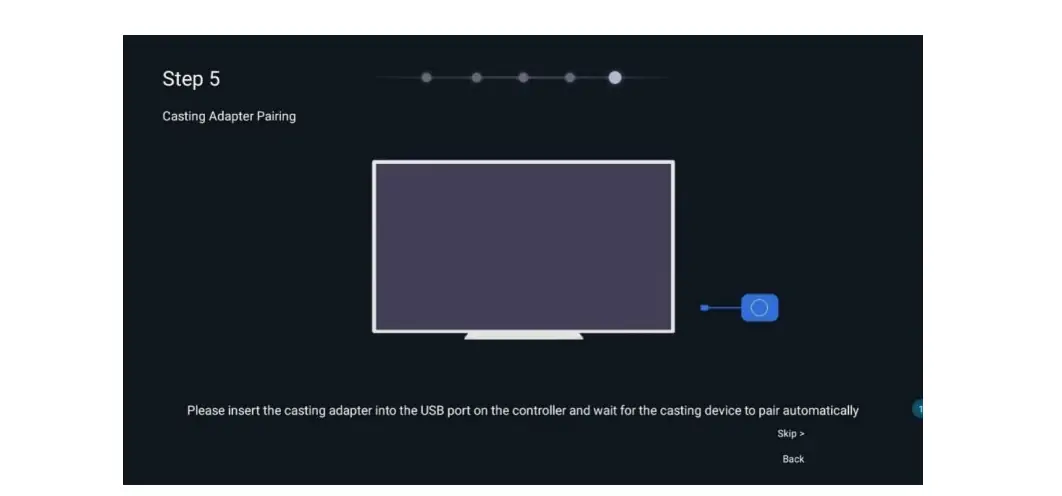
Der untenstehende Screenshot der älteren Konfiguration zeigt die Kopplung des Streaming-Adapters: Stecken Sie einen kompatiblen Adapter in den USB-Anschluss des Controllers und folgen Sie den Anweisungen zur Kopplung. Der Dongle ist optional, und die Menüschritte können je nach Firmware variieren.
04. Testquellen prüfen und Fehler beheben
Testen Sie jeden vom Operator verwendeten Quellpfad. Prüfen Sie bei HDMI, ob der Computer die gewünschte Auflösung und Bildrate ausgibt, und entscheiden Sie, ob das Seitenverhältnis bei der Skalierung erhalten bleiben soll. Verwenden Sie für die USB-Wiedergabe FAT32- oder NTFS-Medien; exFAT und FAT16 werden in der aktuellen Spezifikation nicht unterstützt. Testen Sie die H.264- oder H.265-Dateien, einschließlich Bitrate, Profil und Audioformat. Testen Sie bei der drahtlosen Spiegelung die Geräte der tatsächlichen Benutzer aus dem realen Meeting-Netzwerk, einschließlich des Gastzugangs, falls Gäste präsentieren.
Prüfen Sie Audio und Video separat. Stellen Sie sicher, welche Tonquelle das Signal liefert, wohin der TU20 Pro es sendet und welches Gerät die Lautstärke regelt. Starten Sie das System anschließend neu und wiederholen Sie einen kurzen Umschalttest. Falls ein Programm nicht angezeigt wird, überprüfen Sie, ob es dem richtigen Gerät zugewiesen und im richtigen Zeitplan veröffentlicht wurde. Falls die Spiegelung fehlschlägt, prüfen Sie die Netzwerkerkennung und die Berechtigungen, bevor Sie die LED-Belegung zurücksetzen. Falls ein Video ruckelt, testen Sie eine niedrigere Bitrate oder eine kabelgebundene Quelle und achten Sie auf Netzwerk- oder Speicherengpässe.
Notieren Sie die finale Firmware-Version des NovaStar TU20 Pro, die Ausgangsbelegung, die Auflösung, die Quelleneinstellungen und einige Fotos der Kabelbeschriftungen. Dieses Übergabepaket ermöglicht es einem zukünftigen Techniker, die Wand ohne Rätselraten wiederherzustellen.
9. Häufig gestellte Fragen zu NovaStar TU20 Pro
Die folgenden FAQs beantworten praktische Fragen zum NovaStar TU20 Pro hinsichtlich Speicherkapazität, Handbuch, Preis, Software und Bildschirmbelegung. Für revisionsspezifische Details verwenden Sie bitte die aktuelle Dokumentation des Modells und die installierte Firmware.
01. Wie hoch ist die Ladekapazität des NovaStar TU20 Pro?
Der TU20 Pro unterstützt bis zu 3.9 Millionen Pixel mit Skalierung. Die Pixel-zu-Pixel-Auflösung des Displays und die interne Android-Quelle sind auf 2.88 Millionen Pixel begrenzt. Die maximale Ausgabebreite beträgt 4,096 Pixel und die maximale Höhe 1,920 Pixel; diese Beschränkungen erlauben keine Darstellung mit einer Auflösung von 4096 × 1920 Pixeln. Überprüfen Sie auch die einzelnen Ausgabeketten.
02. Wo kann ich das Handbuch für den NovaStar TU20 Pro erhalten?
Verwenden Sie für die Einrichtung das offizielle Benutzerhandbuch (PDF) für TU20 Pro und TU15 Pro sowie die Spezifikationen (PDF) für TU20 Pro, um die Hardwaregrenzen zu ermitteln. Das Handbuch ist universell einsetzbar, die Firmware muss jedoch exakt mit dem Modell und der Revision übereinstimmen.
03. Welche Software verwendet der NovaStar TU20 Pro?
Nutzen Sie ViPlex Handy zum Bearbeiten und Veröffentlichen von Programmen, zur Bildschirmsteuerung und zum Spiegeln von Mobilgeräten. VNNOX Care übernimmt die Bildschirmkonfiguration, Topologie und Datensicherung. NovaLCT unterstützt die PC-Konfiguration über den Ethernet-Anschluss. Informationen zur Kompatibilität mit der installierten Firmware finden Sie im Handbuch.
04. Wie viel kostet das NovaStar TU20 Pro?
Es gibt keinen einheitlichen Preis. Fordern Sie ein aktuelles, detailliertes Angebot an, das Controller, Steuern, Lieferung, Garantie und Support umfasst. Prüfen Sie vor dem Preisvergleich, ob die optionale Spiegelungsaktivierung, die Whiteboard-Aktivierung und der PTB1307-Dongle enthalten sind.
05. Kann der NovaStar TU20 Pro einen HDMI-Laptop-Eingang anzeigen?
Ja. Die beiden HDMI-1.3-Eingänge unterstützen gemäß der aktuellen Spezifikation Auflösungen bis zu 2048 × 1152 Pixel bei 60 Hz. Es handelt sich nicht um 4K-HDMI-Eingänge. Testen Sie vor der Präsentation die Laptop-Auflösung, HDCP-geschützte Inhalte, Skalierung und Audio-Routing.
06. Unterstützt der NovaStar TU20 Pro neun geteilte Bildschirme?
Ja, mit der entsprechenden Aktivierung. Die Spiegelung eines einzelnen Bildschirms ist inklusive; für die Spiegelung mit vier oder neun Bildschirmen (Split-Screen) sind separat erhältliche Aktivierungscodes erforderlich. Bitte klären Sie die Lizenzierung mit dem Anbieter und testen Sie die vorgesehenen Geräte und das Layout im Meeting-Netzwerk.
07. Wie kann ich eine fehlerhafte Bildschirmzuordnung korrigieren?
Prüfen Sie zunächst die Schrankreihenfolge, die Ethernet-Verkabelung und die Konfiguration der Empfangskarte. Laden Sie anschließend die korrekte Schrankdatei, legen Sie die Ausgabefläche fest und ordnen Sie die Schränke in der richtigen Reihenfolge zu. Speichern Sie die Konfiguration und testen Sie die Vollbilddarstellung mit einem Raster, bevor Sie die endgültige Inhaltsquelle anschließen.
08. Sollte ich die TU20 Pro-Firmware während der Installation aktualisieren?
Verwenden Sie Firmware, die exakt für Ihre TU20 Pro-Hardware und Ihre Empfangskarten freigegeben ist. Sichern Sie Ihre funktionierende Konfiguration, lesen Sie die Versionshinweise und planen Sie ein Wartungsfenster ein. Vermeiden Sie ein Update unmittelbar vor einer Live-Veranstaltung, es sei denn, das Update behebt ein bestätigtes Problem.
10. Fazit: Ist der NovaStar TU20 Pro das Richtige für Sie?
Der NovaStar TU20 Pro ist ein praktischer All-in-One-Controller für LED-Wände im Innenbereich, der lokale Wiedergabe, HDMI-Präsentationen und drahtloses Teilen ermöglicht. Prüfen Sie zunächst den Betriebsmodus: bis zu 3.9 Millionen Pixel mit Skalierung oder 2.88 Millionen Pixel für pixelgenaue Darstellung und die interne Android-Quelle. Die separaten Begrenzungen von 4,096 Pixel Breite und 1,920 Pixel Höhe sowie die Auslastung jedes Ausgangs müssen ebenfalls berücksichtigt werden. Berechnen Sie die native Wandfläche und ordnen Sie die Empfangskartenketten vor der Bestellung zu.
Für eine dauerhaft bedienungsfreundliche Installation sollten Sie das aktuelle Handbuch des NovaStar TU20 Pro konsultieren, die verwendeten Medien und Geräte testen, die Verkabelung dokumentieren und eine funktionierende Konfiguration speichern. Vergleichen Sie das Modell mit dem TU15 Pro, wenn die Wand kleiner ist; fordern Sie ein aktuelles Angebot inklusive Komplettsystem und Support an. Diese Schritte sind wertvoller als die reinen technischen Daten.
 NovaStar MCTRL700 LED-Controller: Spezifikationen, Einrichtung & Kapazität
 NovaStar MX6000 Pro Leitfaden: Spezifikationen, Einrichtung & 1G/5G
Verwandte Artikel






Geben Sie Ihre Anforderungen detailliert an
Geben Sie im Feld „Inhalt“ die gewünschte Bildschirmnutzungsszene und -größe an . Sie erhalten dann ein Angebot.