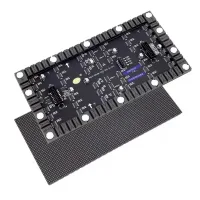
Der NovaStar TU15 Pro ist ein Android-basierter Wiedergabecontroller für LED-Bildschirme im Innenbereich mit vier Gigabit-LED-Ausgängen und einer Gesamtkapazität von 2.6 Millionen Pixeln (NovaStar-Spezifikationen). Er unterstützt lokale Medien, HDMI-Präsentationen und drahtlose Bildschirmspiegelung. Er eignet sich ideal für Besprechungsräume, Empfangsbereiche und Ausstellungsräume, sofern die Schrankaufstellung seinen Ausgangskapazitäten entspricht. Um den richtigen Controller auszuwählen, sollten Sie vor einem Preisvergleich die tatsächliche Bildschirmauflösung, die Signalquellen und den Bedienungsablauf prüfen.
Dieser Leitfaden zum NovaStar TU15 Pro erklärt Spezifikationen, Pixelberechnungen, drahtlose Präsentation, Einrichtung und Fehlerbehebung. Laden Sie das offizielle TU15 Pro-Handbuch als PDF herunter (falls der direkte Zugriff blockiert ist, wählen Sie „ Benutzerhandbuch“ auf der Downloadseite der NovaStar TU-Serie) oder nutzen Sie diesen Leitfaden, um die oft verwechselten Funktionen zu verstehen: Das Dekodieren einer 4K-Mediendatei, das Empfangen eines HDMI-Signals und das Ansteuern einer nativen 4K-LED-Wand sind unterschiedliche Aufgaben. Beginnen Sie mit der Pixelzuordnung Ihres Bildschirms und erstellen Sie anschließend mithilfe der folgenden Abschnitte eine Konfigurations- und Angebotscheckliste.
1. Was ist das NovaStar TU15 Pro?
Der NovaStar TU15 Pro übernimmt zwei Aufgaben in der Signalkette: die Auswahl und Wiedergabe von Inhalten sowie die Übertragung von Anzeigedaten an kompatible Empfangskarten. Diese Empfangskarten verbleiben in den LED-Gehäusen. Der Prozessor ersetzt weder die Netzteile der Gehäuse noch die LED-Module, das Empfangssystem oder die mechanische Installation des Bildschirms.
Bei einem LED-Bildschirm für den Innenbereich ist die erste Frage, welche Aufgaben das Personal täglich erledigen muss. Eine Empfangskraft benötigt möglicherweise eine zuverlässige Begrüßungsansage. Ein/e Moderator/in muss eventuell schnell einen Laptop anschließen können. Ein/e Installateur/in benötigt Zugriff auf die Schrankkonfiguration und das Kartenmaterial. Durch die Trennung dieser Aufgaben wird vermieden, dass die Bediener/innen im Alltag Einstellungen vornehmen, die den Bildschirm beeinträchtigen könnten.
Ziehen Sie den NovaStar TU15 Pro in Betracht, wenn ein Raum sowohl lokale Medien als auch Live-Präsentationen benötigt. Prüfen Sie Alternativen, wenn das Projekt eine deutlich größere Fläche, komplexe Ereignisumschaltungen oder Funktionen erfordert, die an anderer Stelle in der Signalkette spezifiziert sind. Die Auswahl eines Controllers sollte auf Grundlage schriftlicher Anforderungen erfolgen, einschließlich akzeptabler Unterbrechungszeiten und der erwarteten Reaktion bei Ausfall einer Quelle.
Vor dem Austausch eines vorhandenen Controllers notieren Sie sich das Modell der Empfangskarte, die Pixelabmessungen des Gehäuses, die Anschlussreihenfolge und die gespeicherte Konfiguration. Ein RJ45-Anschluss allein gewährleistet keine Kompatibilität. Bitten Sie den Display-Lieferanten, die vollständige Kombination zu bestätigen, insbesondere wenn die Wand verschiedene Gehäusechargen kombiniert oder eine ungewöhnliche Scananordnung verwendet.
2. Hauptmerkmale des NovaStar TU15 Pro LED-Prozessors
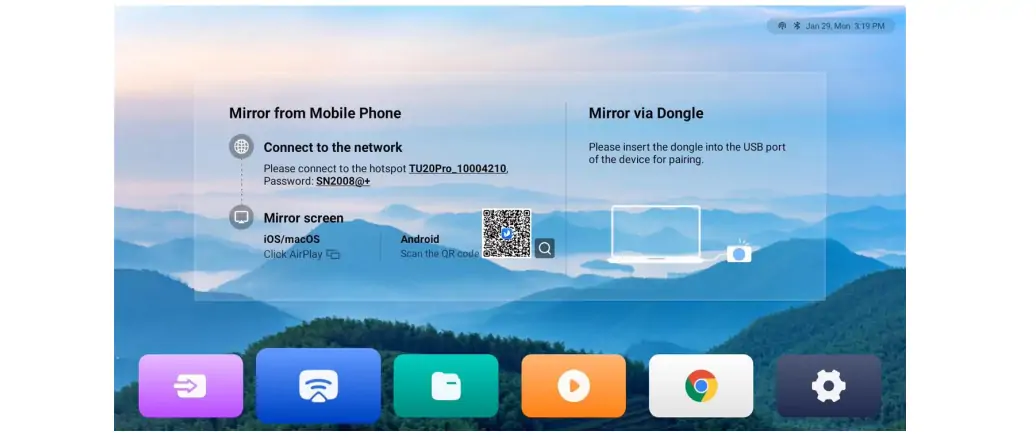
01. NovaStar TU15 Pro drahtlose Bildschirmspiegelung
Die drahtlose Übertragung erleichtert Gastpräsentationen, die Leistung hängt jedoch vom Raum ab. Testen Sie die Präsentationsgeräte an den vorgesehenen Sitzplätzen und unter den Bedingungen des normalen WLAN-Verkehrs im Raum. Halten Sie für wichtige Besprechungen eine Kabelverbindung bereit, insbesondere wenn eine fehlerhafte Präsentation den geplanten Ablauf stören würde.
Das Herstellerhandbuch beschreibt die Bildschirmspiegelung von Windows, macOS, iOS und Android mit einer angegebenen 1080p-Benchmark-Leistung von bis zu 60 fps und einer Latenz von maximal 80 ms in acht Metern Entfernung. Dies ist als dokumentierte Testbedingung zu verstehen und keine Garantie für ein Ergebnis durch Wände oder in jedem Unternehmensnetzwerk. Weitere Informationen finden Sie in der offiziellen Dokumentation der NovaStar TU-Serie und im Benutzerhandbuch unter „Benchmark für die Bildschirmspiegelung“.
02. Lokale Wiedergabe und Android-Anwendungen
Der NovaStar TU15 Pro ermöglicht einen reibungslosen Workflow im Konferenzraum, auch wenn der Laptop des Präsentators nicht angeschlossen bleiben muss. Bereiten Sie freigegebene Medien im Voraus vor und testen Sie die vom Kunden verwendeten Dateien. Für die USB-Wiedergabe wählen Sie „Plug & Play“, um Medien vom Laufwerk zu lesen, oder „Kopieren & Abspielen“, um sie auf dem Prozessor zu speichern. Lassen Sie das Laufwerk für Plug & Play angeschlossen. Dateierweiterung, Codec, Bildrate und Bitrate müssen den Spezifikationen der unterstützten Medien entsprechen.
Bei Android-Anwendungen von Drittanbietern sollten Installationsmethode, Kontovoraussetzungen, Fernsteuerungsfunktion und Peripheriegeräteunterstützung geprüft werden, bevor eine Funktion zugesagt wird. Eine Meeting-Anwendung, die erfolgreich startet, benötigt möglicherweise noch zusätzliche Tests für Kameraauswahl, Mikrofonaufnahme, Audio-Routing und Anmeldewiederherstellung. Der abschließende Abnahmetest sollte sich auf den tatsächlichen Meeting-Ablauf konzentrieren.
03. ViPlex Handy, VNNOX Pflege und tägliche Kontrolle
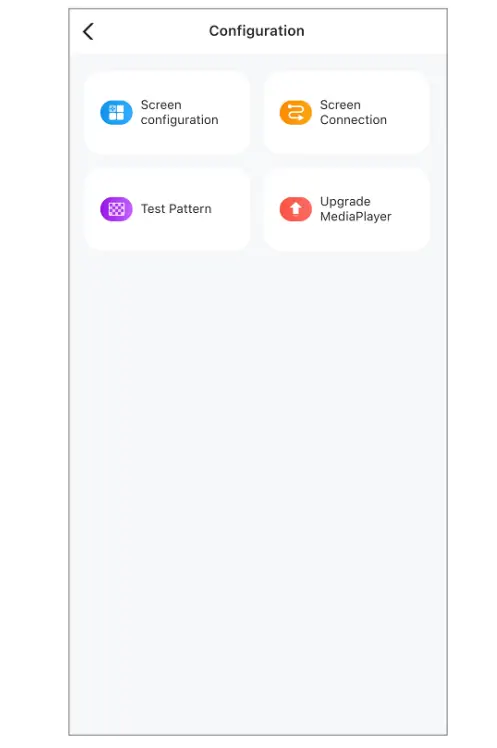
Verwenden Sie ViPlex Handy für die Veröffentlichung von Inhalten, die Wiedergabe und die Bildschirmspiegelung; VNNOX Care für die Bildschirmkonfiguration, die Topologie und die Sicherung der Konfiguration (offizielle Anwendungsrollen). Diese Unterscheidung ist wichtig, wenn ein Benutzer nach „NovaStar TU15 Pro Software“ fragt: Veröffentlichung von Inhalten und die Inbetriebnahme des Gehäuses sind unterschiedliche Aufgaben. Dokumentieren Sie die installierten Anwendungsversionen zusammen mit der Prozessor-Firmware.
Geben Sie den Bedienern eine kurze, raumspezifische Anleitung mit Informationen zur Quellenauswahl, Lautstärke, zugelassenen Medien und zum Abschalten. Beschriften Sie den Controller und seine Kabel entsprechend dieser Anleitung. Eine klare Übergabe verhindert in der Regel mehr Bedienungsfehler als eine lange Liste von Funktionen, deren Nutzung niemand geübt hat.
04. Bildanpassung, Augenkomfort und Interaktion
Beurteilen Sie Bildanpassungen anhand repräsentativen Materials: kleiner Tabellentext, Gesichter, neutrale Graustufenverläufe und die Markenfarben des Kunden. Vermeiden Sie es, eine Wand ausschließlich anhand eines anschaulichen Demonstrationsvideos zu bewerten. Zu starkes Schärfen kann Textkonturen hart wirken lassen, während ein zu hoher Kontrast Informationen in dunklen oder hellen Bereichen verbergen kann.
Stellen Sie die Helligkeit an den Raum und den Betrachtungsabstand an. Ein wärmeres, augenschonendes Farbbild ist eine Frage der persönlichen Präferenz und kein Ersatz für eine angemessene Helligkeit oder eine Garantie für gesundheitliche Unbedenklichkeit. Vergleichen Sie bei farbkritischen Präsentationen die gewählten Einstellungen mit einer Referenz und dokumentieren Sie jede bewusste Änderung.
Die Nutzung eines interaktiven Whiteboards erfordert eine Kompatibilitätsprüfung. Prüfen Sie vor der Bestellung die Touch-Hardware, die Kalibrierung, die Softwareaktivierung und die Benutzerinteraktion. Das NovaStar TU15 Pro sollte als Komplettsystem vorgeführt werden; die Whiteboard-Option macht ein herkömmliches LED-Gehäuse nicht automatisch berührungsempfindlich.
3. NovaStar TU15 Pro – Spezifikationen und Auflösungsgrenzen
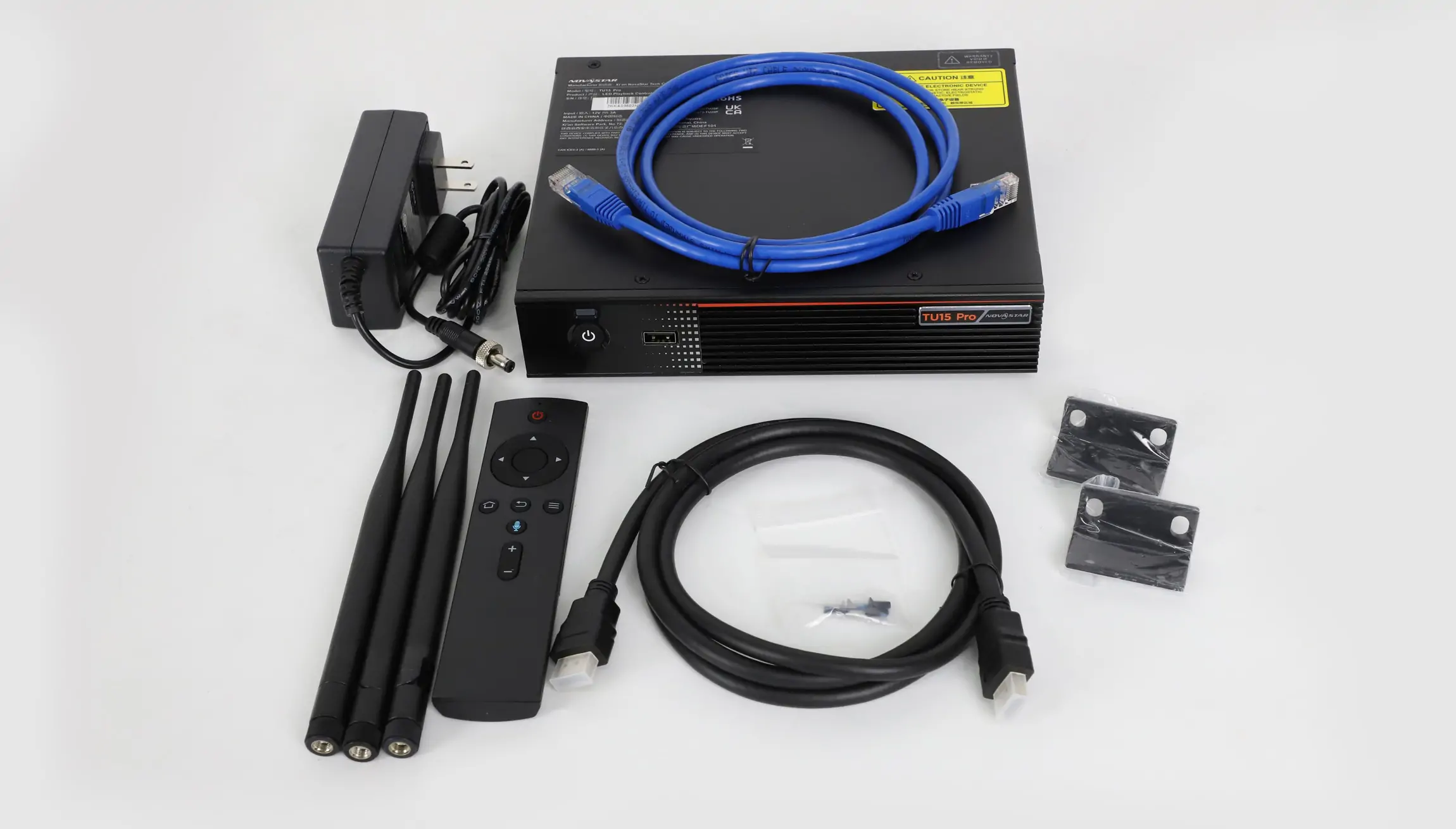
Die Spezifikationen der NovaStar TU15 Pro sollten als mehrere unabhängige Grenzwerte betrachtet werden. Das Gesamtpixelbudget, die zulässigen Abmessungen und das Eingangs-Timing müssen optimal aufeinander abgestimmt sein. Die folgende kompakte Referenz basiert auf der aktuellen NovaStar TU15 Pro-Spezifikation V1.6.4 vom 24. September 2026. Überprüfen Sie die installierte Firmware, bevor Sie auf Funktionen späterer Versionen zurückgreifen.
| Artikel | Veröffentlichte Spezifikation |
|---|---|
| LED-Last | 2.6 Millionen Pixel |
| Skalierungsdimensionen | 64–4096 Pixel breit; 64–1920 Pixel hoch; die Gesamtlast bleibt bestehen |
| Videoverbindungen | Zwei HDMI 1.3-Eingänge; vier Gigabit-LED-Ausgänge; 1080p-HDMI-Ausgang |
| Standard-HDMI-Eingang maximal | 2048 × 1152 bei 60 Hz |
| System | Android 11; 4 GB RAM; 32 GB Speicher |
| USB | Drei USB 2.0-Anschlüsse; FAT32 oder NTFS; exFAT und FAT16 werden nicht unterstützt |
| Decoding | H.264: 4 kHz bei 30 Hz; H.265: 4 kHz bei 60 Hz |
| Wiedergabestreams | 2 × 4K, 5 × 1080p, 5 × 720p, 8 × 480p oder 10 × 360p |
| Kraft und Größe | 12 V DC, 3 A Netzteil-Eingang; 21 W Nennleistung; 211.7 × 185.0 × 50.6 mm |
Quelle: NovaStar TU15 Pro Spezifikationen PDF, V1.6.4. Die Stream-Anzahlen beschreiben Alternativen, nicht die Gesamtzahlen gleichzeitig über alle Auflösungen hinweg.
01. Berechnen Sie die Bildschirmlast, bevor Sie einen Controller auswählen.
Berechnen Sie die Breite in Pixeln multipliziert mit der Höhe in Pixeln. Verwenden Sie die Pixelmaße des Gehäuseherstellers, anstatt ein physikalisches Maß zu runden und durch den nominalen Pixelabstand zu teilen. Ein Gehäuseraster ist diskret: Ein kleiner Messfehler kann zu einer anderen Pixelanzahl und einem falschen Anschlussplan führen.
| Canvas | Berechnung | Erste Kapazitätsprüfung |
|---|---|---|
| Full HD | 1920 × 1080 = 2,073,600 | Unter 2.6 Millionen |
| Breite Präsentationswand | 2560 × 960 = 2,457,600 | Unter 2.6 Millionen |
| Größere Leinwand | 2560 × 1080 = 2,764,800 | Übertrifft den Gesamtwert von TU15 Pro |
| Ultra HD | 3840 × 2160 = 8,294,400 | Übertrifft die Gesamt- und Skalierungshöhe von TU15 Pro |
Dies sind Rechenbeispiele, keine genehmigten Verdrahtungspläne. Eine positive Summe beweist nicht, dass jeder Port die ihm zugewiesenen Verteilerkästen tragen kann. Beispielsweise werden bei einer 2560 × 960 Pixel großen Wand, die in vier gleich große Bereiche von je 640 × 960 Pixel unterteilt ist, jedem Ausgang 614,400 Pixel zugewiesen. Der Installateur muss weiterhin die Portgrenzen, die Anforderungen der Empfangskarten und die gewählten Betriebseinstellungen überprüfen.
Multiplizieren Sie nicht die maximal angegebene Breite mit der maximal angegebenen Höhe und betrachten Sie das Ergebnis nicht als verfügbare Kapazität. Ein Rechteck mit den Maßen 4096 × 1920 Pixel umfasst 7,864,320 Pixel und überschreitet damit die Gesamtkapazität des NovaStar TU15 Pro. Die angegebenen Abmessungen beschreiben zulässige Formen im jeweiligen Betriebsmodus; sie garantieren nicht, dass das größtmögliche Rechteck ausgefüllt wird.
02. Getrennte Dekodierung, Eingabe- und Ausgabeauflösung
Eine 4K-Datei kann dekodiert und anschließend auf eine kleinere Wand skaliert werden. Dadurch wird die physische Wand jedoch nicht zu einem 4K-Display, und ein Laptop kann auch nicht beliebige 4K-HDMI-Timing-Daten an den Controller senden. Bei einer Installation des NovaStar TU15 Pro müssen Quell-Timing und Ziel-Canvas separat angegeben werden. Die HDMI-Eingangsspezifikation listet 8-Bit-Progressive-Signale mit 30, 50 oder 60 Hz auf. Die vorgegebenen benutzerdefinierten Abmessungsbereiche garantieren nicht, dass jede Breiten-/Höhenkombination funktioniert. Bitte bestätigen Sie das vorgeschlagene Timing mit dem Quellgerät und NovaStar.
Bei detaillierten Tabellenkalkulationen oder Kontrollraumtexten sollte die Lesbarkeit im endgültigen Skalierungsverhältnis geprüft werden. Feine Linien und kleine Schrift können sich beim Resampling der Quellpixel verändern. Ist eine exakte Pixelübereinstimmung unerlässlich, sollte diese Anforderung in die Kaufspezifikation aufgenommen werden, anstatt sich auf eine allgemeine Beschreibung wie „unterstützt 4K“ zu verlassen.
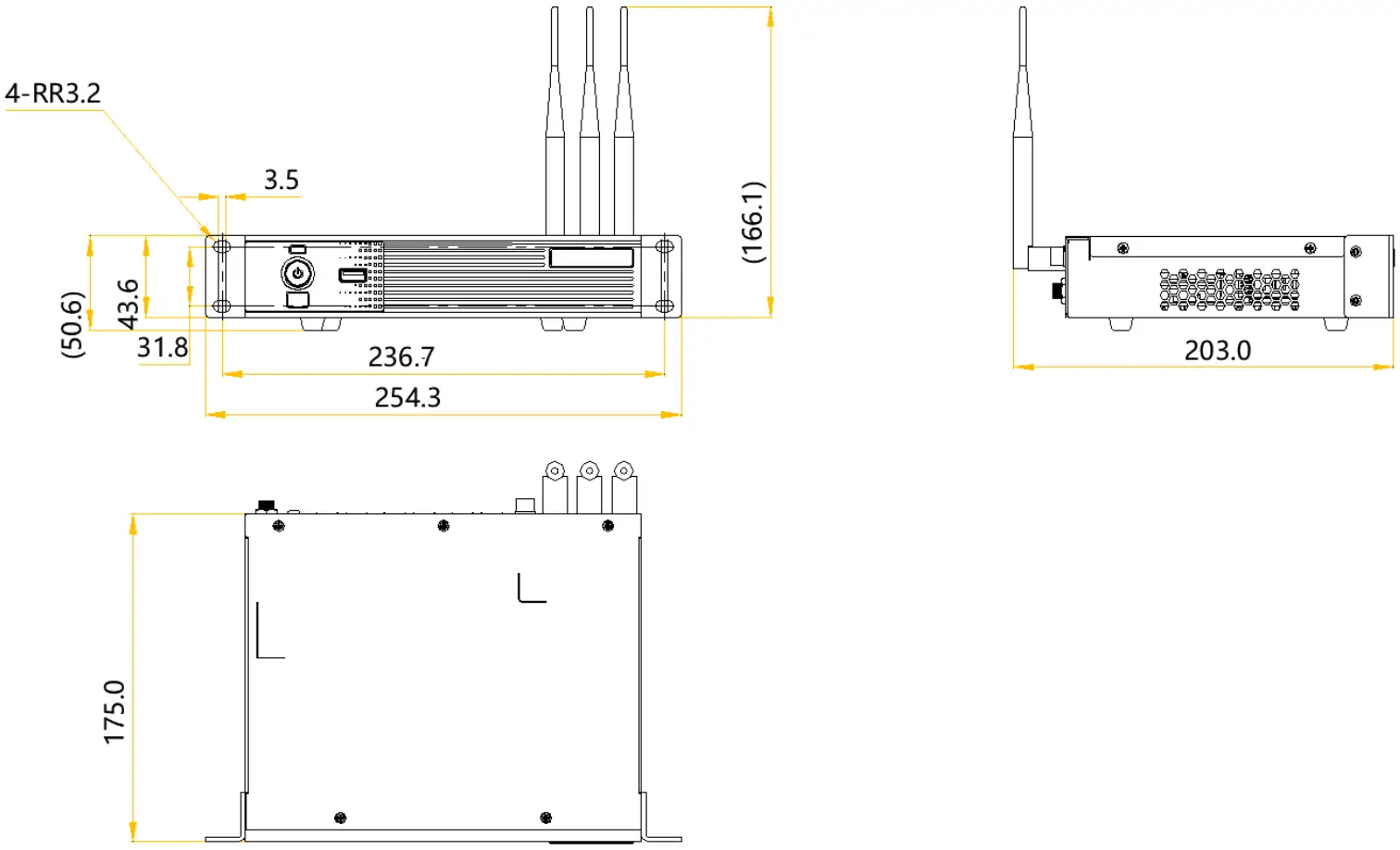
Die Montagezeichnung gibt einen Abstand von 254.3 mm zwischen den Halterungen, 166.1 mm inklusive Antennen und 203.0 mm in der Seitenansicht an. Diese Montagemaße sind unabhängig von den Gehäuseabmessungen in der Tabelle. Prüfen Sie die Maßzeichnungen Ihrer Geräteversion, bevor Sie bohren oder Rack-Abstände einstellen.
4. NovaStar TU15 Pro vs. TU20 Pro LED-Mediaplayer
Die Entscheidung zwischen dem NovaStar TU15 Pro und dem TU20 Pro hängt hauptsächlich von der Ausgangsleistung und dem vorgesehenen Anzeigemodus ab. Der TU20 Pro bietet mehr LED-Ausgänge, die beworbene Skalierungskapazität sollte jedoch nicht mit der Pixelauflösung verwechselt werden. Beide Modelle benötigen einen geprüften Schrankplan und ein kompatibles Empfangssystem.
| Auswahlfaktor | TU15 Pro | TU20 Pro |
|---|---|---|
| LED-Ethernet-Ausgänge | 4 | 6 |
| Maximale Last mit Skalierung | 2.6 Millionen Pixel | 3.9 Millionen Pixel |
| Maximale Pixel-zu-Pixel-Auslastung | 2.6 Millionen Pixel | 2.88 Millionen Pixel |
| Veröffentlichte Chassisabmessungen | 211.7 × 185.0 × 50.6 mm | 211.7 × 185.0 × 50.6 mm |
| Der beste Grund, sich für | Die geplante Wand bietet Platz für vier Ausgänge und ihre Kapazität | Die geplante Mauer benötigt mehr Ausgänge oder eine höhere Skalierungskapazität. |
Vergleichsquelle: das obenstehende TU15 Pro PDF und die Spezifikationen des NovaStar TU20 Pro V1.6.4. Die beiden veröffentlichten Gehäuseabmessungen sind identisch; zusätzliche Ausgänge bedeuten nicht zwangsläufig ein größeres Gehäuse.
01. Ordnen Sie das Modell dem Schrankplan zu.
Beginnen Sie mit der endgültigen Kabelführung, nicht nur mit der Bildschirmfläche. Zwei Wände mit gleicher Pixelanzahl können unterschiedliche Installationsbedingungen aufweisen, da sich die Anordnung der Schränke, die Zugänge und die Kabeleinführungspunkte unterscheiden. Bitten Sie um eine Zeichnung, die jeden Ausgang und die Reihenfolge der daran angeschlossenen Empfangskarten ausweist.
Die NovaStar TU15 Pro ist weiterhin eine sinnvolle Option, wenn die gesamte Map in ihre Kapazitätsgrenzen passt und die gewünschten Quellen unterstützt werden. Bei geplanter Erweiterung sollte die benötigte Wandgröße jetzt berechnet werden. Reservekapazität ist nur dann sinnvoll, wenn sie eine definierte zukünftige Anforderung abdeckt, wie beispielsweise eine zusätzliche Schranksäule oder eine Änderung des Pixelabstands.
02. Erkennen, wann für den Vergleich ein größeres Modell benötigt wird.
Eine native Ultra-HD-Wand übersteigt die angegebenen Pixelbudgets beider Modelle. Ein größerer Controller muss daher hinsichtlich Eingangsschnittstellen, Ausgangstopologie und erforderlicher Bildverarbeitung bewertet werden. Für eine umfassendere Modellauswahl lesen Sie unseren Vergleich von TU15 Pro, TU20 Pro und TU4K Pro . Dieser Leitfaden konzentriert sich auf Betrieb und Inbetriebnahme des TU15 Pro.
Wählen Sie nicht ein größeres Modell nur aufgrund der höheren Nummer. Vergleichen Sie die Kosten des kompletten installierten Systems inklusive Zubehör, Konfiguration und Support. Ein verifiziertes NovaStar TU15 Pro-Setup kann sinnvoller sein als überdimensionierte Kapazität in Verbindung mit einer unklaren Übergabe oder inkompatiblen Quellgeräten.
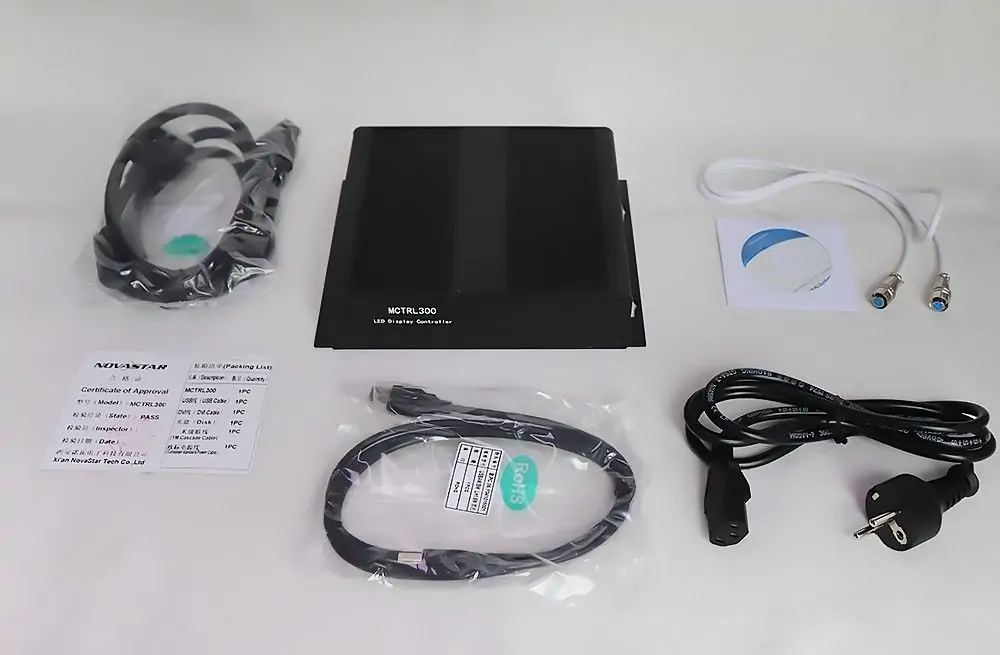
Vorhandene Abbildung: NovaStar MCTRL300 Kit, ein anderes Controller-Modell; es stellt nicht das TU15 Pro Paket dar.
5. NovaStar TU15 Pro – Preis- und Kauf-Checkliste
Für den Preis des NovaStar TU15 Pro fordern Sie bitte ein datiertes Angebot an, das Währung, Lieferort und enthaltene Artikel ausweist. Eine einzelne Online-Angabe ist kein verlässlicher Richtwert für die Installationskosten. Regionale Lieferbedingungen, Steuern, Frachtkosten, optionales Zubehör und die Inbetriebnahme können den tatsächlichen Leistungsumfang zweier scheinbar ähnlicher Angebote beeinflussen.
Bitten Sie den Anbieter, Hardware und Service separat aufzulisten. Das Hardwareangebot sollte das genaue Modell und alle benötigten Optionen enthalten. Im Serviceangebot sollte erläutert werden, wer die Konfiguration der Empfangskarte vornimmt, die Quellen testet, die Bediener schult und den Systemsupport nach der Lieferung übernimmt. Dadurch lassen sich Angebote für NovaStar TU15 Pro leichter vergleichen, ohne dass unklar ist, welche Leistungen nicht enthalten sind.
- Bildschirminformationen: Gehäusemodell, Empfangskarten, Gehäuseraster und Gesamtpixelabmessungen.
- Inhalt: Laptop-Präsentationen, lokale Induktionsschleifen, drahtlose Freigabe oder eine Kombination davon.
- Zubehör: Spiegelungsdongle, Touch-Hardware und alle für den vorgeschlagenen Arbeitsablauf benötigten Aktivierungscodes.
- Lieferung: Lagerbestand, Versandkosten, Steuern, regionales Stromzubehör und Lieferzeit.
- Kundendienst: Garantiebedingungen, Inbetriebnahmeverantwortung und eine Konfigurationssicherung.
Gehen Sie nicht davon aus, dass optionale Spiegelungs- oder Whiteboard-Funktionen enthalten sind, nur weil sie in einer Demo gezeigt werden. NovaStar führt den PTB1307-Dongle, die zusätzliche Split-Screen-Aktivierung und die Whiteboard-Aktivierung separat auf. Lassen Sie sich den genauen Lieferumfang schriftlich bestätigen, wenn Sie die Preise des NovaStar TU15 Pro vergleichen.
Senden Sie uns Ihre Pixelkarte und die Liste der verwendeten Komponenten über unser Anfrageformular für LED-Display-Projekte zur Konfigurationsprüfung. Eine hilfreiche Anfrage beinhaltet ein Foto der vorhandenen Controller-Anschlüsse und des Modells der Empfängerkarte. Bestellen Sie kein Ersatzteil allein aufgrund des Aussehens der Frontplatte.
6. NovaStar TU15 Pro – Handbuch, Downloads und Einrichtung
Das Handbuch des NovaStar TU15 Pro dient als Referenz für Menünamen und modellspezifische Funktionen. Bewahren Sie eine lokale Kopie zusammen mit den Projektübergabedateien auf, damit der Installateur auch ohne Internetverbindung im Raum darauf zugreifen kann. Notieren Sie die Firmware-Version neben der Dokumentrevision. Der PDF-Host von NovaStar kann externe Verweise einschränken. Falls ein direkter Link zu Spezifikationen oder Handbuch „ Zugriff verweigert“ anzeigt , öffnen Sie die Downloadseite des Herstellers und wählen Sie die Datei für das entsprechende Modell aus.
01. NovaStar TU15 Pro – Handbuch und Software-Downloads
- Offizielles Benutzerhandbuch für TU20 Pro und TU15 Pro V1.6.2: Bedienung, Quellen, Medien und Einstellungen.
- Downloads für die NovaStar TU-Serie: Herstellerspezifikationen, Firmware und Versionshinweise.
- NovaStar-Software-Download-AnleitungHilfe bei der Suche nach der richtigen Softwarefamilie.
- Konfigurationsleitfaden für die Empfangskarten RCFG und RCFGXHintergrundinformationen zu RCFG- und RCFGX-Dateien.
Die Konfigurationsdatei muss zum jeweiligen Modul und der zugehörigen Hardware passen. Heruntergeladene Beispiele dienen lediglich als Referenz und nicht als Berechtigung, eine funktionierende Konfiguration zu überschreiben. Bewahren Sie die Originaldatei auf und dokumentieren Sie deren Quellcode, bevor Sie Änderungen vornehmen. Dies ist besonders wichtig, wenn eine Installation Ersatzmodule aus einer anderen Produktionscharge enthält.
02. Bereiten Sie den NovaStar TU15 Pro vor und schließen Sie ihn an.
Vor der Inbetriebnahme zeichnen Sie das Schaltschrankraster und kennzeichnen die geplanten Kabelverläufe. Prüfen Sie, ob die physische Abschirmung, die Bestückungsliste und das Angebot übereinstimmen. Fotografieren Sie die bestehenden Anschlüsse und dokumentieren Sie die bekannte Betriebskonfiguration. Diese Aufzeichnungen verkürzen die Wiederherstellungszeit, falls ein Kabel verlegt oder ein Schaltschrank später ausgetauscht wird.
Verbinden Sie die LED-Datenleitungen mit den nummerierten Displayausgängen. Kennzeichnen Sie den Netzwerksteuerungsanschluss deutlich, um Verwechslungen mit einem LED-Ausgang zu vermeiden. Positionieren Sie den Controller so, dass seine Anschlüsse leicht zugänglich sind und die Belüftung ungehindert bleibt. Verlegen Sie die Kabel so, dass beim Öffnen der Wartungsklappen keine Spannung auf den Steckverbindern entsteht.
Öffnen Sie in VNNOX Care „Lokale Konfiguration“ → „Mit Hotspot verbinden“ , verbinden Sie sich mit dem Hotspot des Prozessors und kehren Sie dann zu „ Lokale Konfiguration“ → „Schnellstart“ zurück. Folgen Sie den Anweisungen zur Konfiguration. Ausführliche Hilfe (Herstellereinstellungen) finden Sie im Benutzerhandbuch unter „Profil“ der App . Legen Sie Sprache, Zeitzone und Netzwerkeinstellungen des Raums fest und geben Sie dem Gerät einen aussagekräftigen Raumnamen. Die Menüdetails können von älteren Screenshots in den Handbüchern abweichen.
03. Kartendarstellung und Inhalte vor der Übergabe überprüfen
Testen Sie die Installation des NovaStar TU15 Pro anhand einfacher Muster, bevor Sie das Werbevideo abspielen. Ein nummeriertes Schaltschrankraster hilft, eine falsche Anschlussreihenfolge aufzudecken, während Linien, die Schaltschrankgrenzen kreuzen, Ausrichtungsfehler erkennen lassen. Überprüfen Sie jeden Ausgangsbereich einzeln und anschließend die gesamte Wand aus normaler Sicht.
Testen Sie anschließend alle angeschlossenen Quellen. Verwenden Sie dazu einen zugelassenen Laptop und ein funktionierendes HDMI-Kabel und wiederholen Sie den Vorgang mit den Adaptern des Kunden. Prüfen Sie Text, Bewegung und Ton. Testen Sie die lokale Wiedergabeliste von Anfang bis Ende und vergewissern Sie sich nach einem kontrollierten Neustart, dass das gewünschte Startverhalten korrekt ist. Aktivieren Sie unter Einstellungen → Wiedergabe → Programm beim Start abspielen, falls der Raum eine automatische Begrüßungsschleife benötigt, und überprüfen Sie diese nach dem Neustart (siehe Wiedergabeanleitung beim Start).
Üben Sie bei drahtloser Nutzung das Beitreten, Präsentieren, Trennen der Verbindung und die Übergabe der Steuerung an den nächsten Präsentator. Klären Sie die üblichen Netzwerkbeschränkungen des Raums mit dem Administrator ab. Dokumentieren Sie eine alternative Vorgehensweise für die kabelgebundene Verbindung im Handbuch, damit Gäste während einer Besprechung keine Netzwerkprobleme diagnostizieren müssen.
04. Fehlerbehebung anhand der Symptome
Wenn der NovaStar TU15 Pro nicht wie erwartet funktioniert, ändern Sie jeweils nur eine Variable und notieren Sie das Ergebnis. Unterscheiden Sie zwischen einem Quell- und einem Mapping-Problem, bevor Sie die Einstellungen der Empfangskarte ändern. Ein Foto der gesamten Wand und eine Nahaufnahme des betroffenen Bereichs sind oft hilfreicher als die Aussage „Der Bildschirm ist kaputt“.
| Symptom | Erste Überprüfungen | Nützlicher Isolationstest |
|---|---|---|
| Die gesamte Wand ist leer | Strom-, Standby-, ausgewählte Quellen- und Ausgangsanschlüsse | Versuchen Sie es mit einem bekannten, funktionierenden lokalen Image, dann mit einer kabelgebundenen Quelle. |
| Eine Region fehlt | Kabelverlauf und erster betroffener Schrank | Testen Sie ein nachweislich funktionierendes Kabel auf demselben Pfad |
| Schränke außer Betrieb | Physikalische Verbindungssequenz und Topologie | Zeigen Sie ein beschriftetes Raster an und vergleichen Sie es mit der Zeichnung. |
| USB-Medien werden nicht abgespielt | Laufwerksformat, Codec und Dateiintegrität | Versuchen Sie es mit einer kurzen, unterstützten Datei auf einem bekannten, funktionierenden Laufwerk. |
| Instabile drahtlose Freigabe | Entfernung, Netzwerküberlastung und Geräteerkennung | Vergleichen Sie dies mit der kabelgebundenen HDMI-Verbindung desselben Laptops. |
| Bild vorhanden, aber kein Ton | Audioquelle, Stummschaltungsstatus und Ausgangsrouting | Testen Sie jeweils einen Audiopfad. |
Firmware-Arbeiten sollten von der dringenden Fehlerbehebung getrennt durchgeführt werden, es sei denn, der Support identifiziert eine geeignete Lösung. Lesen Sie die Versionshinweise, sichern Sie die funktionierende Konfiguration und planen Sie ein Wartungsfenster ein. Wiederholen Sie nach jedem genehmigten Update die Quell- und Neustartprüfungen. Vermeiden Sie einen Werksreset als erste Reaktion auf einen unbekannten Fehler.
7. Häufig gestellte Fragen zu NovaStar TU15 Pro
01. Was ist die maximale Auflösung des NovaStar TU15 Pro?
Der TU15 Pro unterstützt bis zu 2.6 Millionen Pixel. Die skalierbaren Abmessungen betragen 64–4096 Pixel Breite und 64–1920 Pixel Höhe, wobei die maximale Pixelanzahl weiterhin gilt. Ein 1920 × 1080 Pixel großes Bild enthält 2,073,600 Pixel; ein 2560 × 1080 Pixel großes Bild enthält 2,764,800 Pixel und überschreitet damit das Limit von 2.6 Millionen Pixeln. Bitte überprüfen Sie die endgültige Portbelegung sowie die Gesamtpixelanzahl vor der Bestellung.
02. Kann der NovaStar TU15 Pro eine native 4K-LED-Wand ansteuern?
Nein. Eine 3840 × 2160 Pixel große Wand besteht aus 8,294,400 Pixeln. Das Dekodieren einer 4K-Datei für die skalierte Wiedergabe unterscheidet sich vom Ansteuern dieser großen Anzahl physischer LED-Pixel. Wählen Sie einen Controller mit geprüfter Ausgangsleistung und einer passenden Schnittstelle für die gesamte Leinwand.
03. Wo kann ich das Handbuch für den NovaStar TU15 Pro herunterladen?
Nutzen Sie das offizielle gemeinsame Handbuch für TU20 Pro und TU15 Pro, das in Abschnitt 6 verlinkt ist. Auf der Downloadseite des Herstellers finden Sie außerdem Spezifikationen und Versionshinweise. Vergleichen Sie das Dokument mit Ihrer Firmware und bewahren Sie eine Kopie zusammen mit dem Gehäuseplan und der Konfigurationssicherung auf.
04. Welche App sollte ich für den NovaStar TU15 Pro verwenden?
Wählen Sie die App entsprechend der Aufgabe: ViPlex Handy für Wiedergabe- und Inhaltsaufgaben und VNNOX Care für Bildschirmkonfiguration und Topologie. Prüfen Sie den jeweiligen Workflow mit den installierten Versionen, anstatt anzunehmen, dass jedes NovaStar-Programm denselben Zweck erfüllt.
05. Warum wird ein USB-Laufwerk oder ein Video nicht erkannt?
Verwenden Sie FAT32 oder NTFS; die TU15 Pro unterstützt weder exFAT noch FAT16. Überprüfen Sie Videocodec, Auflösung, Bildrate und Bitrate anhand der Spezifikationen in Abschnitt 3. Testen Sie ein funktionierendes Laufwerk und eine kurze Testdatei, bevor Sie die Controller-Konfiguration ändern. Sichern Sie die Festplatte vor dem Formatieren, da beim Formatieren alle vorhandenen Daten gelöscht werden.
06. Was sollte ein Angebot für NovaStar TU15 Pro beinhalten?
Fragen Sie nach dem genauen Gerät, dem benötigten Zubehör, den Aktivierungsoptionen, den Versandkosten, den Steuern und dem Supportumfang. Geben Sie die Bildschirmauflösung und die vorgesehenen Quellen an. Verlangen Sie eine schriftliche Bestätigung darüber, was der Lieferant vor der Systemabnahme konfigurieren und vorführen wird.
8. Fazit: Ist der NovaStar TU15 Pro der richtige Bildschirm für Sie?
Der NovaStar TU15 Pro ist eine Überlegung wert, wenn seine Pixelanzahl, sein Ausgangslayout und die unterstützten Quellen zu einem klar definierten Indoor-Display-Projekt passen. Treffen Sie Ihre Entscheidung anhand des Gehäuseplans und Ihrer täglichen Betriebsanforderungen und prüfen Sie anschließend das im Angebot enthaltene Zubehör und den Support.
Eine erfolgreiche Installation von NovaStar TU15 Pro endet mit verifizierten Quellen, lesbaren Inhalten, einer gespeicherten Konfiguration und einer Übergabe, der die Mitarbeiter folgen können. Nutzen Sie das offizielle Handbuch für die installierte Version, bewahren Sie Ihre Inbetriebnahmeprotokolle auf und testen Sie den gesamten Workflow, bevor Sie die Projektionswand für eine Live-Präsentation einsetzen.
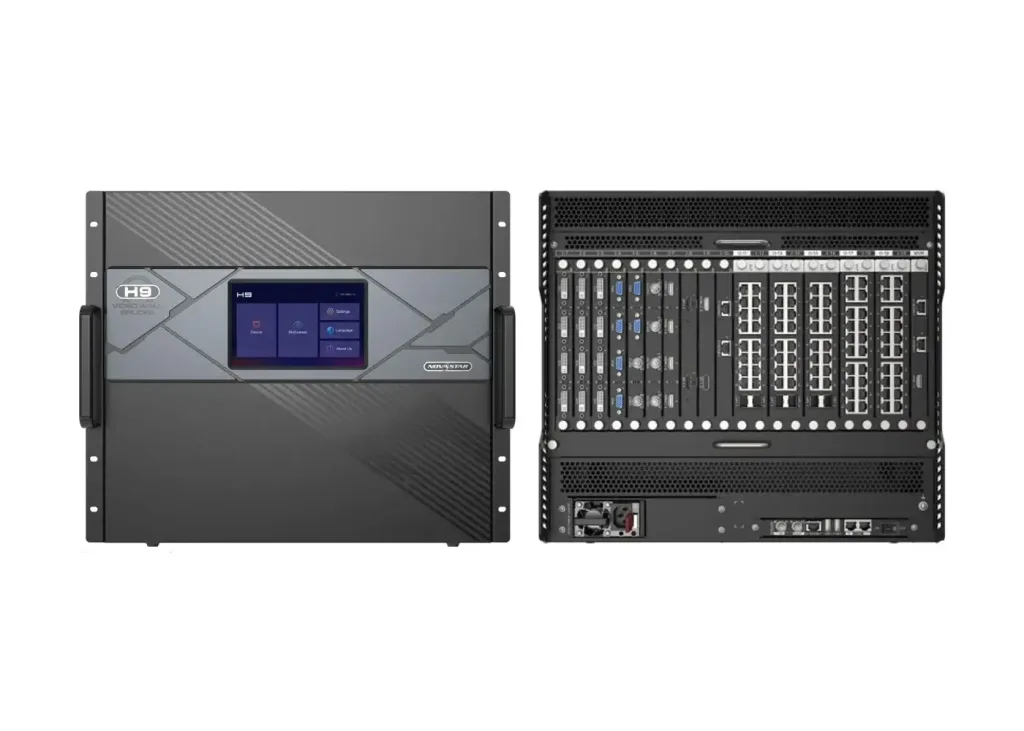 NovaStar H9 Videowand-Spleißer: Technische Daten, Preis & Handbuch
 NovaStar TB40 LED-Controller: Technische Daten, Einrichtung & Handbuch
Verwandte Artikel






Geben Sie Ihre Anforderungen detailliert an
Geben Sie im Feld „Inhalt“ die gewünschte Bildschirmnutzungsszene und -größe an . Sie erhalten dann ein Angebot.