
Der NovaStar MX6000 Pro ist ein modularer 6U-LED-Display-Controller der NovaStar COEX-Familie. Er wurde für große Mietwände, Broadcast-Sets, Festinstallationen und virtuelle Produktionsumgebungen entwickelt, in denen mehrere Videoquellen, präzise Synchronisation und eine robuste Glasfaserverteilung entscheidend sind. Die angegebene Pixelanzahl von 141 Millionen stellt einen maximalen Systemwert dar und ist keine Garantie dafür, dass ein einzelnes Kabel, eine Empfangskarte oder eine Quelle eine Wand dieser Größe ansteuern kann.
Dieser Leitfaden zum NovaStar MX6000 Pro erklärt, was vor dem Kauf zu prüfen ist und wie der Controller in Betrieb genommen wird. Er behandelt Eingangs- und Ausgangskarten, 1G- und 5G-Empfangssysteme, Pixelberechnungen, VMP-Einrichtung, HDR, Genlock, Redundanz, Fehlerbehebung und das offizielle Handbuch. Außerdem vergleicht er den NovaStar MX6000 Pro mit dem kleineren MX2000 Pro, damit die Wahl dem tatsächlichen LED-Wanddesign entspricht.
Beginnen Sie mit vier Projektdaten: den nativen Pixelabmessungen der Wand, dem Modell und der Konfigurationsdatei der Empfangskarte, den benötigten Quellformaten sowie den physischen Glasfaser- und Ethernet-Routen. Ein Controller kann die Gesamtpixelbegrenzung erfüllen, während ein einzelner Port oder eine Eingangskarte zum eigentlichen Flaschenhals wird. Die folgenden Spezifikationen basieren auf den aktuellen Produktinformationen und dem Benutzerhandbuch von NovaStar; überprüfen Sie die installierte Karte und die Firmware-Versionen vor der endgültigen Beschaffung.
1. Was leistet die NovaStar MX6000 Pro?
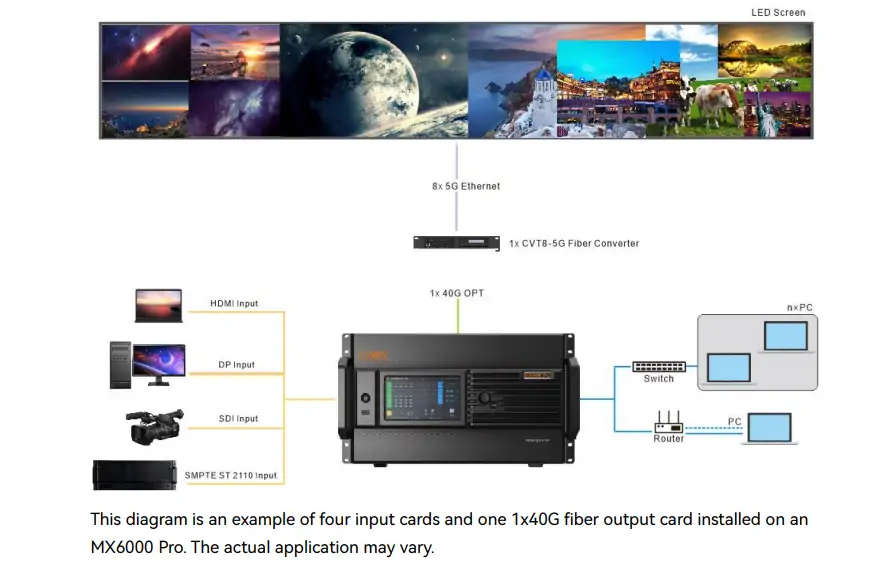
Der NovaStar MX6000 Pro empfängt Videosignale über modulare Eingangskarten, erstellt und skaliert Bildschirmdarstellungen im Controller und sendet LED-Daten über modulare Ausgangskarten. Ein typischer Signalweg ist: Medienserver oder Kamerasystem → Eingangskarte → MX6000 Pro-Verarbeitung → Glasfaserausgang → optischer Konverter → Empfangskarten → LED-Module. Optischer Konverter und Empfangskarten sind separate Komponenten; der Kauf des Chassis allein vervollständigt diese Kette nicht.
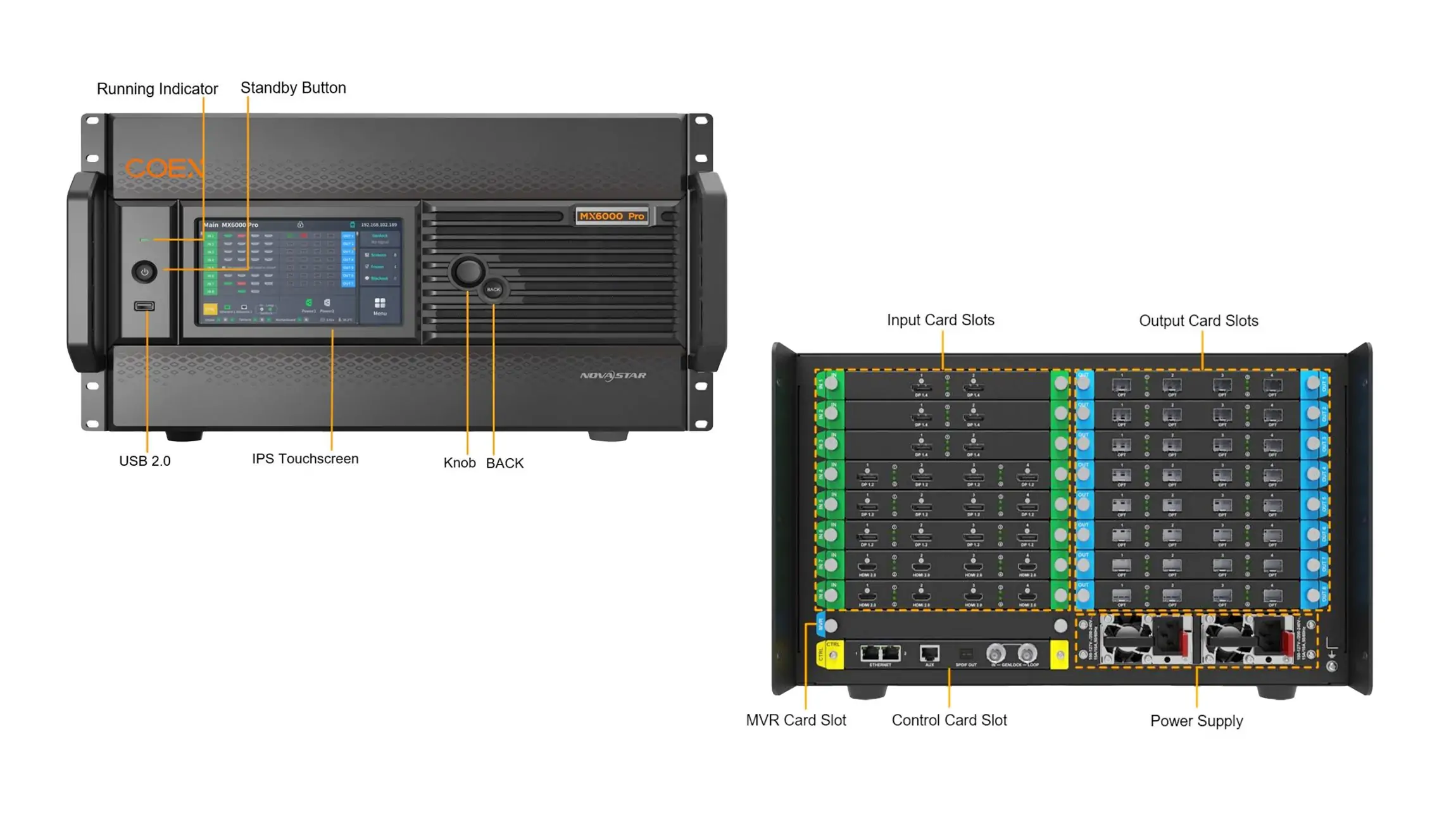
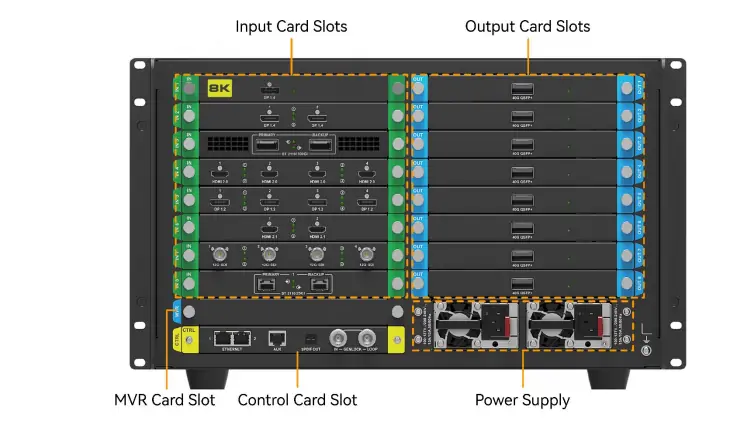
Der Controller unterstützt maximal acht Eingangs- und acht Ausgangskarten. Die mit IN und OUT gekennzeichneten Kartensteckplätze sind diesen Funktionen zugeordnet. Daher sollten in der Bestellung Kartentyp, Anzahl und Chassis angegeben werden. NovaStar gibt eine maximale Pixelanzahl von 141 Millionen Pixeln sowie eine maximale Breite und Höhe von 16,384 Pixeln an. Dies sind separate Einschränkungen. Eine Wand mit den Maßen 16,384 × 16,384 Pixel hätte etwa 268 Millionen Pixel und lässt sich daher nicht aus den Abmessungsgrenzen ableiten.
Der NovaStar MX6000 Pro ist für professionelle LED-Displaysysteme mit bekannten Empfangskarten und einer verifizierten Gehäusedatei vorgesehen. Er erzeugt keine Pixel und korrigiert keine fehlerhafte Scan-Konfiguration. Falls ein Gehäuse vertauschte Zeilen anzeigt, überprüfen Sie die Daten der Empfangskarte und die Kabelbelegung dieses Gehäuses, bevor Sie die Farbeinstellungen am Controller ändern. Befindet sich ein gesamter Bildschirm an der falschen Stelle, überprüfen Sie die Bildschirmzuordnung und die Quellenzuordnung in VMP.
NovaStar beschreibt Funktionen wie HDR10/HLG, 12-Bit-Eingangsverarbeitung, hohe Bildwiederholraten und geringe Latenz. Deren Verfügbarkeit hängt von der Grafikkarte, dem Signalformat, der Firmware und der LED-Treiberkette ab. Beispielsweise unterscheidet sich der angegebene 8K-Modus einer HDMI-2.1-Eingangskarte von dem einer 4K-HDMI-2.0-Karte; keine der beiden Karten gibt an, dass jede Quelle mit 8K und 60 Hz betrieben werden kann. Die Tabelle im Handbuch der jeweiligen Grafikkarte ist maßgebend für das jeweilige Signal.
2. NovaStar MX6000 Pro – Spezifikationen und Kapazitätsgrenzen
Die folgende Tabelle fasst die Planungsdaten für die NovaStar MX6000 Pro zusammen. Sie dient als Auswahlhilfe und ersetzt nicht die Spezifikationen und Datenblätter von NovaStar. Die maximale Auslastung basiert auf den angegebenen Betriebsbedingungen; Farbtiefe, Bildwiederholfrequenz, gewählte Ausgabelösung und Topologie können die tatsächliche Anzahl der Pixel pro Verbindung verringern.
| Planungspunkt | Veröffentlichte MX6000 Pro-Figur | Projektcheck |
|---|---|---|
| Fahrgestell | Modularer 6U-Controller; bis zu 8 Eingangs- und 8 Ausgangskarten | Racktiefe, Belüftung und Liste der installierten Karten |
| Maximale Systemlast | Bis zu 141 Millionen Pixel | Native Wandpixel plus die individuelle Begrenzung jedes Ausgangs |
| Maximale Leinwandabmessungen | 16,384 Pixel breit oder hoch | Sowohl die Abmessungen als auch die Gesamtpixelzahl müssen die Anforderungen erfüllen. |
| Videoebenen | Bis zu 32 × 4K-Ebenen; 4 × 4K pro Ausgabekarte | Bildschirmzuordnung, Quellformate und Ebenenplan |
| Ausgabesysteme | 4 × 10G-Glasfaserkarte für 1G; 1 × 40G-Glasfaserkarte für 5G | Kompatibilität von Konverter, Transceiver und Empfangskarte |
| Kontrolle | 7-Zoll-Touchdisplay und VMP-Software | Service-PC-Netzwerk und gespeicherte Konfiguration |
| Energie und Umwelt | Bis zu 820 W in Vollkonfiguration; Betriebstemperaturbereich: −5 °C bis +45 °C | Tatsächliche Kartenschublade, USV und Rackkühlung |
Berechnen Sie zunächst die native Leinwand. Eine 7,680 × 4,320 Pixel große Wand hat 33,177,600 Pixel. Das liegt zwar unter der Kapazität von 141 Millionen für Überschriften, aber das Design benötigt dennoch genügend Ausgabekarten und ausreichend kurze, kompatible Empfangskartenketten. Eine Wand mit mehreren separaten Bildschirmen benötigt außerdem einen Bildschirm- und Ebenenplan: Die Summe aller Pixelflächen ergibt die Gesamtlast, während die einzelnen Abmessungen Aufschluss darüber geben, ob jeder Bildschirm abgebildet werden kann.
Die Pixelkapazität wird häufig mit 8 Bit und 60 Hz angegeben. Eine höhere Bittiefe oder Bildwiederholfrequenz benötigt mehr Bandbreite, und die Aktivierung einer Funktion kann zusätzliche Einschränkungen mit sich bringen. Ein konservatives Design lässt Spielraum unterhalb der angegebenen Bandbreitengrenzen, anstatt jeden Ausgang maximal auszulasten. Notieren Sie den vorgesehenen Betriebsmodus neben jedem Port in den Zeichnungen, damit zukünftige Änderungen die Kapazität nicht unbemerkt überschreiten.
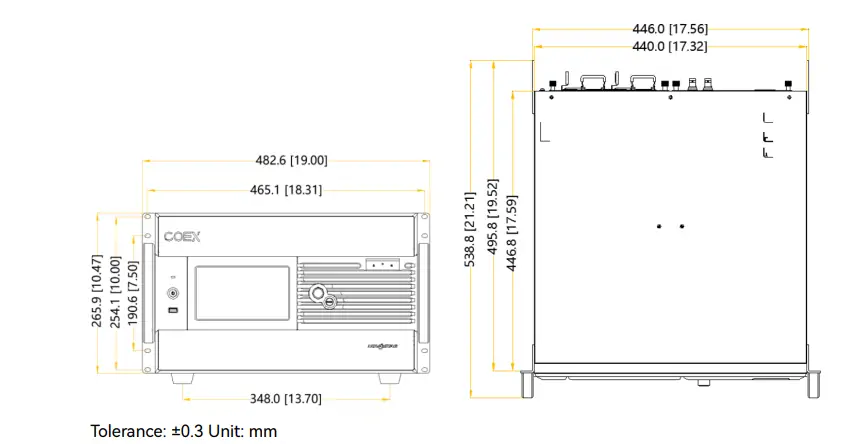
Die maximale Leistungsaufnahme von 820 W gilt für ein vollständig konfiguriertes Gerät und entspricht nicht dem typischen Dauerverbrauch. NovaStar gibt Eingangsspannungsbereiche von 100–127 V oder 200–240 V und ein Nettogewicht des Gehäuses von 21.5 kg an. Berücksichtigen Sie das Gewicht der installierten Karten, der Glasfaseranschlüsse und die freie Luftzirkulation. Diese praktischen Details für den Rackeinbau werden leicht übersehen, wenn die Kaufentscheidung allein auf der Pixelanzahl basiert.
3. Wählen Sie NovaStar MX6000 Pro Eingangs- und Ausgangskarten.
01. Ordnen Sie die Eingabekarte der Quelle zu.
Für Standardpräsentationen oder Medienserver-Signale ist möglicherweise eine HDMI 2.0- oder DisplayPort 1.2-Karte ausreichend. Bei höher auflösenden Signalen sollten Sie HDMI 2.1, DP 1.4 oder eine dedizierte 8K-DP-Option in Betracht ziehen und die genauen Spezifikationen der Karte hinsichtlich Auflösung, Bildrate, Chroma-Format und Bittiefe beachten. Für Broadcast-Installationen wird unter Umständen 12G-SDI benötigt. IP-Produktionen benötigen möglicherweise ST 2110 mit der dokumentierten PTP-, NMOS-, Multicast- und Switch-Konfiguration. Die Bezeichnung des Eingangsanschlusses allein gibt den vollständigen Videomodus nicht an.
Das aktuelle Handbuch von NovaStar gibt für die HDMI-2.1-Karte mit zwei Ports im erzwungenen Modus eine Auflösung von bis zu 8192 × 4320 bei 30 Hz an, während die dedizierte DP-1.4-8K-Eingangskarte 7680 × 4320 bei 60 Hz unterstützt. Die 12G-SDI-Karte unterstützt Interlaced-Formate, die von den HDMI- und DP-Karten nicht unterstützt werden. Bei einem Produktionssignal in 1080i sollte die Wahl einer HDMI-Karte nicht allein aufgrund ihrer ausreichenden Pixelbandbreite getroffen werden. Überprüfen Sie das genaue Signal- und HDCP-Verhalten im Handbuch und testen Sie es mit der tatsächlichen Quelle.
02. Wählen Sie die 1G- oder 5G-Ausgabearchitektur.
Die 4 × 10G Glasfaser-Ausgangskarte wird in einem 1G-Empfangssystem verwendet, typischerweise mit einem kompatiblen CVT-Konverter und Empfangskarten der Armor-Serie. Die 1 × 40G Glasfaser-Ausgangskarte wird für ein 5G-System mit dem entsprechenden Konverter und 5G-Empfangskarten verwendet. Die optische Buchse ist kein Ethernet-Anschluss für einen Schrank: Die Glasfaser muss gemäß der von NovaStar vorgegebenen Topologie konvertiert und verteilt werden.
| Entscheidung | 1G-System | 5G-System |
|---|---|---|
| Controller-Ausgangskarte | MX 4 × 10G Faser | MX 1 × 40G Faser |
| Typischer Konverter | CVT10 oder CVT10 Pro | CVT8-5G |
| Beispiel einer Empfangskarte | A10s Pro | XA50 Pro |
| Am besten für den ersten Gebrauch geeignet | Vorhandener 1G-Schrankbestand und vertraute Porttopologie | 5G-Empfangskarten und höhere Auslastungsanforderungen pro Port |
| Kritische Kompatibilitätsprüfung | 1G-Last pro Port, Bittiefe und Bildwiederholfrequenz | 5G-Konverter, Empfangskarte und Kabelspezifikation |
NovaStar gibt an, dass verschiedene Ausgabekartentypen in einem Controller installiert werden können, jedoch können 1-Gbit/s- und 5-Gbit/s-Ausgabekarten nicht denselben Bildschirm darstellen. In gemischten Umgebungen muss jeder Bildschirm separat gezeichnet und die jeweilige Ausgabelösung dokumentiert werden. Gehen Sie niemals davon aus, dass eine 1-Gbit/s-Empfangskarte 5-Gbit/s-fähig wird, nur weil eine Ausgabekarte mit höherer Bandbreite vorgeschaltet ist.
4. Planen Sie eine NovaStar MX6000 Pro LED-Wand vor der Verkabelung
01. Pixel berechnen und Last aufteilen
Multiplizieren Sie für jeden Bildschirm die native Pixelbreite mit der nativen Höhe. Berechnen Sie anschließend die Anzahl der Gehäuse für jeden physischen Ausgabepfad, nicht nur die Systemgesamtanzahl. Ein Gehäuse mit 960 × 540 Pixeln enthält 518,400 Pixel; zwei solcher Gehäuse in einem Pfad enthalten 1,036,800 Pixel. Ob dieser Pfad gültig ist, hängt vom jeweiligen Empfangssystem, der Bildwiederholfrequenz und der Farbtiefe ab, nicht von der 141-Millionen-Pixel-Angabe des Chassis. Erstellen Sie einen Portplan, der das erste Gehäuse, die Kabelrichtung, das letzte Gehäuse und den nativen Bereich erfasst.
Ungewöhnliche Leinwände sollten separat geprüft werden. Ein 12,000 × 1,000 Pixel großes Band nutzt 12 Millionen Pixel und kann die Gesamtladezeit im Vergleich zu einer kürzeren, aber deutlich höheren Wand verringern. Die EDID-Daten der Quelle und die Unterstützung benutzerdefinierter Auflösungen können jedoch Einfluss darauf haben, wie die Daten angeliefert werden. Für eine Multi-Screen-Show sind möglicherweise mehrere unabhängige Bildschirmzuordnungen und Ebenenzuweisungen erforderlich. Erstellen Sie die Quell-Bildschirm-Matrix, bevor Sie die Anzahl der benötigten Karten festlegen.
02. Kompatibilität der Empfangskarte und des Glasfaserkabels prüfen.
Fordern Sie vom Gehäusehersteller das Modell der Empfangskarte, die Firmware, die Gehäusekonfigurationsdatei und die zulässige Portlast an. Prüfen Sie bei 1G-Installationen, ob die Empfangskarte die gewählten COEX-Image-Funktionen unterstützt. Geben Sie bei 5G-Installationen die 5G-Empfangskarte und den optischen Konvertierungspfad als System an. Dokumentieren Sie Transceiver-Typ, Fasertyp, Stecker und zulässige Entfernung für jede Verbindung. Eine leuchtende Glasfaserverbindung ist kein Beweis dafür, dass sie im finalen Show-Modus über ausreichend zuverlässige Bandbreite verfügt.
Bei Live-Veranstaltungen sollten Sie an beiden Enden primäre und Backup-Routen kennzeichnen und eine Ersatz-Empfangskarte sowie ein getestetes optisches Modul für die installierte Konfiguration bereithalten. Wenn ein Verteilerkasten ausgetauscht wird, überprüfen Sie vor dem Senden des Vollbildprogramms, ob dessen Hardware und Konfiguration mit den übrigen Komponenten der Übertragungskette übereinstimmen. Dadurch vermeiden Sie einen Fehler, der fälschlicherweise als Controller-Problem erscheint, aber tatsächlich durch einen nicht kompatiblen Verteilerkasten verursacht wird.
03. Betriebsspielraum lassen
Berechnen Sie die Kapazität für den gewünschten hochauflösenden Modus und testen Sie anschließend die finalen Inhalte und den Umschaltplan. Höhere Bittiefe, Frame-Multiplikation und HDR können die Anforderungen in der gesamten Videokette verändern. Eine Spezifikation mit der Angabe „bis zu 480 Hz“ beschreibt eine unter bestimmten Bedingungen unterstützte Leistung; sie ist keine generelle Zusage für jeden Eingangsmodus und jede LED-Wand. Planen Sie ausreichend Spielraum für einen Wechsel des Quellformats, eine andere Schrankbelegung und eine Backup-Umschaltung ein.
5. NovaStar MX6000 Pro-Setup mit VMP
01. Verbinden, entdecken und dokumentieren
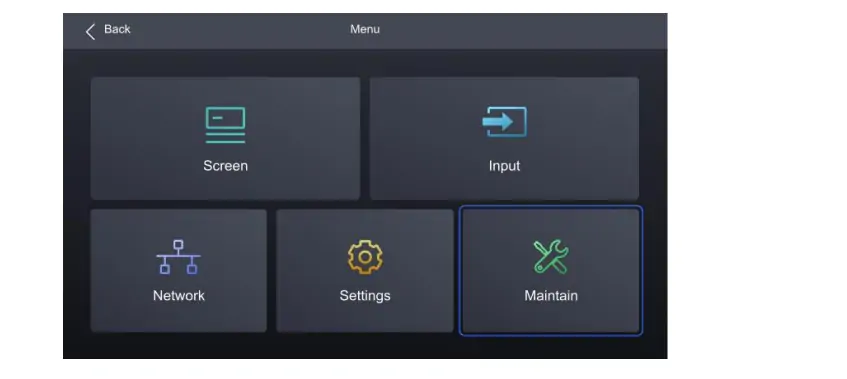
Installieren Sie die angegebenen Karten mit isolierter Stromversorgung und schließen Sie anschließend die Quelle, die Glasfaserausgänge, das Steuernetzwerk und die redundante Stromversorgung gemäß dem genehmigten Systemdiagramm an. Kennzeichnen Sie jeden Chassis-Steckplatz und Konverter. Die Frontblende zeigt den Karten- und Stromversorgungsstatus an; eine grüne Betriebsanzeige dient als Startprüfung und ist kein Beweis für die korrekte Anordnung der LED-Anzeige. Die NovaStar VMP (Vision Management Platform) übernimmt neben den grundlegenden Bedienelementen der Frontblende auch Projekt-, Quellen-, Bildschirm-, Kalibrierungs-, Voreinstellungs- und Wartungsfunktionen.
Verbinden Sie den VMP-Computer über den mit der IT-Abteilung des Veranstaltungsortes vereinbarten IP-Plan mit dem Steuerungsnetzwerk. Falls VMP den NovaStar MX6000 Pro nicht findet, überprüfen Sie vor dem Zurücksetzen des Controllers den physischen Steuerungsport, die Controller-IP-Adresse, das Computer-Subnetz sowie etwaige Firewall- oder VLAN-Trennungen. Notieren Sie sich die aktuellen Firmware-Versionen von Chassis, Eingangs- und Ausgangskarte. Erstellen Sie vor Änderungen an einem laufenden System eine Offline-Kopie einer funktionierenden Konfiguration.
02. Eingänge, EDID und Bildschirme konfigurieren
Überprüfen Sie im Controller-Menü die erkannte Auflösung, Bildrate und den Status jedes Eingangs. Die Bedienungsanleitung beschreibt, wie Sie die EDID-Einstellungen über die Registerkarte „EDID“ des jeweiligen Eingangs konfigurieren und anschließend Auflösung und Bildrate auswählen. Verwenden Sie ein Format, das von der Grafikkarte und der Quelle unterstützt wird. Falls ein Computer ein benutzerdefiniertes Format ablehnt, beginnen Sie mit einem bekannten Standardmodus und stellen Sie ein stabiles Bild sicher. Ändern Sie anschließend die Parameter einzeln.
Definieren Sie in VMP die tatsächliche Bildschirmfläche und das Schranklayout. Importieren Sie die für die LED-Module bereitgestellte Empfangskartenkonfiguration, weisen Sie die Ausgabepfade in Kabelreihenfolge zu und verwenden Sie ein nummeriertes Raster zur Überprüfung der Schrankpositionen. Testen Sie die Farben Rot, Grün, Blau, Weiß und Schwarz sowie bewegte Inhalte. Ein korrektes Bild in nur einem Bereich beweist nicht, dass alle redundanten oder Ersatzwege vorhanden sind. Exportieren Sie die Bildschirmübersicht und bewahren Sie die Schrankdatei zusammen mit der Veranstaltungs- oder Installationsübergabe auf.
03. Testen Sie die vollständige Betriebssequenz
Legen Sie den Quellenschalter und den voreingestellten Workflow für die Bediener fest, einschließlich der bevorzugten Wiederherstellungsszene. Schalten Sie das System während der Inbetriebnahme aus und wieder ein und prüfen Sie die korrekte Bildschirmausgabe. Testen Sie Netzwerkunterbrechung, Quellenausfall und geplante Ausgabeumschaltung nur innerhalb eines sicheren Wartungsfensters. Stellen Sie sicher, dass Helligkeit, Gamma, Farbtemperatur und die Einstellungen für Einfrieren oder Blackout den vorgesehenen Bildschirm und nicht ein anderes Display beeinflussen.
Bei HDR-Quellen wählen Sie die korrekte Einstellung (HDR10, HLG, Auto oder Aus) und überprüfen Sie die Helligkeit des Displays. Falsche HDR-Metadaten oder fehlerhaftes Tone Mapping können dazu führen, dass eine Wand blass wirkt oder Lichter abgeschnitten werden, obwohl das Signal vorhanden ist. Testen Sie bei vor der Kamera liegenden Wänden die tatsächliche Verschlusszeit und Bildrate der Kamera und notieren Sie die funktionierenden Synchronisationseinstellungen.
6. Bildqualität, Genlock und Latenz
Die NovaStar MX6000 Pro unterstützt Farbmanagement-Optionen wie Kurven, Farbkorrektur und 3D-LUT-Workflows. Diese Tools können jedoch eine sorgfältige Schrankkalibrierung nicht ersetzen. Beginnen Sie mit der Abstimmung der LED-Module, der Korrektur der Empfangskartendateien und der Messung der Gleichmäßigkeit. Nehmen Sie anschließend die Bearbeitungsanpassungen an der fertigen Wand vor. Eine globale Farbänderung sollte nicht verwendet werden, um einen einzelnen Schrank mit einem fehlerhaften Scan oder einer fehlerhaften Kalibrierungsdatei zu kaschieren.
Die Unterstützung von HDR10 und HLG hängt von kompatiblen Eingangskarten, Quellmetadaten und dem Verhalten des nachgelagerten Anzeigegeräts ab. Für HDR10 bietet das Handbuch Einstellungen für Bildqualität und Mapping, einschließlich der MaxCLL-Überschreibung. Erstellen Sie zunächst eine SDR-Baseline und vergleichen Sie anschließend bekannte HDR-Testinhalte an der Wand. Notieren Sie die Spitzenhelligkeit und die Farbeinstellungen, damit ein externes Content-Team diese nicht aus dem Bild ablesen muss.
Genlock synchronisiert die Anzeigefrequenz mit einem Referenzsignal. Dies ist wichtig, wenn Kameras ein LED-Volume- oder Broadcast-Set aufnehmen. Verwenden Sie das zugelassene Tri-Level- oder Black-Burst-Referenzsignal, überprüfen Sie, ob alle Quell- und Anzeigegeräte die gleiche Bildrate verwenden, und prüfen Sie mit der Produktionskamera auf Tearing oder Rolling Strips. LED-Aktualisierung, Kameraverschluss, Quellbildrate und Genlock sind zwar miteinander verbunden, aber unterschiedliche Steuerungselemente. Eine hohe LED-Aktualisierung allein garantiert kein streifenfreies Kamerabild.
NovaStar beschreibt einen Modus mit niedriger Latenz bzw. Null-Frame-Technologie für die COEX-Plattform. Dies bezieht sich auf einen definierten Controller-Verarbeitungspfad. Die Gesamtverzögerung umfasst auch Kamera, Render-Engine, Medienserver, Eingangskonvertierung, Empfangskarte und LED-Abtastzeit. Bei interaktiven oder getrackten virtuellen Produktionen sollte die Gesamtverzögerung des Systems inklusive finaler Quelle und Wand gemessen werden, anstatt eine Controller-Angabe von unter 1 ms als Gesamtanzeigeverzögerung anzugeben. EagerLED Leitfaden: LED-Wand versus Greenscreen erläutert den umfassenderen Produktionsablauf, in dem die Controller-Synchronisierung nur ein Teilaspekt ist.
7. Redundanz, Überwachung und Wartung
Die NovaStar MX6000 Pro kann für Backups auf Geräte-, Ausgangskarten- und Ethernet-Port-Ebene konfiguriert werden. Redundanz muss verkabelt und getestet werden; ein zusätzliches Chassis im Rack allein erzeugt kein automatisches Backup. Primär- und Backup-Pfade sollten separat geplant werden, um sicherzustellen, dass sie keinen vermeidbaren Single Point of Failure aufweisen, und die Umschaltung sollte mit der tatsächlichen Rackkette getestet werden. Dokumentieren Sie, welche Meldungen die Bediener während eines Failovers sehen sollten und wie der primäre Pfad anschließend wiederhergestellt wird.
Der Controller meldet Lüfterdrehzahl, Temperatur, Spannung und Karten- bzw. Portstatus. Sein Frontdisplay zeigt grundlegende Statusinformationen und Einstellungen an, während VMP umfassendere Überwachung und Wartung ermöglicht. Definieren Sie eine praktische Alarmreaktion: Legen Sie fest, wer eine Benachrichtigung erhält, was zuerst überprüft wird und ob der Betrieb über den Backup-Router fortgesetzt werden kann. Eine Überwachungsfunktion verbessert die Verfügbarkeit nur dann, wenn die Verantwortlichkeit für die Alarmreaktion klar definiert ist.
Vor einem Firmware-Update exportieren Sie das aktuelle VMP-Projekt, notieren Sie die Firmware-Versionen und lesen Sie die Versionshinweise von NovaStar für das Gehäuse und die installierten Karten. Stellen Sie eine stabile Stromversorgung sicher und planen Sie das Update außerhalb eines laufenden Betriebs. Testen Sie anschließend die Quellenerkennung, EDID, Bildschirmzuordnung, Voreinstellungen, Synchronisierung und alle Backup-Pfade. Das Benutzerhandbuch beschreibt den Export von Diagnosedaten und Protokollen über den vorderen USB-Anschluss. Bewahren Sie diese Dateien mit einer genauen Fehlerbeschreibung auf, falls Sie Unterstützung vom Hersteller benötigen.
Die aktuelle Bedienungsanleitung, Spezifikationen, Firmware und Versionshinweise finden Sie auf der offiziellen Downloadseite des NovaStar MX6000 Pro . Die Bedienungsanleitung eines anderen COEX-Modells kann ein ähnliches Menü, aber eine andere Kartenanzahl oder Pixelanzahl beschreiben. Stellen Sie sicher, dass die Dateiversion mit der installierten Hardware übereinstimmt, bevor Sie Serviceentscheidungen treffen.
8. NovaStar MX6000 Pro vs MX2000 Pro
Beide Modelle gehören zur COEX-Familie von NovaStar, unterscheiden sich aber deutlich in ihrer Größe. Im Produktvergleich von NovaStar wird das NovaStar MX6000 Pro als 6U-Gehäuse mit bis zu acht Eingangs- und acht Ausgangskarten, 141 Millionen Pixeln und bis zu 32 4K-Layern aufgeführt. Das MX2000 Pro hingegen ist ein 2U-Gehäuse mit bis zu zwei Karten pro Kategorie, 35.38 Millionen Pixeln und bis zu acht 4K-Layern. Dies sind maximale Plattformwerte; die tatsächliche Ausstattung hängt von den installierten Karten und Empfangsgeräten ab.
| Auswahlfaktor | MX6000 Pro | MX2000 Pro |
|---|---|---|
| Rackhöhe | 6U | 2U |
| Maximale Eingangs-/Ausgangskarten | 8 / 8 | 2 / 2 |
| Maximale Ladekapazität | 141 Millionen Pixel | 35.38 Millionen Pixel |
| Maximale 4K-Ebenen | 32 | 8 |
| Typische Entscheidung | Viele Quellen, Bildschirme oder Ausgabewege | Kleinere COEX-Systeme, die den Zwei-Karten-Grenzen entsprechen |
Wählen Sie die MX2000 Pro, wenn Kartenanzahl, Layeranzahl, Ausgangsverbindungen und Belastungsgrenze alle aktuellen Anforderungen mit ausreichendem Spielraum abdecken. Wählen Sie die NovaStar MX6000 Pro, wenn die Produktion deutlich mehr unabhängige Quellen, eine größere Bildschirmfläche, mehr Ausgangskarten oder eine höhere Erweiterungskapazität erfordert. Ein größeres Gehäuse verbessert die Bildqualität nicht automatisch; die Qualität der Empfangskarte, die Kalibrierung, die Inhalte und der Betriebsmodus bestimmen weiterhin das sichtbare Ergebnis.
Vergleichen Sie den Preis nicht nur anhand des Gehäuses. Berücksichtigen Sie auch Eingangs- und Ausgangskarten, Konverter, optische Module, Empfangskarten, Rackplatz, Stromversorgung, Ersatzteile und Integrationskosten. Ein kleineres Gerät mit falscher Porttopologie kann im Nachhinein teurer sein als ein von Anfang an gut spezifiziertes modulares System.
9. Anträge, Preis- und Kauf-Checkliste
Die NovaStar MX6000 Pro eignet sich hervorragend für große Mietbühnen, Ausstellungen mit mehreren Bildschirmen, Fernsehsets und LED-Produktionsflächen. Im Mietbereich liegen die wichtigsten Vorteile in der flexiblen Speicherkartenauswahl, den gespeicherten Show-Presets und den geplanten Backup-Pfaden. Bei Festinstallationen sind Servicezugriff, Überwachung und langfristige Konfigurationsprotokolle möglicherweise wichtiger als die höchste beworbene Bildrate. Für LED-Produktionsflächen gehören Quelltiming, Kameratests, Farbkalibrierung und Rendering-Workflow zu den Abnahmekriterien.
Es gibt keinen allgemeingültigen Preis für NovaStar MX6000 Pro. Im Angebot für das Chassis fehlen möglicherweise Karten und die optische Verteilerausrüstung für die Wandinstallation. Fordern Sie daher ein detailliertes, datiertes Angebot an, das alle Eingangs- und Ausgangskarten, Konverter, Transceiver, Empfangskarten, Kabelspezifikationen, Firmware-Versionen und Supportleistungen auflistet. Klären Sie außerdem, ob eine Ersatzteilstrategie vorgesehen ist und ob Inbetriebnahme und Bedienerschulung inbegriffen sind.
Geben Sie dem Lieferanten die native Auflösung der Wand, die Abmessungen des Schranks, das Modell und die Konfigurationsdatei der Empfangskarte, die Anzahl der unabhängigen Bildschirme, die Quellformate, die Ziel-Bittiefe und Bildwiederholfrequenz, die Kabellängen, den Rackplan und die Anforderungen an die Datensicherung an. Bitten Sie ihn, die Gesamtkapazität und die Kapazität pro Port schriftlich zu bestätigen. Falls eine Quelle ein ungewöhnlich breites Format liefern muss, geben Sie bitte die EDID und die Anforderungen an den Grafikkartenausgang an. Wenn das Projekt ST 2110 verwendet, beziehen Sie das Team des Rundfunknetzwerks ein, bevor Sie Switches oder optische Komponenten bestellen.
Vergleichen Sie auf der Anzeigeseite Gehäuseabstand, Betrachtungsabstand, Helligkeit, Wartungszugänglichkeit und Kameraleistung mit dem Controller. EagerLED virtuelle Produktions-LED-Wandführung
10. NovaStar MX6000 Pro – Häufig gestellte Fragen
Diese Antworten behandeln häufig gestellte Fragen zu Handbuch, Einrichtung, Kompatibilität und Kauf. Informationen zu kartenspezifischen Beschränkungen und Firmware-Änderungen finden Sie in der aktuellen Dokumentation von NovaStar.
01. Wie hoch ist die maximale Ladekapazität des NovaStar MX6000 Pro?
NovaStar gibt für das MX6000 Pro-System bis zu 141 Millionen Pixel an. Beachten Sie die maximalen Grenzwerte für Breite und Höhe, installierte Ausgabekarten, jede Ethernet-Verbindung, Empfangskarte, Bittiefe und Bildwiederholfrequenz. Der angegebene Wert bezieht sich nicht auf die Auflösung pro Port.
02. Wo kann ich das Handbuch für den NovaStar MX6000 Pro herunterladen?
Die aktuelle Bedienungsanleitung, die Spezifikationen, die Firmware und die Versionshinweise für die MX6000 Pro finden Sie auf der offiziellen COEX-Produkt-Downloadseite von NovaStar. Achten Sie darauf, dass die Version mit der Hardware- und Karten-Firmware in Ihrem Rack übereinstimmt.
03. Unterstützt die MX6000 Pro 8K bei 60 Hz?
Das hängt von der installierten Eingangskarte ab. NovaStar gibt für seine dedizierte DP 1.4 8K-Karte 7680 × 4320 bei 60 Hz an, während die HDMI 2.1-Karte mit zwei Anschlüssen im erzwungenen Modus 8192 × 4320 bei 30 Hz unterstützt. Bitte prüfen Sie das Quellformat und die Ausgabekapazität separat.
04. Welche Empfangskarten sind mit der MX6000 Pro kompatibel?
Verwenden Sie Empfangskarten, die für die gewählte Ausgabelösung zugelassen sind. NovaStar nennt die A10s Pro als Beispiel für 1G und die XA50 Pro als Beispiel für 5G. Prüfen Sie die genaue Karte, die Gehäusedatei, den Konverter und die Firmware, anstatt anzunehmen, dass alle COEX-Empfangskarten austauschbar sind.
05. Können 1G- und 5G-Ausgangskarten einen Bildschirm gemeinsam nutzen?
Nein. Laut NovaStar können zwar verschiedene Ausgabekarten im selben MX6000 Pro installiert werden, jedoch können Ausgänge mit unterschiedlicher Ethernet-Bandbreite nicht zum Laden desselben Bildschirms verwendet werden. Jedes Empfangssystem muss auf einen eigenen, dokumentierten Bildschirmpfad eingestellt werden.
06. Warum erkennt VMP den Controller nicht?
Überprüfen Sie das Steuerkabel und den Anschluss, die IP-Adresse des Controllers, das Subnetz des Service-Computers, das VLAN und die Firewall. Prüfen Sie den Status von Stromversorgung und Karte auf der Vorderseite. Speichern Sie die Diagnosedaten vor dem Zurücksetzen, damit der ursprüngliche Fehler nachvollziehbar bleibt.
07. Ist die MX6000 Pro für die virtuelle Produktion geeignet?
Es unterstützt professionelle Synchronisierungs-, Farb- und latenzarme Workflows, die in LED-Volumes verwendet werden. Die endgültige Kameraleistung hängt von der Quelle, dem Genlock, dem Rendering-System, den Empfangskarten, dem LED-Scan und den Kameraeinstellungen ab. Testen Sie die gesamte Kette mit der Produktionskamera.
08. Was kostet ein NovaStar MX6000 Pro?
Der Endpreis variiert je nach Kartenkonfiguration, Region, Konverter, Optik, Empfangskarten und Leistungsumfang. Fordern Sie ein aktuelles, detailliertes Angebot an und vergleichen Sie Komplettsysteme inklusive Ersatzteilen und Inbetriebnahme.
11. Fazit: Ist die NovaStar MX6000 Pro die richtige Wahl für Ihre Wand?
Der NovaStar MX6000 Pro ist für LED-Systeme konzipiert, deren Größe, Anzahl der Lichtquellen oder Redundanzanforderungen einen kompakten Controller übersteigen. Seine 141 Millionen Pixel, das modulare 6U-Gehäuse und die COEX-Verarbeitung sind nur dann sinnvoll, wenn die installierten Eingangs-, Ausgangs-, Konverter- und Empfangskarten mit der Wandkonfiguration und dem Betriebsmodus übereinstimmen. Erstellen Sie zunächst einen Schaltschrankplan und eine Portbelegung und überprüfen Sie anschließend die Quellformate, die Bittiefe, die Bildwiederholfrequenz und die Backup-Pfade.
Für kleinere Projekte empfiehlt sich der Vergleich der MX2000 Pro mit dem gleichen Komplettsystem. Bei größeren Veranstaltungen oder Kamerainstallationen sollten Sie die NovaStar MX6000 Pro mit VMP in Betrieb nehmen, die finalen Inhalte und die Kamera testen, die Konfiguration speichern und das offizielle Handbuch sowie die Versionshinweise bei der Übergabe aufbewahren. Diese Dokumentation gewährleistet einen wesentlich zuverlässigeren Betrieb und eine einfachere Fehlerbehebung als die alleinige Angabe der technischen Daten.
 NovaStar TU20 Pro: Technische Daten, Einrichtung, Handbuch & Preisübersicht
 NovaStar TU40 Pro: Technische Daten, Einrichtung und Kaufberatung
Verwandte Artikel






Geben Sie Ihre Anforderungen detailliert an
Geben Sie im Feld „Inhalt“ die gewünschte Bildschirmnutzungsszene und -größe an . Sie erhalten dann ein Angebot.







