Der Colorlight VX10 vereint LED-Videoverarbeitung und Bildschirmsteuerung in einem Gerät. Er verarbeitet 4K-Signale über HDMI 2.0 und überträgt das verarbeitete Bild per Ethernet oder Glasfaser an eine LED-Wand. Dieser Leitfaden beschreibt die Einrichtung und die Belastungsgrenzen für professionelle LED-Displays.
1. Was ist der Colorlight VX10 LED-Videocontroller?
Der Colorlight VX10 LED-Videocontroller verarbeitet eingehende Videosignale und gibt sie an ein LED-Display aus. Auf der offiziellen Produktseite von Colorlight für den VX10/VX6 wird eine maximale Ausgangslast von 6.55 Millionen Pixeln angegeben. Eingangsauflösung und LED-Auslastung stellen unterschiedliche Grenzen dar: Die Verarbeitung eines 4K-Signals bedeutet nicht, dass ein Controller alle Pixel einer 4K-LED-Wand ansteuern kann.
Die wichtigsten Merkmale sind:
- Unterstützung mehrerer Eingabeformate: HDMI 2.0-, HDMI 1.4-, DVI-, 3G-SDI- und Glasfaseranschlüsse.
- Erweiterte Videoverarbeitung: HDR-Unterstützung, 3-Schicht-Display und präzises Farbmanagement.
- Flexible Ausgabeoptionen: Ethernet- und duale 10G-Glasfaserausgänge mit Redundanz.
- Echtzeitsteuerung: Webbasierte Benutzeroberfläche für einfache Konfiguration und Verwaltung.
Bevor Sie einen Controller auswählen, berechnen Sie die Wandbreite in Pixeln multipliziert mit der Wandhöhe in Pixeln. Beispielsweise ergeben 3840 × 2160 Pixel 8,294,400 Pixel und überschreiten damit die beworbene maximale Auflösung des VX10. Klären Sie außerdem mit dem Anbieter die unterstützte Last bei der gewünschten Bildwiederholfrequenz und Farbtiefe ab.
2. Colorlight VX10 Videoprozessor – Hardwareübersicht
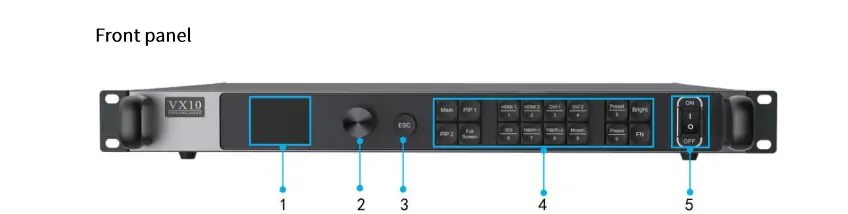
2.1 Eingangs- und Ausgangsanschlüsse
Beachten Sie die Beschriftungen auf der Rückseite: Eingänge, Durchschleifverbindungen, LED-Ausgänge und Netzwerksteuerung haben unterschiedliche Funktionen.
Eingänge:
- 1× HDMI 2.0 (HDCP 2.2 kompatibel)
- 1× HDMI 1.4 (IN & LOOP)
- 2× DVI (ein Eingang & eine Schleife)
- 1× 3G-SDI (IN & LOOP)
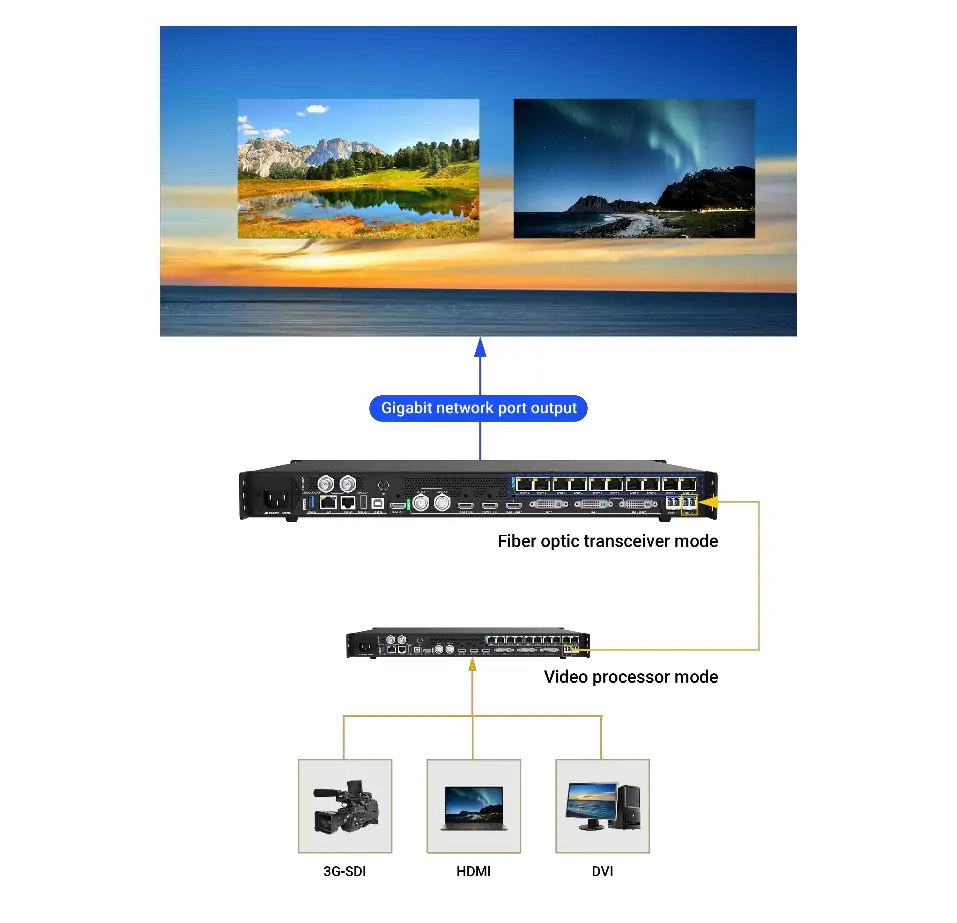
- 1× 10G Glasfaseranschluss (Fiber1)
Ausgänge:
- 10× Gigabit-Ethernet-Ports
- 2× 10G Glasfaseranschlüsse (Fiber1 und Fiber2)
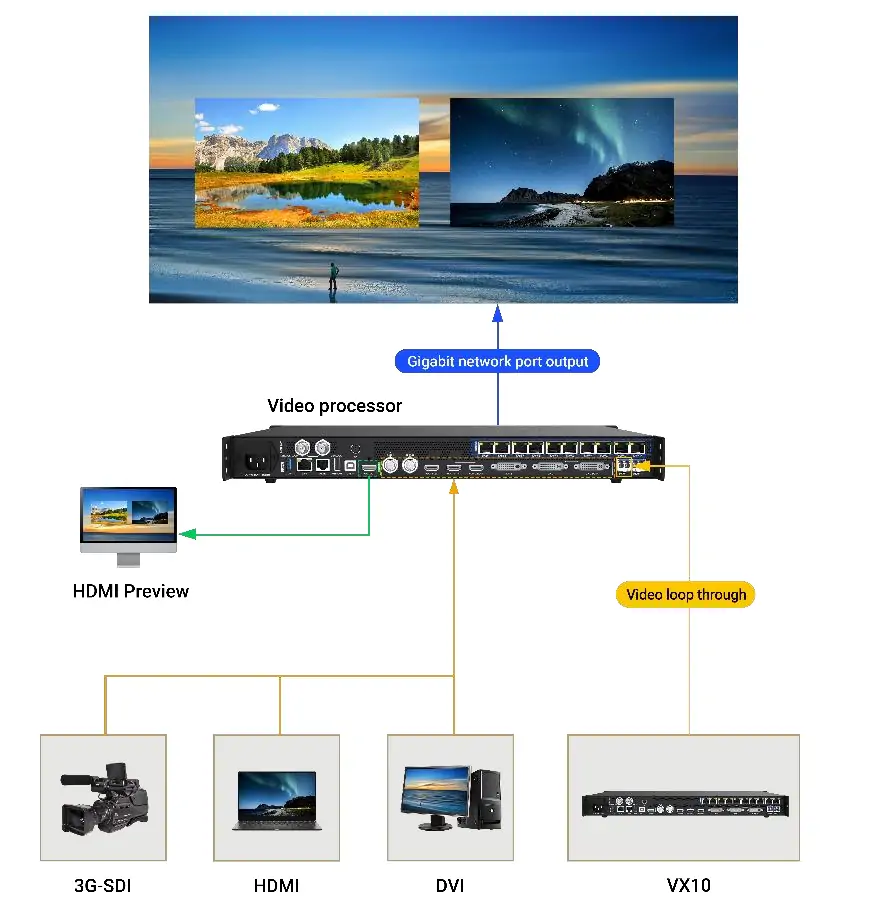
- 1 × HDMI 1.3 für Vorschau oder Videoausgabe
2.2 Hauptspezifikationen
- Eingang: HDMI 2.0 unterstützt 4K-Video; überprüfen Sie das genaue Timing im VX10-Spezifikationen herunterladen.
- LED-Ausgang: Planen Sie innerhalb der gesamten Pixelkapazität und der maximalen Auslastung jedes Ausgangsports. Die maximale Breite und Höhe sind individuelle Grenzwerte und stellen keine gleichzeitige Vollauflösung dar.
- Bildrate: Colorlight wirbt mit Kompatibilität von 23.976 bis 240 Hz; gehen Sie nicht von maximaler Belastung bei jeder Frequenz aus.
- HDR: Erfordert eine kompatible Quelle, Konfiguration und Anzeigekette.
- Latenz: Bypass unterstützt niedrige Latenzzeiten, ist aber keine Garantie für eine verzögerungsfreie Gesamtarchitektur.
2.3 Steuerung und Konnektivität
Für die Konfiguration des Colorlight VX10 verwenden Sie die LAN-Verbindung und die Weboberfläche. Die IP-Adresse des Geräts wird auf dem Frontpanel angezeigt. Im Benutzerhandbuch des VX10 wird ausdrücklich darauf hingewiesen, dass der Webzugriff über USB nicht unterstützt wird. Lesen Sie die zugehörige Firmware-Dokumentation, bevor Sie Zubehör oder Steuerungsfunktionen von Drittanbietern verwenden.
3. Grundlegende Konfiguration des VX10-Videoverarbeitungscontrollers
Sichern Sie die bestehende Bildschirmkonfiguration, bevor Sie Änderungen vornehmen. Führen Sie zuerst die Empfängerzuordnung durch, ordnen Sie dann die Quellfenster an und testen Sie die gesamte Wand vor einer Live-Veranstaltung.
3.1 Verbindung zum VX10
Netzwerkverbindung:
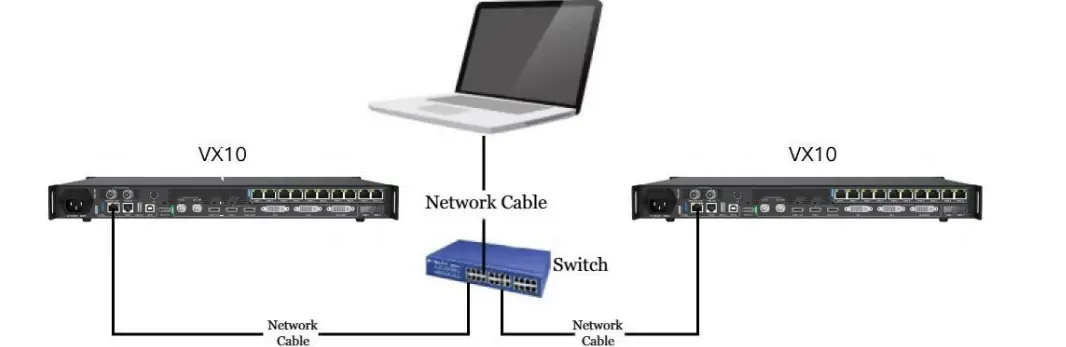
- Verbinden Sie den PC direkt oder über einen Switch/Router mit dem LAN-Anschluss des VX10.
- Lesen Sie die IP-Adresse auf der Vorderseite ab. Die Werkseinstellung im Handbuch ist 192.168.1.10Eine installierte Einheit kann eine andere Adresse verwenden.
- Verwenden Sie eine kompatible PC-Adresse im selben Subnetz, um doppelte IP-Adressen zu vermeiden. Öffnen Sie die Controller-Adresse in einem unterstützten Browser.
- Für eine unveränderte Werkseinstellung listet das Handbuch Folgendes auf 123456 Sowohl für Benutzernamen als auch für Passwort. Verwenden Sie die vom Anbieter zugewiesenen Zugangsdaten, falls diese geändert wurden.
Siehe Handbuch, Abschnitte 1.1–1.3 und 3.1.5 . Falls die Seite nicht geladen wird, überprüfen Sie die Verkabelung, die aktuelle IP-Adresse und das Subnetz, bevor Sie irgendetwas zurücksetzen.
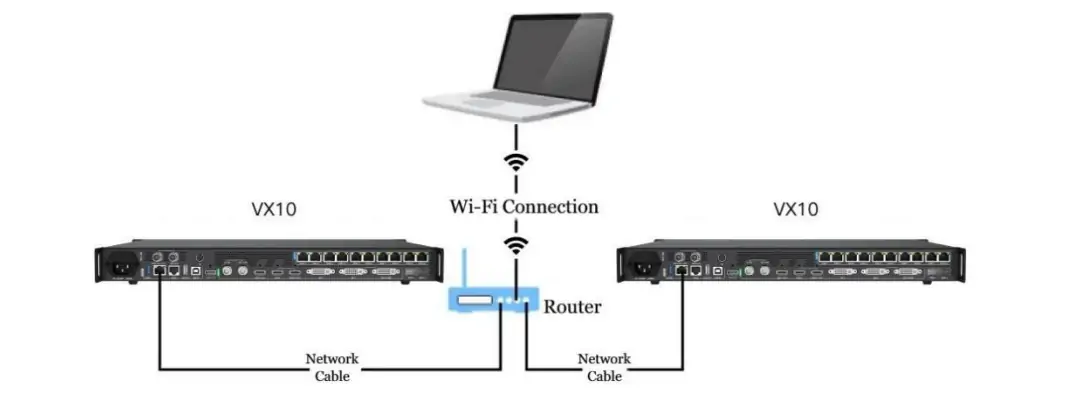
WLAN-Einrichtung (über einen Router):
- Verbinden Sie den VX10 per Ethernet mit dem Router.
- Verbinden Sie den PC mit dem WLAN-Netzwerk dieses Routers, sodass er Zugriff auf dasselbe Subnetz hat.
- Öffnen Sie die aktuelle IP-Adresse des VX10. Dies ist eine drahtlose Verbindung zum PC, nicht das integrierte WLAN des VX10.
3.2 Einstellen der LED-Anzeigeparameter
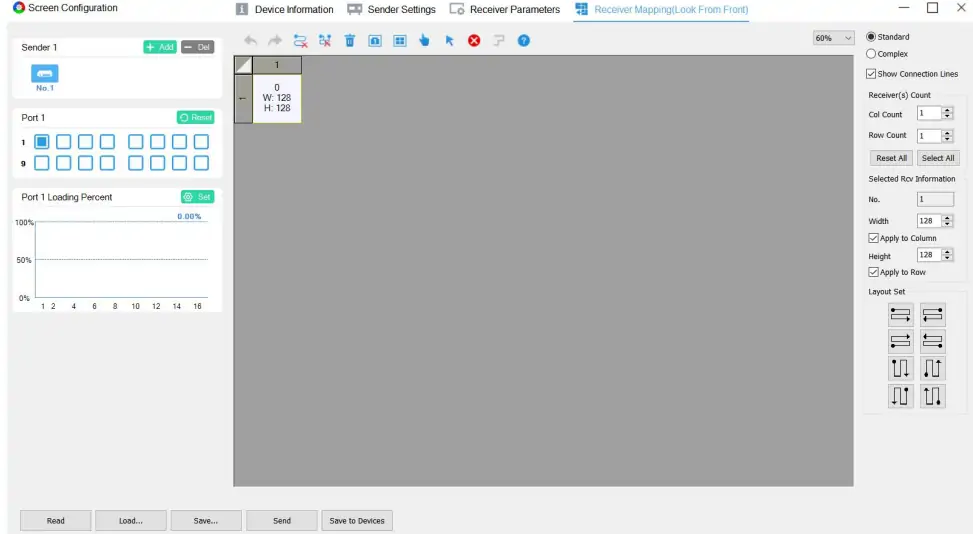
- Der untenstehende Screenshot veranschaulicht den alten LEDVISION-Workflow. Colorlight kennzeichnet LEDVISION nun als eingestellt. offizielle Downloads; bestätigen Sie, dass die Konfigurationssoftware für Ihre Empfangskarten und Firmware geeignet ist.
- Verwenden Sie die vom Gehäusehersteller freigegebenen Empfängerparameter und die tatsächliche Kabelbestellung. Testen Sie die Zuordnung und speichern Sie die funktionierende Konfiguration, bevor Sie die Videofenster anpassen.
3.3 Hinzufügen von Signalfenstern
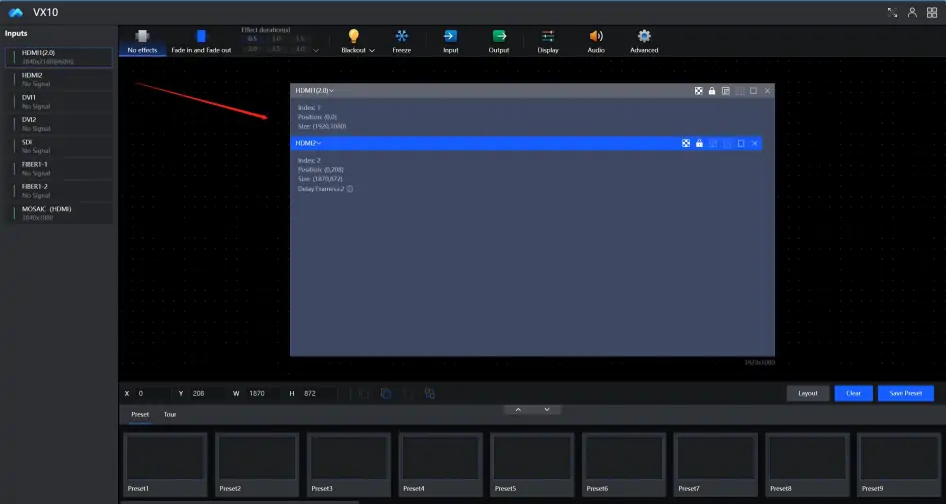
- Ziehen Sie eine Quelle aus der Eingabeliste auf die Arbeitsfläche.
- Legen Sie X und Y für die Position sowie W und H für Breite und Höhe fest. Überprüfen Sie das Fenster anhand der abgebildeten Wandabmessungen und nicht nur anhand der Quellauflösung.
3.4 Erweiterte Einstellungen
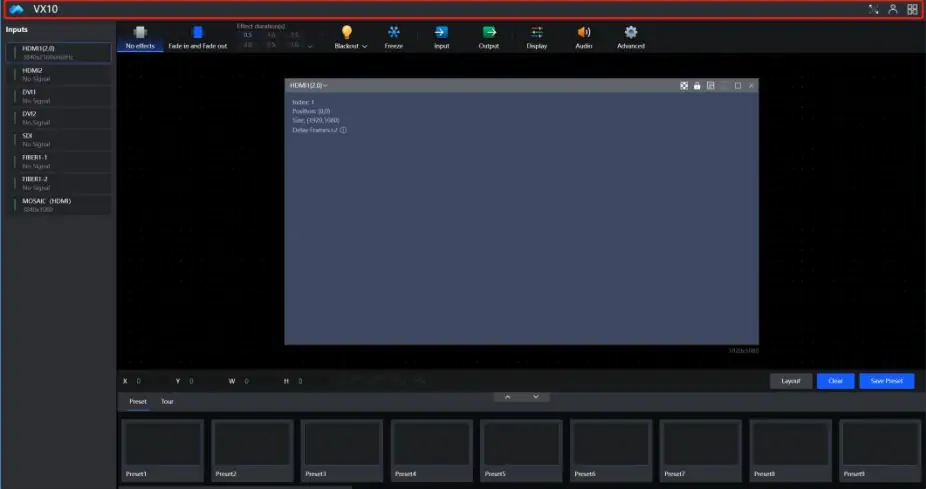
- Titelleiste: Zugriffskonto, Spracheinstellungen und Firmware-Einstellungen.
- Eingang: Prüfen Sie Quellenerkennung, Beschneidung und EDID, bevor Sie die Anzeigeeinstellungen ändern.
- Ausgang: Überprüfen Sie die Einstellungen für Bypass, HDMI1.3-Ausgabe und FIBER2-Ausgabe.
- Display: Helligkeit und Farbe mithilfe eines Testbildes anpassen.
- Audio: Bitte überprüfen Sie die ausgewählte Quelle und die kompatible Ausgabehardware.
Abschnitt 3.4.5 des Handbuchs beschreibt den Bypass als pixelgenaue Operation mit einem Eingang auf der primären Ebene. Prüfen Sie diese Einschränkung, bevor Sie die Funktion für eine mehrschichtige Show aktivieren.
4. Kosten des Colorlight VX10 LED-Prozessors
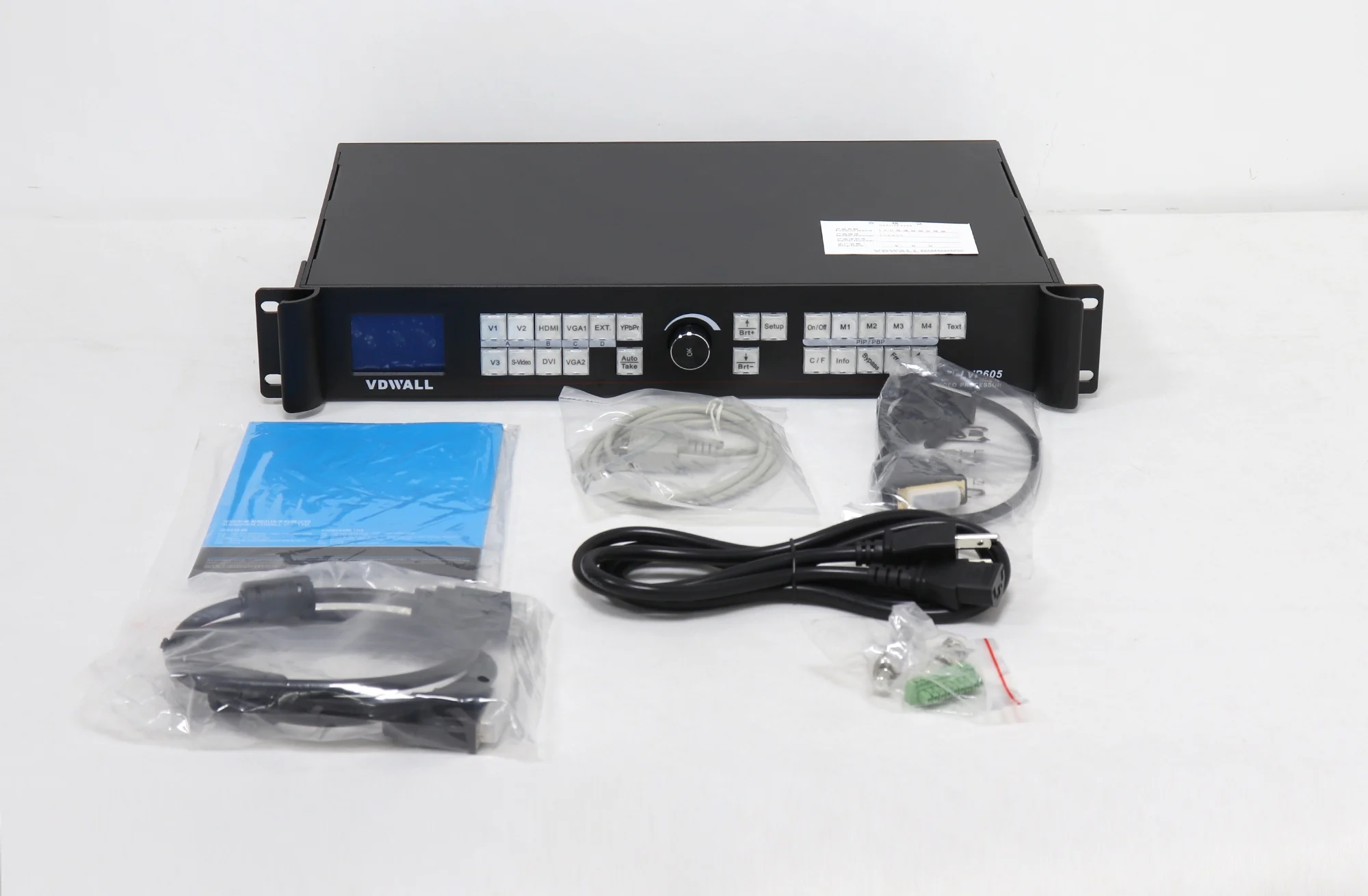
Der Preis für Colorlight VX10 hängt vom gewählten Paket ab. Da für diesen Leitfaden keine aktuelle Herstellerpreisliste geprüft wurde, sollte die Preisspanne eines Händlers ohne Datumsangabe nicht als verlässlicher Kostenvoranschlag betrachtet werden. Fordern Sie ein datiertes Angebot an, das das genaue Modell, das enthaltene Zubehör, die Garantie und den Lieferort ausweist.
Vergleichen Sie den Controllerpreis separat von optischen Modulen, Glasfasertechnik, Empfangskarten, Versand, Steuern und Inbetriebnahme. Prüfen Sie Lagerbestand und Lieferzeit und erkundigen Sie sich, ob Ihre Bildschirmkonfiguration vom Support abgedeckt wird. Sie können ein Angebot für ein VX10-System mit den Wandabmessungen in Pixeln, Quellformaten und der gewünschten Bildwiederholfrequenz anfordern .
5. Typische Anwendungsbereiche des Colorlight VX10 Videoprozessors
Testen Sie den VX10 anhand des Signalwegs und der LED-Wand, die für die jeweilige Anwendung erforderlich sind.
5.1 Mietbühnen und Live-Veranstaltungen
- Für Vermietung von LED-DisplaysÜben Sie das Umschalten der Quellen und speichern Sie eine bekannte, funktionierende Konfiguration.
- Testen Sie vor der Show die Backup-Eingänge und das Bypass-Verhalten; eine niedrige Latenz ist nur dann sinnvoll, wenn das erforderliche Layout unterstützt wird.
5.2 Rundfunkstudios
- Prüfen Sie, ob die Kamera-/Quellformate mit den verfügbaren HDMI- und 3G-SDI-Eingängen kompatibel sind.
- Vor Produktionsbeginn Farbe, Synchronisation und sichtbare Verzögerung mit der gesamten Studiokette überprüfen.
5.3 Filmproduktion
- Testen Sie die Wand vor dem Filmen mit der vorgesehenen Verschlusszeit und Bildrate der Kamera.
- Prüfen Sie auf Streifenbildung, Flimmern und Farbabweichungen. Die Controller-Einstellungen allein können weder kamerataugliche Ergebnisse noch eine konsistente Farbwiedergabe in unterschiedlichen Umgebungen garantieren.
5.4 Gewerbliche Installationen
- Für großflächige LED-Wände, dokumentieren Sie die Pixellast und die Kabelführung.
- Wählen Sie für die Installationsdistanz Ethernet- oder kompatible Glasfasergeräte und bewahren Sie eine wiederherstellbare Konfiguration für Wartungszwecke auf.
6. Häufig gestellte Fragen
7. Fazit
Der Colorlight VX10 ist eine praktische Option, wenn seine Eingänge, Ausgangsleistung und Betriebsmodi zum Bildschirm passen. Berechnen Sie die Pixellast, schließen Sie den Receiver über die korrekte LAN-Adresse an, überprüfen Sie die Receiver-Zuordnung und testen Sie die gewünschten Quellen. Behalten Sie die ursprüngliche Konfiguration bei und konsultieren Sie die Colorlight-Dokumentation zur installierten Firmware, bevor Sie erweiterte Einstellungen ändern.
 Novastar MBOX600 Industriesteuerung: Was Sie wissen müssen
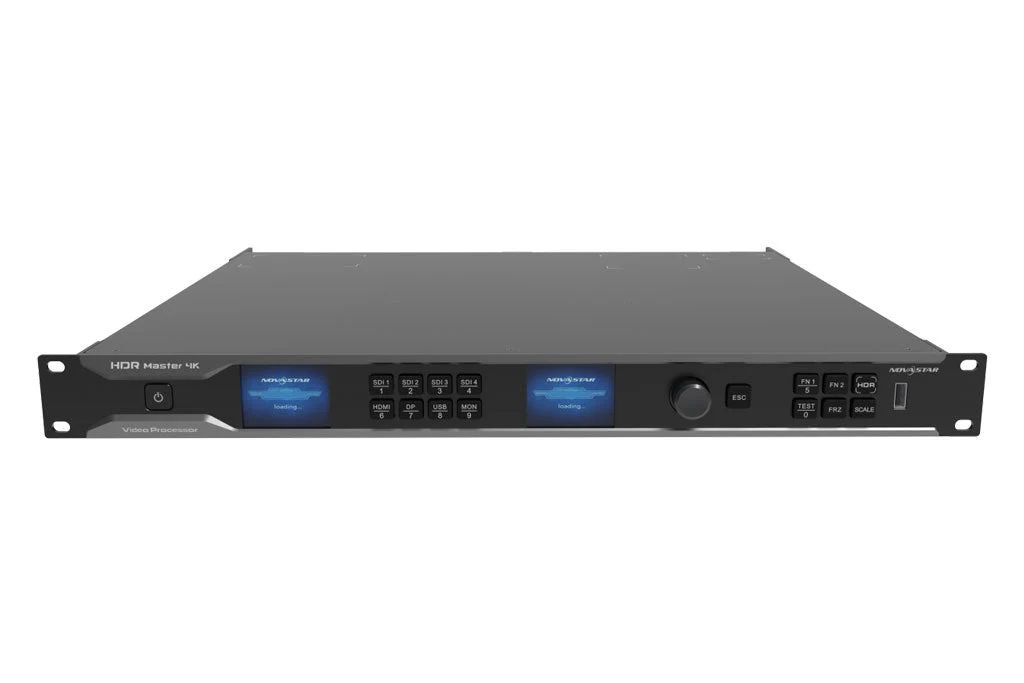 Novastar HDR Master 4K: Technische Daten, Preis und Funktionsweise
Verwandte Artikel






Geben Sie Ihre Anforderungen detailliert an
Geben Sie im Feld „Inhalt“ die gewünschte Bildschirmnutzungsszene und -größe an . Sie erhalten dann ein Angebot.