
إجابة سريعة: لإنشاء محتوى لعرض ملصق LED، قم بمطابقة حجم البكسل مع حجم الشاشة، واحرص على إبقاء العناصر الرئيسية ضمن منطقة آمنة، واستخدم نصًا كبيرًا عالي التباين، وقم بإنشاء مشاهد قصيرة، ثم قم بتصديرها إلى المشغل المثبت وجدول قائمة التشغيل. اختبر الملف النهائي على الشاشة الفعلية قبل بدء الحملة.
يُعدّ دليل محتوى ملصقات LED هذا مُخصّصًا لتجار التجزئة، وفرق تنظيم الفعاليات، والمصممين الذين يُعدّون صورًا ثابتة أو مقاطع فيديو لعرضها مباشرةً على شاشات LED. يُغطي الدليل سير العمل الإنتاجي من التصميم الفني إلى التشغيل، مع ملخص قابل للتعديل وقائمة مراجعة عملية للاختبار. يجب التأكد من الإعدادات الخاصة بكل طراز مع وحدة التحكم المُثبّتة؛ وتُعدّ أمثلة التصميم أدناه نقاط انطلاق واضحة.
1. تأكد من حجم لوحة عرض ملصق LED
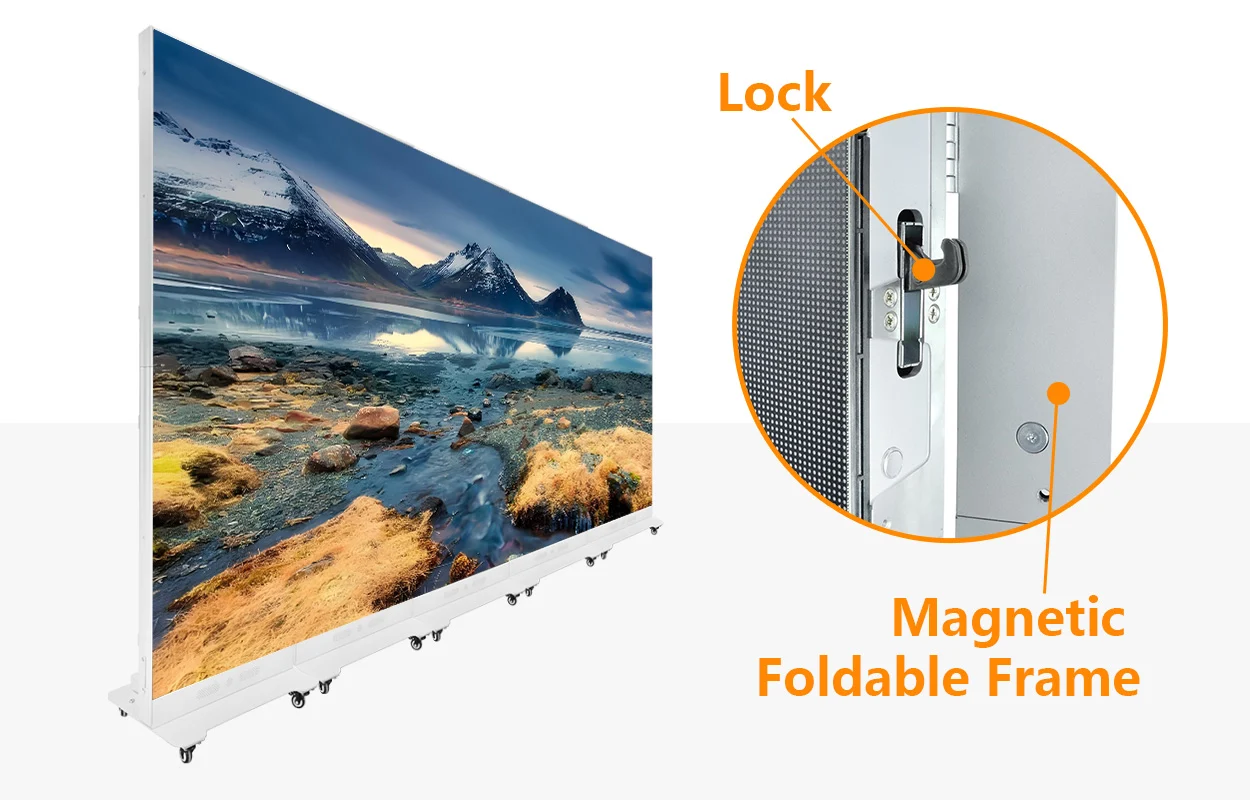
مساحة العرض هي عرض وارتفاع الشاشة بالبكسل، وليست أبعاد هيكلها بالملليمترات. يستخدم ملصق LED ذو العرض المباشر مجموعة من وحدات بكسل LED ذاتية الإضاءة. وتعتمد دقته الأصلية على مساحة العرض النشطة، وتباعد البكسل، وتصميم الوحدة. ولا يعني اتجاه الشاشة عموديًا بالضرورة أن تكون مساحة العرض بنسبة 9:16.
اطلب من برنامج التثبيت معلومات عن طراز الجهاز، وأبعاد البكسل الأصلية، والاتجاه، وطراز المشغل، وإصدار البرنامج، وحدود الوسائط المدعومة. تأكد أيضًا مما إذا كان المشغل يتوقع عنصرًا واحدًا بملء الشاشة أو مدخلًا أكبر مع منطقة إخراج مُخصصة. احفظ هذه المعلومات مع ملف التصميم القابل للتعديل.
1.1. حساب عدد البكسلات، ثم التحقق من وحدة التحكم
بالنسبة لشاشة عرض نشطة توضيحية بحجم 640 × 1920 مم عند P2.5، فإن الحساب هو 640 ÷ 2.5 = 256 بكسل على نطاق واسع و 1920 ÷ 2.5 = ارتفاع 768 بكسلهذه نسبة عرض إلى ارتفاع 1:3. EagerLEDالصورة شرح نظام NovaStar EA1920iP5 يوضح هذا الحل دقة 256 × 768. استخدم هذه الدقة فقط عندما تتوافق مع وحدتك.
لا تعتمد على بيانات دقة الشاشة التقريبية وحدها لحساب الدقة الدقيقة. عدد وحدات البكسل في الوحدة وخريطة الشاشة المثبتة هما المرجعان الأساسيان. قد يؤدي تصدير تصميم لوسائل التواصل الاجتماعي بدقة 1080 × 1920 إلى شاشة بدقة 256 × 768 إلى تمديد الصورة، أو اقتطاع محتوى مهم، أو ظهور مساحات فارغة. يوضح دليل نسبة العرض إلى الارتفاع للشاشة المفاضلة بين ملاءمة الشاشة وملء المساحة.
1.2. إعادة بناء لوحة الرسم للملصقات المتصلة
إذا شكلت ثلاثة ملصقات بحجم 256 × 768 صفًا متصلًا، فإن حجم اللوحة الأصلية المجمعة هو 768 × 768 بكسل، بافتراض عدم وجود فجوات أو إزاحات في التعيين. أنشئ تركيبة واحدة لهذه اللوحة الكاملة، وقم بضبط منطقة كل وحدة. بدء تشغيل ثلاثة مقاطع فيديو مستقلة في نفس الوقت تقريبًا لا يضمن تشغيلًا متزامنًا.
لعرض ملصقات منفصلة في مكان واحد، كرر الرسالة كاملةً على كل شاشة. أما في حالة العرض المتصل، فاحرص على إبقاء الأسعار والصور ورموز الاستجابة السريعة بعيدة عن نقاط الوصل حتى يتم اختبار المحاذاة والربط. تأكد من ترتيب الربط المدعوم في مواصفات منتج EA1920iP5.
2. تحديد مناطق آمنة وهيكل محتوى واضح
صمم كل مشهد حول رسالة واحدة: منتج، سعر، توجيه، أو حدث. يجب أن يفهم المشاهد العرض قبل قراءة التفاصيل الداعمة. الترتيب الأمثل هو: العنوان، الصورة الرئيسية، التفاصيل الأساسية، ثم دعوة واحدة لاتخاذ إجراء.
2.1. احتفظ بالعناصر المهمة داخل منطقة آمنة
ابدأ بهامش 5% من كل جانب للنصوص المهمة والشعارات وعبارات الحث على اتخاذ إجراء، ثم عدّله بعد الاختبار الميداني. هذه توصية تصميمية وليست معيارًا عالميًا لشاشات LED. على لوحة عرض بحجم 256 × 768 بكسل، يُعطي التقريب لأعلى 13 بكسل من كل جانب و39 بكسل من الأعلى والأسفل، مما يترك مساحة تقريبية 230 × 690 بكسل للمحتوى الأساسي.
يمكن أن تمتد صور الخلفية إلى الحواف. ضع الرسالة الرئيسية فوق أي منطقة محجوبة بالأثاث أو المارة. إذا أضاف مشغل الوسائط شريطًا إخباريًا أو طبقة شفافة، فاحجز مساحة لها بشكل واضح بدلًا من تركها تغطي العمل الفني.
2.2. تصميم لمسافة المشاهدة الفعلية
استخدم خطًا عريضًا أو متوسط الوزن بدون زوائد، وخطوطًا قصيرة، ومسافات واسعة بين العناصر. تجنب الخطوط الرفيعة، والفقرات المتقاربة، والخطوط الزخرفية ذات البكسل الواحد. قيّم الملف المُصدَّر بدقة العرض الأصلية: فالتصميم المصقول عند تكبيره على جهاز كمبيوتر محمول قد يُخفي حروفًا تبدو مشوهة أو غير قابلة للقراءة على شاشة LED.
اختبر العرض من أبعد نقطة رؤية مناسبة وأثناء مرورك أمام الشاشة. إذا لم يكن العنوان واضحًا بسرعة، فاختصره وكبّره. غالبًا ما يكون نقل الشروط التفصيلية إلى صفحة الهبوط أكثر فعالية من تصغيرها لتناسب الشاشة، ولكن يجب أن تظل شروط العرض الأساسية واضحة.
3. اجعل النصوص والصور ورموز الاستجابة السريعة سهلة القراءة
يُعدّ التباين القوي بين المقدمة والخلفية أهم من إضافة المؤثرات. استخدم خلفية هادئة خلف النص، وصورة منتج رئيسية واحدة، ولونًا مميزًا خفيفًا. حافظ على مستوى إضاءة مناسب للغرفة دون أن يجعل الملصق مزعجًا للعين.
3.1. استخدم معايير التباين بعناية
تُحدد إرشادات التباين الخاصة باتحاد شبكة الويب العالمية (WCAG) نسبة تباين لا تقل عن 4.5:1 للنصوص العادية و3:1 للنصوص الكبيرة في محتوى الويب. تُعد هذه معايير مفيدة للتحقق من جودة التصميم، وليست مواصفات تباين لأجهزة LED أو دليلاً على سهولة الوصول إلى اللافتات المادية. ولا يزال يتعين إجراء اختبار فعلي للشاشة مع مراعاة الإضاءة المحيطة، وتباعد البكسل، ومسافة المشاهدة.
ضع النص على لوحة ثابتة إذا كانت الصورة تحتوي على ألوان متغيرة أو إضاءات ساطعة. لا تعتمد على اللون الأحمر مقابل الأخضر فقط للإشارة إلى الحالة. استخدم الكلمات أو الرموز الواضحة أيضًا. اختبر المشاهد الساطعة والمظلمة عند مستوى السطوع التشغيلي العادي، لأن زيادة السطوع لا يمكنها استعادة التفاصيل المفقودة من صورة منخفضة الدقة.
3.2. امنح رموز QR عددًا كافيًا من البكسلات والوقت
تتطلب إرشادات رمز الاستجابة السريعة (QR) من DENSO WAVE منطقة هادئة بعرض أربع وحدات من كل جانب. وحدة رمز الاستجابة السريعة عبارة عن مربع صغير داخل الرمز، وليست وحدة إضاءة LED. حافظ على هذا الإطار وتجنب تمديد الرمز أو تشويشه أو تحريكه.
على سبيل المثال، يحتوي رمز الاستجابة السريعة (QR) من الإصدار الثالث على 29 × 29 وحدة. وبإضافة منطقة عدم المسح، يصبح المجموع 37 × 37 وحدة. بافتراض عرض 3 بكسلات لكل وحدة، فإنه يحتاج إلى 148 × 148 بكسل. هذا يعني استخدام جزء كبير من ملصق بعرض 256 بكسل، لذا يُنصح بجعل عنوان URL الوجهة قصيرًا والتصميم بسيطًا. هذا الحساب هو مثال توضيحي للحجم، وليس ضمانًا للمسح الضوئي.
أبقِ الرمز ثابتًا طوال المشهد، وقدّم بديلًا واضحًا مثل رابط مختصر أو موقع المكتب. اختبر عدة هواتف على المسافة وزاوية الرؤية وإضاءة الغرفة المطلوبة. إذا فشل المسح، كبّر الرمز أو أزله من الشاشة بدلًا من افتراض أن زيادة مدة التشغيل ستحل المشكلة.
4. اختر مدة المشهد والحركة
حدد مدة العرض بناءً على الوقت الفعلي الذي يقضيه المشاهدون بالقرب من الشاشة. كتجربة أولية، جرب 6-10 ثوانٍ لمشهد ترويجي بسيط ، و10-15 ثانية لمشهد يطلب من المشاهدين قراءة التفاصيل أو المسح الضوئي . هذه نقاط انطلاق تحريرية، وليست مؤشرات أداء مُقاسة. زد المدة فقط عندما يبقى المشاهدون لفترة كافية للاستفادة.
| المدينة المنورة - بجوار المسجد النبوي | نهج المحتوى | ماذا يجب اختباره |
|---|---|---|
| مدخل المتجر للمشاة | عرض واحد وصورة قوية واحدة؛ ابدأ بعد حوالي 6-10 ثوانٍ | هل يستطيع المشاهد المتحرك تحديد العرض قبل المغادرة؟ |
| منطقة الاستقبال أو الانتظار | تسلسل قصير؛ يبدأ حوالي 10-15 ثانية لكل مشهد معلوماتي | هل يستطيع شخص يصل إلى منتصف الحلقة فهم كل مشهد على حدة؟ |
| نقطة استجابة رمز الاستجابة السريعة | رمز ثابت وفائدة واضحة في جميع أنحاء المشهد | هل يستطيع الهاتف إكمال عملية المسح قبل تغيير المحتوى؟ |
4.1. إبقاء الرسالة مرئية أثناء الرسوم المتحركة
استخدم الحركة لعرض المنتج أو لتسليط الضوء على تفصيل معين. تجنب الوميض السريع، والتكبير المستمر، وتعدد المناطق المتحركة التي تتنافس على جذب الانتباه. يجب أن يظل العنوان وعبارة الحث على اتخاذ إجراء واضحين؛ لا تُهدر معظم وقت المشهد على عرض شعار متحرك، واعرض العرض في النهاية فقط.
قائمة تشغيل من ثلاثة مشاهد، مدة كل منها 8 و10 و12 ثانية، تستغرق 30 ثانية. من يشاهدها لخمس ثوانٍ فقط لن يرى القصة كاملة. اجعل كل مشهد مستقلاً بذاته، أو أبقِ العرض الأساسي ظاهرًا طوال مدة العرض. صمم العرض ليكون صامتًا إلا إذا كان المكان قد خطط مسبقًا لتشغيل الصوت.
5. تصدير المحتوى لمشغل الوسائط المثبت
استخدم إعدادات التصدير المدعومة في وحدة التحكم. يُعدّ تنسيق PNG أو JPEG خيارًا عمليًا لعرض الصور الثابتة، بينما يُعدّ تنسيق MP4 مع ترميز H.264 خيارًا شائعًا لعرض الفيديو عند دعمه من قِبل المشغل المُثبّت. يصف تنسيق MP4 الحاوية؛ كما يؤثر كلٌّ من الترميز والملف التعريفي ومعدل البت والدقة ومعدل الإطارات على التوافق. لا يُعدّ اسم الملف الذي ينتهي بـ .mp4 دليلًا كافيًا على إمكانية تشغيله.
5.1. استخدم قائمة مراجعة تصدير قابلة للتكرار
- قم بمطابقة لوحة البكسل والاتجاه المعتمدين.
- استخدم برنامج الترميز ومعدل الإطارات وحدود معدل البت الموثقة للمشغل المحدد.
- استخدم سير عمل SDR ما لم يتم تأكيد أن سلسلة التشغيل بأكملها تدعم HDR.
- تحقق من الإطار الأول والإطار الأخير وانتقال الحلقة بحثًا عن فجوات سوداء أو تلاشي غير مقصود.
- استخدم اسم ملف واضح، مثل
store-a-autumn-offer-256x768-v03.mp4. - احتفظ بالمصدر القابل للتعديل والملف المصدر وصورة ثابتة احتياطية معًا.
بالنسبة لحركة اللافتات النموذجية، يُعدّ اختبار 25 أو 30 إطارًا في الثانية مناسبًا عند دعمه. لا تخلط بين معدل إطارات الفيديو ومعدل تحديث لوحة LED بالهرتز: فشاشة 3,840 هرتز لا تتطلب محتوى بمعدل 3,840 إطارًا في الثانية. إذا كان التشغيل متقطعًا، فتحقق من حدود وحدة فك التشفير وتشفير الملف قبل تغيير التصميم.
5.2. اتبع سير العمل الصحيح للبرنامج
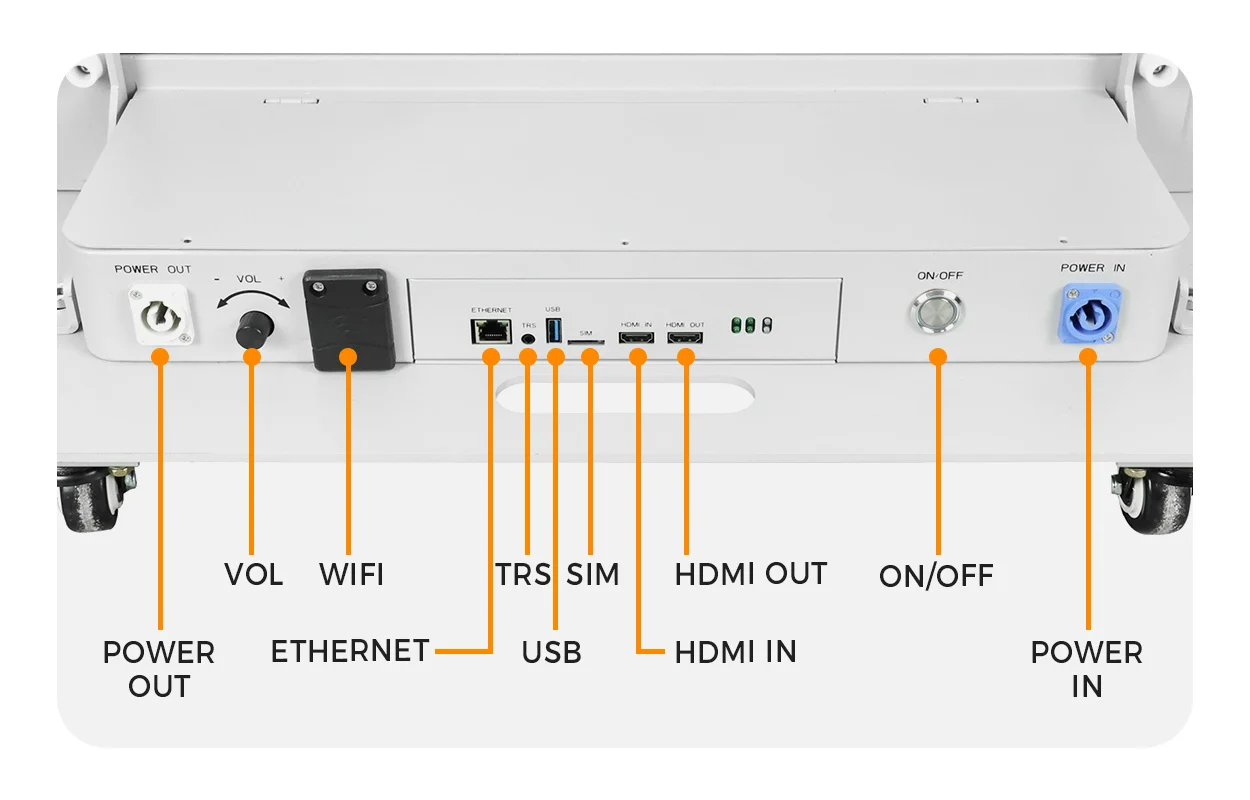
لإعداد NovaStar المتوافق الموضح في EagerLEDالتعليمات الرسمية: قم بتوصيل الكمبيوتر بشبكة الجهاز، وافتح برنامج ViPlex Express، وأنشئ حلاً للشاشة العادية، وأدخل الدقة المحددة، وأضف نافذة وسائط ملء الشاشة، وحدد الملف وانشره على الجهاز المطلوب. انتظر حتى يكتمل النقل، ثم تحقق من الشاشة الفعلية.
يشرح هذا الدليل أيضًا كيفية إنشاء حزمة تشغيل USB في برنامج ViPlex Express. يُرجى ملاحظة أن نسخ فيديو خام إلى ذاكرة USB لا يُغني عن تصدير الحزمة المطلوبة للمشغل. تختلف أسماء القوائم باختلاف الإصدار. استخدم دليل تنزيل برنامج NovaStar والوثائق الخاصة بمشغلك؛ إذ تستخدم أنظمة التحكم Huidu وغيرها أدوات مختلفة.
رسمي EagerLED شرحٌ تعليمي: إنشاء حلول ViPlex، ونشر الأجهزة، وتشغيل الملفات عبر منفذ USB. المثال المرفق بحجم 256 × 768 خاصٌّ بتكوين معين.
6. جدولة قائمة التشغيل والتحقق من تواريخ انتهاء الصلاحية
يجب أن يحدد جدول عرض محتوى ملصقات LED مكان وزمان ومدة ظهور كل رسالة. خصص لكل حملة مالكًا وتاريخ بدء وتاريخ انتهاء وخيارًا احتياطيًا. تحقق من التوقيت المحلي والمنطقة الزمنية وأي إعدادات للتوقيت الصيفي قبل الاعتماد على جدول التقويم.
6.1. إنشاء جدول زمني بسيط لأوقات اليوم
| نافذة زمنية | رسالة توضيحية | تراجع |
|---|---|---|
| الافتتاح – الساعة 11:00 | عرض إفطار عند المدخل | ساعات العمل الحالية |
| 11: 00-15: 00 | قائمة غداء بسعر واحد | أبرز ما في القائمة العامة |
| 15:00 - الإغلاق | عرض ما بعد الظهر أو الفعالية القادمة | معلومات عن العلامة التجارية والموقع |
توضح هذه الفترات الزمنية تقسيم اليوم؛ استخدم ساعات العمل الفعلية للمكان ووفر العروض. أزل الحملات المنتهية الصلاحية من الجدول النشط ومن أي حلقة افتراضية. في حال فشل تحديث السحابة، قد تستمر الشاشة في عرض آخر محتوى مخزن محليًا، لذا اختر نسخة احتياطية دائمة ودقيقة.
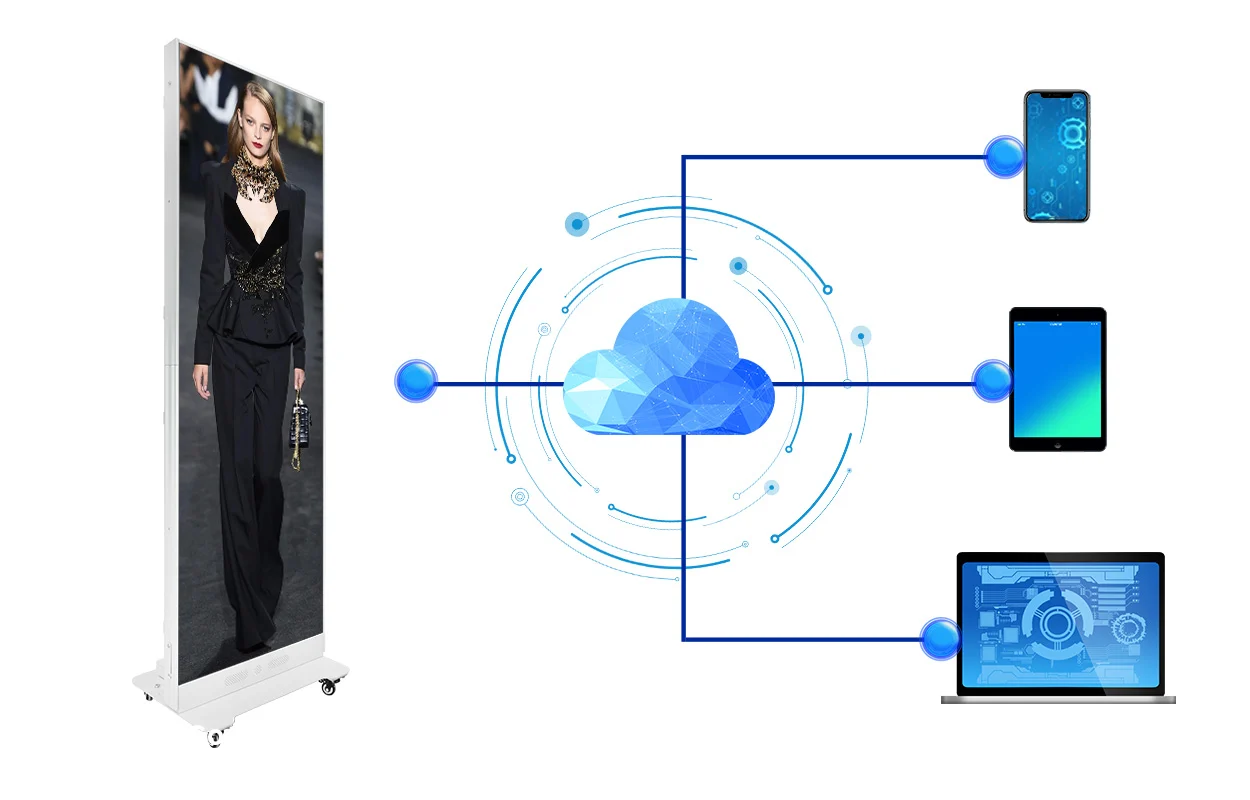
استخدم EagerLED دليل ViPlex Express يصف هذا القسم إدارة الحلول، وجدولة الصفحات، ووظائف المعاينة. تحقق من كيفية تعامل برنامجك مع الجداول المتداخلة، والأولوية، والتشغيل دون اتصال بالإنترنت قبل إطلاق الحملة في مواقع متعددة.
7. استخدم قالب محتوى ملصق LED هذا
يحوّل هذا الموجز القابل لإعادة الاستخدام قرارات التصميم إلى عملية تسليم للإنتاج. القيم الموضحة أدناه هي مثال توضيحي لحملة شاشة واحدة، وليست نموذجًا عامًا. EagerLED الإعدادات المسبقة. استبدل الدقة والتوقيت بالإعدادات المعتمدة لديك.
| الحقل | مثال أو تعليمات |
|---|---|
| الحملة والهدف | إطلاق منتجات الخريف؛ توجيه الزوار إلى منصة العرض التوضيحي |
| شاشة وقماش | ملصق واحد بصورة شخصية؛ تم التأكد من أنه بحجم 256 × 768 بكسل |
| منطقة آمنة | 13 بكسل يسار/يمين؛ 39 بكسل أعلى/أسفل كهامش تصميم أولي بنسبة 5% |
| عنوان رئيسي | تعرف على المجموعة الجديدة |
| الصورة الرئيسية | صورة واحدة مرخصة للمنتج، مرتبة عمودياً |
| التفاصيل الأساسية | عروض توضيحية مباشرة اليوم |
| دعوة إلى العمل | قم بزيارة مكتب العرض التوضيحي |
| المشهد والتكرار | مشهد مدته 10 ثوانٍ؛ ثلاثة مشاهد مستقلة في حلقة مدتها 30 ثانية |
| مدة التسليم | تنسيق ثابت أو فيديو معتمد من قبل اللاعب؛ الاحتفاظ بخيار احتياطي دائم |
| الجدول الزمني والملكية | تواريخ الحملة الفعلية، والمنطقة الزمنية للمكان، والموافق المُعيّن، ومراجعة تاريخ انتهاء الصلاحية |
احتفظ بالعنوان والتفاصيل الرئيسية وعبارة الحث على اتخاذ إجراء كنصوص قابلة للتعديل في الملف الأصلي. استبدل الصورة دون تحريك المنطقة الآمنة أو تغيير مساحة العمل. صدّر نسخة جديدة، وقارنها بالنسخة المعتمدة، ثم حدّث سجل الحملة. يُسهّل استخدام قالب موحد التحديثات الروتينية ويقلل من احتمالية القص غير المقصود والمعلومات القديمة.
8. اختبر الشاشة وقم بإصلاح مشاكل المحتوى الشائعة
يؤكد نجاح عملية التحميل نقل الملف، وليس جودة العرض. راجع الشاشة في موقعها الفعلي، خلال ساعات العمل العادية ومن مسافة المشاهدة المقصودة. استخدم نمط اختبار يحتوي على دائرة وإطار ونص قابل للقراءة للكشف عن أي تمدد أو قص قبل تقييم الحملة.
| عرض | من المحتمل وجود مشكلة في المحتوى أو الإعداد | الاختيار الأول |
|---|---|---|
| وجوه أو دوائر مشدودة | تختلف نسب أبعاد اللوحة والشاشة | استخدم أبعادًا متطابقة وإعدادًا مناسبًا أو مُعبأً بشكل مقصود |
| حواف مفقودة | الاقتصاص، أو نافذة كبيرة الحجم، أو تعيين غير صحيح | قارن أبعاد الحل ومنطقة الشاشة المحددة |
| نص غير واضح أو متقطع | الكتابة الصغيرة، والخطوط الرفيعة، أو التكبير والتصغير المتكرر | قم بتكبير النص وافحص النسخة المصدرة بالحجم الأصلي |
| الفيديو لا يعمل | حدود التشفير أو فك التشفير غير المدعومة | أعد التصدير وفقًا لمواصفات اللاعب المحددة. |
| العرض القديم لا يزال ظاهراً | الجهاز غير صحيح، أو فشل النقل، أو أولوية الجدولة | تحقق من الجهاز المستهدف، اكتمال النقل، الساعة وقائمة التشغيل النشطة |
| الشاشات المتصلة تتباعد | تشغيل مستقل بدون تزامن كافٍ | تأكد من سير عمل المزامنة المدعوم من قبل وحدة التحكم |
قبل الإطلاق، تحقق من العنوان، وشروط العرض، ووجهة رمز الاستجابة السريعة، وسلوك الصوت، وانتقال التكرار، والتغيير المجدول، والخيار الاحتياطي. اختبر إعادة التشغيل عندما يكون المكان مناسبًا لذلك، وتأكد من استئناف قائمة التشغيل الصحيحة. في حالة النشر في مواقع متعددة، وافق على شاشة تجريبية واحدة قبل إرسال الحزمة نفسها إلى الأجهزة المتبقية.
9. أسئلة وأجوبة
10. اختتام
لإنشاء محتوى لعرض ملصق LED، حدد أولاً مساحة البكسل الصحيحة، ثم امنح الرسالة تسلسلاً هرمياً واضحاً، واحمِ العناصر المهمة بهوامش آمنة، ثم صدّر المحتوى إلى المشغل المُثبّت. المشاهد القصيرة والمُكتملة والجدول الزمني المُدقّق أكثر فائدة من الرسوم المتحركة المُعقّدة التي لا يستطيع المشاهدون إكمالها.
التقييم EagerLEDالصورة خيارات عرض الملصقات بتقنية LED فيما يتعلق بسياق الأجهزة. بالنسبة لوحدة موجودة، إرسال EagerLED تفاصيل النموذج ووحدة التحكم واللوحة الخاصة بك للتأكد من سير عمل التشغيل قبل إعداد حملة كاملة.
 كيفية بدء مشروع لوحات إعلانية متنقلة: قائمة المعدات
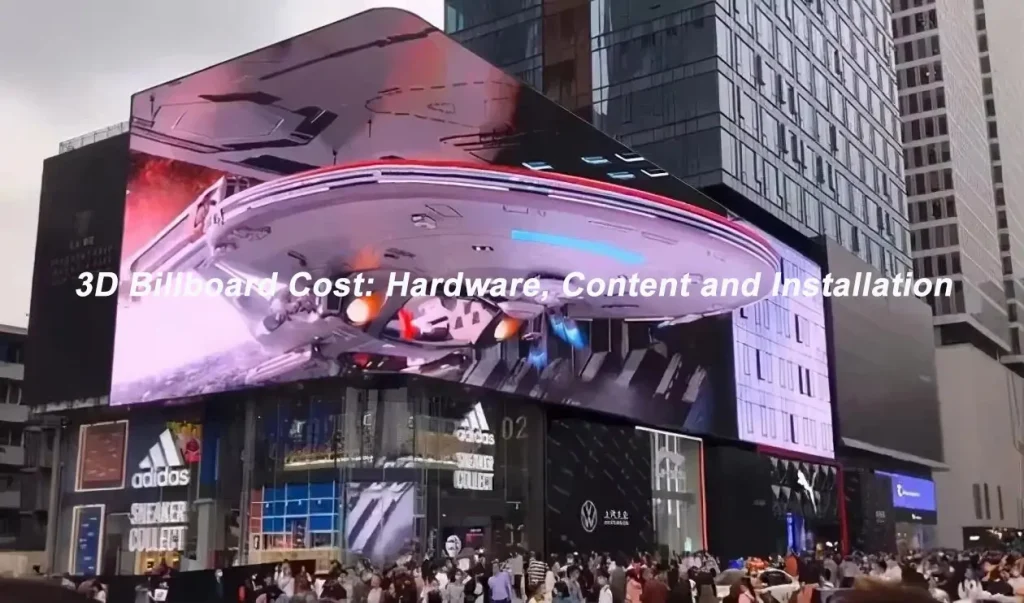 تكلفة اللوحات الإعلانية ثلاثية الأبعاد: الأجهزة والمحتوى والتركيب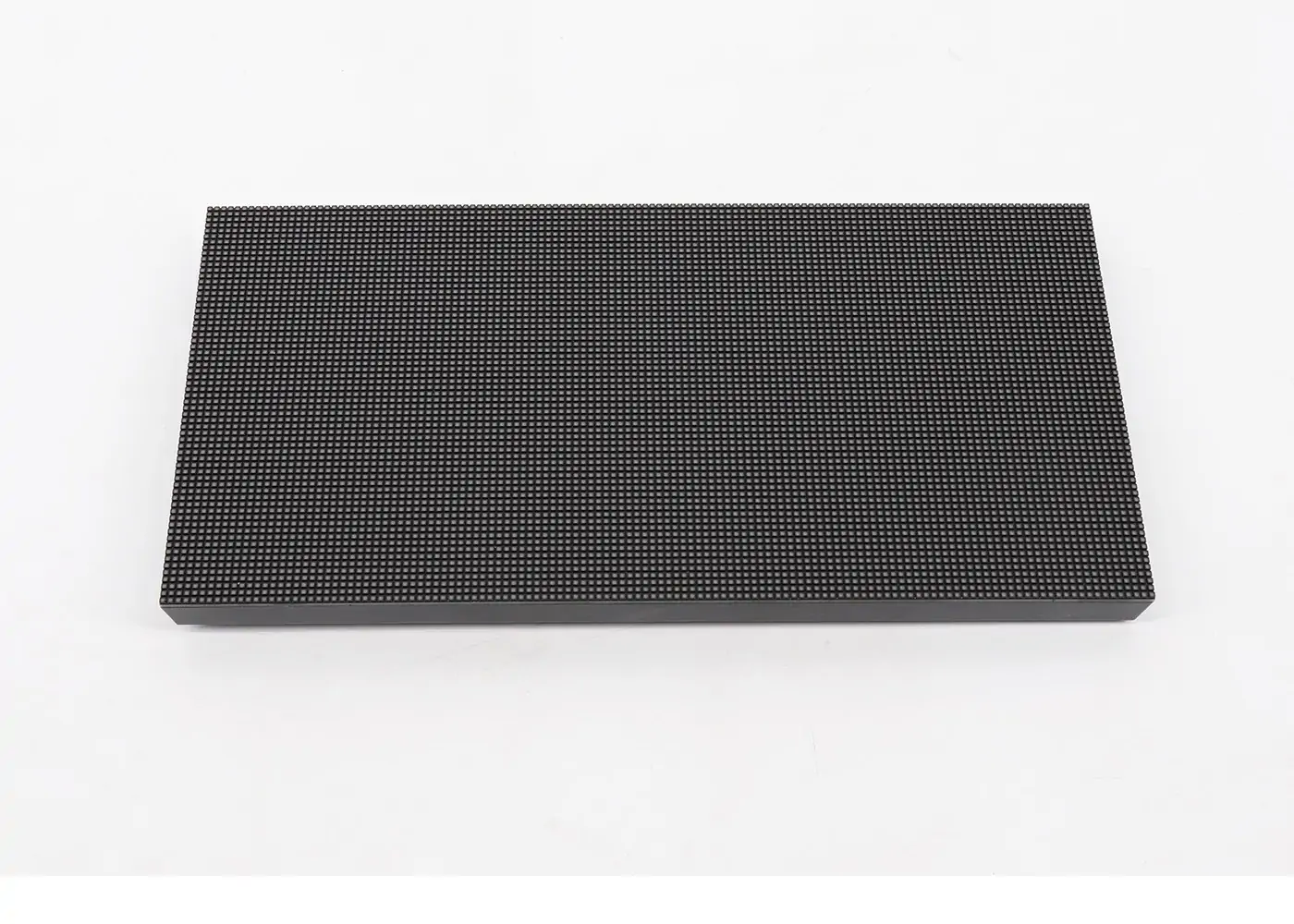
املأ احتياجاتك بالتفصيل
أدخل مشهد استخدام الشاشة والحجم الذي تحتاجه في قسم "المحتوى". ستتلقى عرض سعر.







